
Door artikelen bladeren
Selecteer een Product
Supportdirectory van null
Bekijk alle artikelen van null. (Last Updated
Geen artikelen gevonden.
Zoekresultaten
Geen artikelen gevonden.
Rise 360: Gebruik je Dashboard om content te beheren
Artikel laatst bijgewerkt 24 sep 2026
Creëer volledig responsief e-learningmateriaal met Rise 360, een gebruiksvriendelijke webapp die bij je Articulate 360-abonnement wordt geleverd. Je hoeft niets te installeren, dus je kunt meteen aan de slag. Makers uit de VS en de EU krijgen toegang tot Rise 360 door in te loggen op https://articulate.com en op Rise 360 te klikken op de navigatiebalk bovenaan het scherm. (Klik hier voor een lijst met ondersteunde webbrowsers.)
Opmerking: Rise 360-gebruikers kunnen samenwerken met en kopieën van cursussen sturen naar andere Rise 360-gebruikers in hetzelfde regionale datacenter. Rise 360-gebruikers kunnen echter niet samenwerken met of kopieën van cursussen sturen naar Rise 360-gebruikers in een ander regionaal datacenter. Meer informatie over ons datacenter in de EU.
Bekijk de volgende afbeelding en raadpleeg de onderstaande tabel voor meer informatie over elke functie voor het beheren van Rise 360-content.
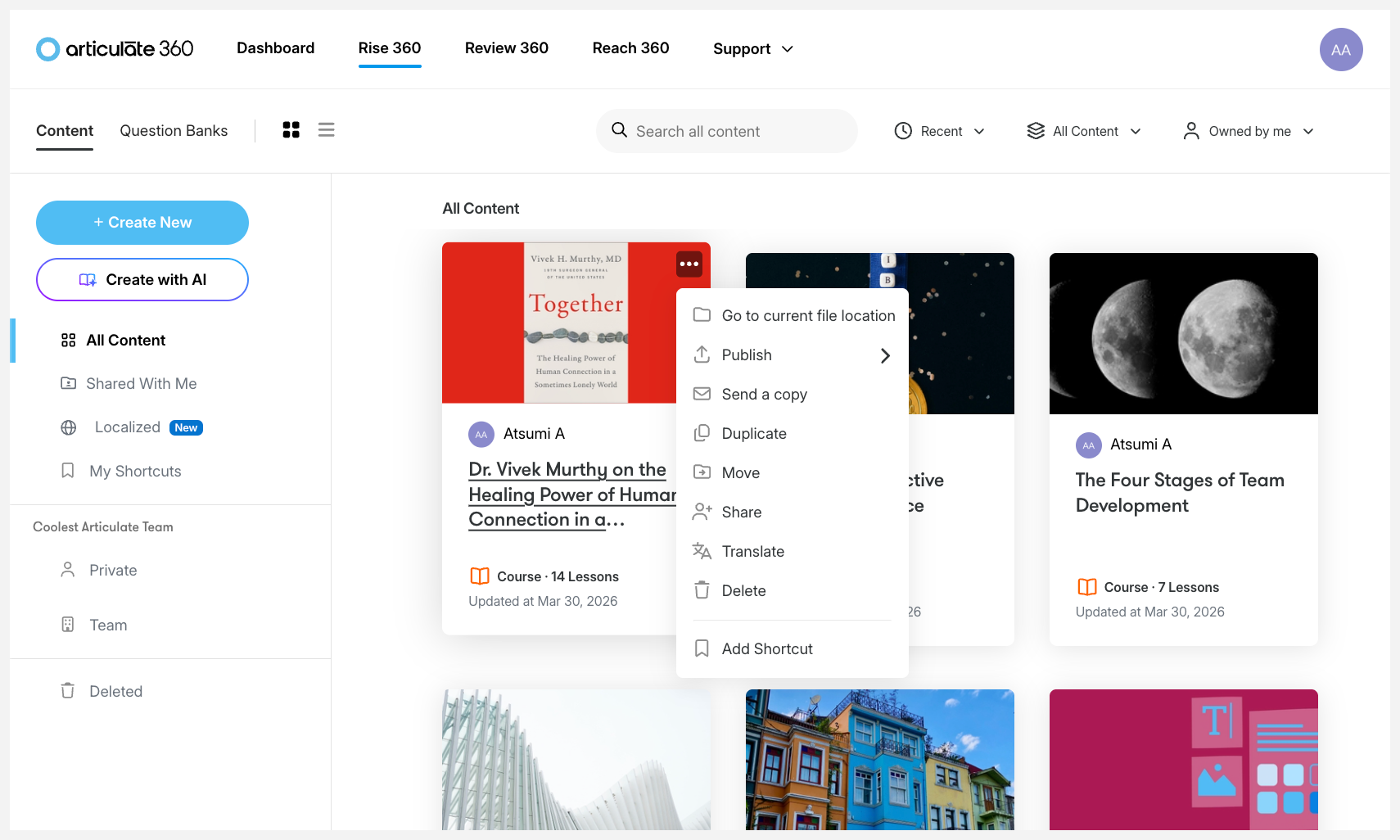
Koptekst
| Functie/locatie | Omschrijving |
| Van app wisselen | Schakel over naar een andere app: werk samen met belanghebbenden in Review 360, volg en beheer trainingen in Reach 360 (indien beschikbaar), registreer u voor Articulate 360 Training-webinars of keer terug naar uw Articulate 360-dashboard. |
| Je account bewerken en je profiel bijwerken | Klik op je profielpictogram om je account te bewerken, je profielinstellingen bij te werken of uit te loggen bij Articulate 360. |
| Selecteer het leverbare type | Het tabblad Inhoud is standaard geselecteerd. Klik op Vragenbanken om toegang te krijgen tot de vragenopslagplaatsen van jou en je team. |
| De indeling wijzigen | Bekijk je inhoudstegels in de standaardrasterindeling of schakel over naar de lijstweergave. |
| Zoek | Vind snel aangemaakte of gedeelde inhoud door de titel in te voeren en op enter te drukken. |
| De sorteervolgorde wijzigen | Sorteer de inhoud chronologisch op de datum waarop deze is gemaakt of op de datum waarop deze voor het laatst is bijgewerkt, of alfabetisch op titel. Rise 360 onthoudt je keuze de volgende keer dat je je dashboard opent. |
| Filteren op inhoudstype | Bekijk alle soorten inhoud of filter om alleen cursussen, microlearning, AI-overzicht of gelokaliseerde inhoud te zien. |
| Filteren op eigenaar | In een map met teaminhoud of gedeelde inhoud kun je de inhoud filteren op auteur. Je kunt ook meerdere auteurs uit de lijst selecteren. |
Zijbalk links
| Functie/locatie | Omschrijving |
| Nieuw aanmaken | Klik om een nieuwe Rise 360-cursus of microlearning te maken. |
| Alle inhoud | Bekijk al je trainingen, inclusief materiaal waar je samen met andere teamleden aan werkt. |
| Met mij gedeeld | Krijg snel toegang tot de training waaraan je meewerkt. |
| Gelokaliseerd | Werk aan meertalige inhoud die is gemaakt met Articulate Localization. |
| Mijn sneltoetsen | Maak een bladwijzer van privé- en teamcontent die je niet uit het oog wilt verliezen en organiseer deze in mappen. |
| Privé | Werk aan content waaraan je niet samenwerkt met andere teamleden. Maak mappen en submappen om je inhoud te ordenen. |
| Team | Werk aan content waaraan je met je team samenwerkt of die met jou is gedeeld. Verplaats inhoud naar mappen zodat het makkelijker is om gedeelde machtigingen te vinden en te wijzigen om bijdragers aan inhoud te beheren. |
| Externe aansluitingen (indien beschikbaar) | Werk aan content met teams buiten je organisatie in hetzelfde regionale datacenter. |
| Verwijderd | Bekijk recent verwijderde inhoud en herstel deze of verwijder deze voor altijd. |
Hoofddashboard
| Functie/locatie | Omschrijving |
| Inhoudstegels | Als je Rise 360 gebruikt, verschijnt er een nieuwe tegel voor elke inhoud die je maakt. Elke tegel bevat de omslagfoto, titel, aantal lessen en datum van de laatste wijziging. Abonnees van Articulate 360 Teams die samenwerken aan inhoud, zien ook het profielpictogram van de eigenaar op de cursustegel. Klik op een tegel om de inhoud te openen om deze te bewerken en te bekijken. Zweven over een tegel en klik vervolgens op de ellips die verschijnt om de opties voor het beheren van de inhoud te zien.Tip: De opties van medewerkers zijn afhankelijk van hun rol. Alleen cursuseigenaren kunnen inhoud verwijderen. Medewerkers kunnen zichzelf verwijderen. Niet elke optie verschijnt voor elk stukje inhoud. |
| Reach 360-badge* | Zie eenvoudig in één oogopslag of content is gepubliceerd naar Reach 360 en of deze live of offline is. |
| Ga naar de huidige bestandslocatie | Als je een snelkoppeling bekijkt, klik dan om naar de werkelijke locatie van de inhoud te gaan. |
| Publiceer | Implementeer snel inhoud met Quick Share, publiceer inhoud voor Reach 360 (indien beschikbaar) *, of exporteer uw training voor LMS-distributie*, webhosting* of PDF-download. Alleen de cursuseigenaar en cursusbeheerders kunnen inhoud publiceren.) |
| Een kopie verzenden | Stuur het bronbestand naar andere Rise 360-makers. Alleen de cursuseigenaar en cursusbeheerders kunnen een kopie van de inhoud sturen.Als een maker je later een kopie van de inhoud terugstuurt, wordt er een nieuwe kopie toegevoegd aan je Rise 360-dashboard. |
| Duplicaat | Dupliceer bestaande inhoud wanneer u deze wilt vertalen of nieuwe inhoud wilt maken met dezelfde lay-out. Alleen de cursuseigenaar en cursusbeheerders kunnen inhoud dupliceren. |
| Verplaatsen | Organiseer inhoud in mappen zodat deze gemakkelijker te vinden is. Je kunt ook inhoud naar een teammap verplaatsen om deze met andere teamleden te delen. Met multi-select kun je meerdere items tegelijk verplaatsen. |
| Delen | Voeg inhoudseditors en -managers toe als medewerkers. |
| Vertaal | Creëer meertalige inhoud met Articulate Localization. |
| Verwijderen | Eenmaal verwijderd, kan inhoud worden hersteld of permanent worden verwijderd uit de map Verwijderd. Je kunt meerdere items tegelijk verwijderen met multi-select. Alleen de cursuseigenaar kan inhoud verwijderen en herstellen. Medewerkers kunnen zichzelf verwijderen. |
| Snelkoppeling toevoegen/verwijderen | In privé- of teammappen kun je inhoud toevoegen aan of verwijderen uit Mijn sneltoetsen. In Mijn sneltoetsen kun je inhoud verplaatsen of verwijderen. |
| Aantal inhoud | Toont het totale aantal projecten in je dashboard en het huidige bereik dat je bekijkt. Er worden slechts 16 tegels per pagina weergegeven. |
| Paginering | Gebruik deze balk om snel naar een andere pagina met inhoud te gaan of navigeer met de knoppen Volgende en Vorige. |
* Alleen beschikbaar met een standaard Articulate 360 AI-licentie.