Wyszukiwanie artykułów
Wybierz produkt
Katalog pomocy dla null
Przeglądaj wszystkie artykuły null (Last Updated
Nie znaleziono artykułów.
Wyniki wyszukiwania
Nie znaleziono artykułów.
Articulate Localization: tworzenie wielojęzycznych projektów fabularnych 360
Artykuł zaktualizowany ostatnio dnia 10 wrz 2026
Lokalizowanie treści Storyline 360 nigdy nie było łatwiejsze. Teraz możesz przetłumaczyć projekty Storyline 360 na ponad 80 języków w ciągu kilku sekund - i zarządzaj wszystkimi wersjami językowymi jako pojedynczy plik - bez dodatkowych opłat. Aktywuj płatny plan Localization, gdy będziesz gotowy do publikacji.
Poniższe wideo przeprowadzi Cię przez proces tłumaczenia i walidacji w Storyline 360. Czytaj dalej, aby uzyskać więcej informacji na temat zarządzania kursami wielojęzycznymi oraz uzyskać wskazówki i najlepsze praktyki.
- Przetłumacz kurs
- Zarządzaj językami
- Lokalizowanie zasobów multimedialnych i zasobów
- Dostosuj elementy slajdów do języka
- Narzędzia i wskazówki
Przetłumacz kurs
Przed przetłumaczeniem kursu przejrzyj tę listę kontrolną, aby uniknąć typowych problemów:
- Upewnij się, że masz zainstalowaną najnowszą wersję Storyline 360, aby cieszyć się wszystkimi dostępnymi funkcjami i poprawkami błędów. Oto jak zaktualizować aplikacje do tworzenia. (Uwaga: Tłumaczenie projektów Storyline 360 bez płatnego planu wymaga kompilacji Storyline 360 3.118.37003.0 lub nowszej. Przetłumaczone kursy nie będą otwierane w wersjach starszych niż Storyline 360 build 3.115.36688.0.)
- Przygotuj swój kurs do tłumaczenia AI, stosując następujące najlepsze praktyki:
- Unikaj używania wszystkich literek, aby podkreślić niektóre słowa. Tłumaczenie AI często interpretuje to jako akronim i nie tłumaczy go.
- Unikaj dzielenia zdania na wiele pól tekstowych, ponieważ usuwa to konieczny kontekst dla skutecznego tłumaczenia.
- Unikaj używania emotikonów. Ich znaczenie może się różnić w zależności od kultury, a narzędzia do tłumaczenia maszynowego mogą nie interpretować ich dokładnie. Jeśli chcesz użyć emotikonów, umieść je w osobnych polach tekstowych.
- Używaj właściwej gramatyki.
- Uprość formatowanie. Złożone formatowanie może stanowić wyzwanie dla wszystkich form tłumaczenia AI. Oto kilka najlepszych praktyk:
- Użyj kolorów motywu i stylów tekstu w Storyline zamiast formatować każde pole tekstowe indywidualnie.
- Nie formatuj spacji.
- Niech Storyline zajmie się zawijaniem tekstu. Używanie shift+enter do ręcznego wstawiania podziałów wierszy wpłynie na inne języki, gdzie nie zawsze będzie to właściwe.
- Zainstaluj aktualizację z czerwca 2025 r. lub nowszą, aby animować według akapitów.
- Rozwiń rozmiar pól tekstowych, kiedy możesz. Upewnij się, że pole tekstowe jest ustawione na Nie autofit lub Stały rozmiar, aby ręcznie dostosować kształt. Przetłumaczony tekst może być dłuższy niż tekst oryginalny, co wymaga większych pól tekstowych. Należy pamiętać, że ustawienia autofit tekstu są zawsze oparte na tekście w języku źródłowym. Jeśli przetłumaczony tekst jest przepełniony, pojawią się paski przewijania — nawet jeśli kształt języka źródłowego umożliwia przepełnienie tekstu. Zapobiega to nakładaniu się lub odcinaniu tekstu i zapewnia, że cała zawartość pozostaje dostępna.
- Dołącz napisy zamknięte lub użyj napisów generowanych przez sztuczną inteligencję z zasobami wideo i audio, aby można je było przetłumaczyć automatycznie.
- Generuj narrację tekstu na mowę w języku źródłowym, aby dodać narrację i automatycznie tworzyć przetłumaczone wersje. Jeśli Twój język docelowy jest obsługiwany, możesz użyć tekstu na mowę generowanego przez sztuczną inteligencję, aby uzyskać lepszą jakość.
- Sprawdź zawartość jeszcze raz pod kątem terminów, które mogą wymagać dodania do słownika tłumaczeń AI. Słowniczek określa, w jaki sposób terminy są tłumaczone lub nie są tłumaczone. Na przykład możesz mieć określony termin „usługa” w określonym języku. Możesz też upewnić się, że Twoja marka nie zostanie przetłumaczona.
Po dwukrotnym sprawdzeniu kursu wykonaj następujące kroki, aby rozpocząć pracę z Localization:
- Otwórz istniejący plik.story, który chcesz przetłumaczyć.
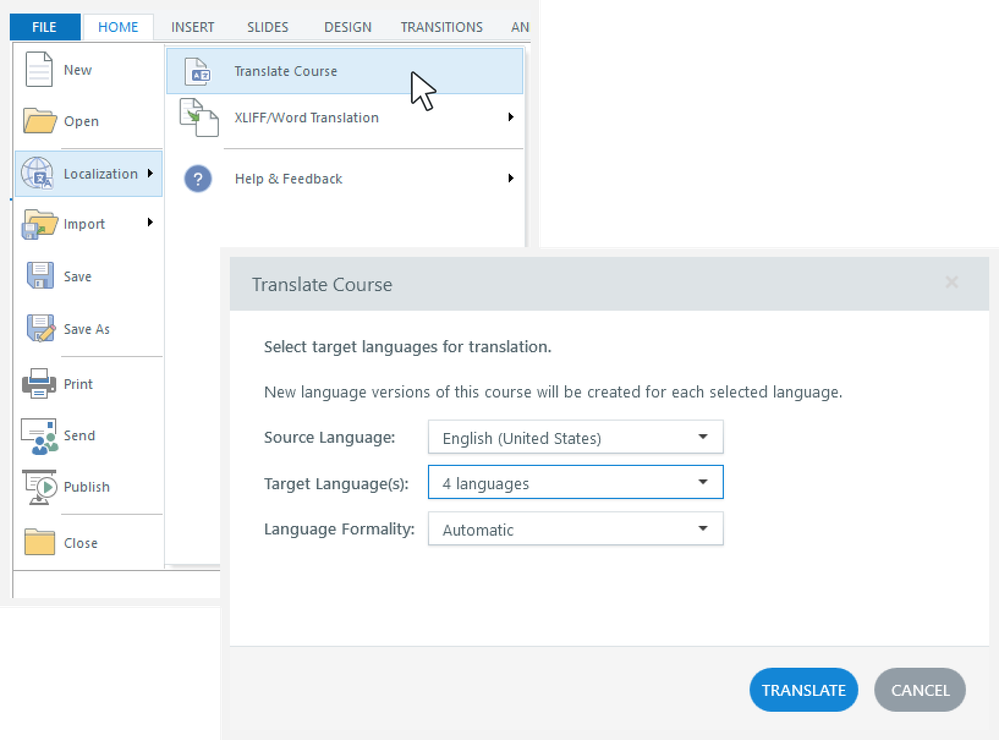
- Przejdź do Plik > Lokalizacja i wybierz opcję Przetłumacz kurs.
- Pojawi się okno dialogowe tłumaczenia. Możesz potwierdzić język źródłowy, wybrać jeden lub więcej języków docelowych i dostosować formalność, jeśli dotyczy któregokolwiek z wybranych języków. Domyślne ustawienie Automatyczne wybiera poziom formalności na podstawie zawartości i stosuje go.
Uwaga: Korekty formalności nie dotyczą języka angielskiego, kreolskiego haitańskiego, hebrajskiego, maltańskiego, somalijskiego lub suahili. - Począwszy od aktualizacji z sierpnia 2025 r., możesz wybrać słownik, który ma być używany w tłumaczeniu. Wybrany glosariusz zostanie użyty do wszystkich kolejnych tłumaczeń tego kursu, w tym aktualizacji.
- Kliknij Przetłumacz. Storyline 360 przetłumaczy Twój kurs i dodaj wszystkie wybrane języki do projektu.
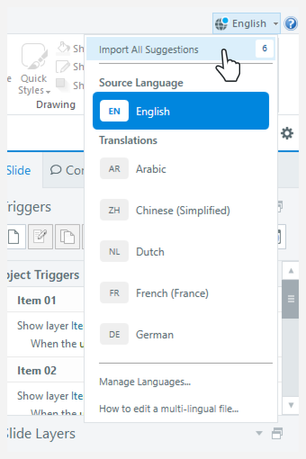
Po dodaniu języków do projektu Storyline 360 wszystkie języki są przechowywane w tym samym pliku projektu. Możesz łatwo przełączać się między nimi podczas tworzenia, jak pokazano poniżej.
Zauważ, że:
- Pliki wielojęzyczne początkowo udostępniają wszystko oprócz samego tekstu. Jeśli edytujesz slajd w jednym języku, edycja będzie miała zastosowanie do wszystkich innych języków w Twoim kursie.
- Zasoby wideo będą takie same we wszystkich językach, ale możesz wyświetlać media specyficzne dla języka za pomocą wyzwalaczy lub używać napisów do lokalizowania filmów i zasobów audio.
- Z wyjątkiem zamiany tekstu na mowę, która jest tłumaczona automatycznie, zasoby audio początkowo pozostają takie same. Możesz zmienić odpowiedni dźwięk dla języków docelowych po wstawieniu pliku audio w języku źródłowym.
- Możesz zastąpić zasoby gracza wersjami specyficznymi dla każdego języka docelowego po przetłumaczeniu.
- Możesz wyświetlić podgląd języków docelowych, najpierw przełączając się na nie w menu rozwijanym języka. Fabuła zawsze wygeneruje podgląd bieżącego języka.
- Podczas tworzenia kopii wielojęzycznego pliku projektu — na przykład przy użyciu polecenia Plik > Zapisz jako lub udostępniania pliku innym autorom — kopie są traktowane jako ten sam plik podczas publikowania i importowania z Review 360. Aby utworzyć nowy plik wielojęzyczny, użyj opcji Zapisz tłumaczenie jako, aby utworzyć kopię języka źródłowego i przetłumaczyć lub dodać potrzebne języki.
- Jeśli przypadkowo wybierzesz niewłaściwy glosariusz, przetłumacz kurs ponownie i wybierz bieżące języki, aby włączyć pole Słownik.
Przetłumacz aktualizacje tekstu
Storyline 360 wykrywa zmiany tekstu wprowadzone w języku źródłowym po ostatnim uruchomieniu tłumaczenia. Pozwala przetłumaczyć te zmiany bez wpływu na inne części projektu. Jeśli niezmienione części mają zaimportowane sugestie walidacji, zostaną one zachowane. Oto jak to działa.
- Zaktualizuj istniejące pola tekstowe lub dodaj nowe do języka źródłowego w Storyline.
- Etykieta Tłumaczenia są zsynchronizowane w menu Plik > Lokalizacja przekształca się w znalezione zmiany języka źródłowego.
- Kliknij Znalezione zmiany języka źródłowego > Aktualizuj tłumaczenia, aby przetłumaczyć tylko aktualizacje tekstu wprowadzone dla wszystkich istniejących języków docelowych.
- Po zakończeniu tłumaczenia opcja Przetłumacz zmiany powraca do etykiety „Brak zmian do tłumaczenia”.
Dodatkowe informacje:
- Aktualizacje tekstu są określane przez jednostki tłumaczeniowe zwane segmentami tekstu. Segment tekstu dzieli tekst źródłowy na mniejsze części, zachowując jego znaczenie w kontekście. Segmenty mogą różnić się długością i strukturą - od pojedynczych słów po złożone zdania, a nawet krótkie akapity, w zależności od kontekstu. W przypadku fabuły, segment to zazwyczaj tekst na kształcie. Każda zmiana tekstu w segmencie spowoduje ponowne przetłumaczenie całego segmentu. Możesz zobaczyć, jak kurs jest podzielony na segmenty, gdy publikujesz w Review 360 i przeglądasz tabelę tłumaczeń.
- Jeśli projekt został już zatwierdzony, postępuj zgodnie ze wskazówkami zawartymi w tym artykule, aby poprosić o walidację tylko zaktualizowanej zawartości.
- Importowanie sugestii sprawdzania poprawności lub aktualizowanie tekstu w językach docelowych nie spowoduje włączenia opcji Znalezione zmiany języka źródłowego > Aktualizuj tłumaczenia.
- Dodanie nowego pola tekstowego w dowolnym języku docelowym spowoduje również dodanie nowego pola tekstowego w języku źródłowym i włączenie opcji Przetłumacz zmiany. Pamiętaj, że tekst w języku źródłowym będzie miał ten sam tekst i nie zostanie przetłumaczony.
Zarządzaj językami
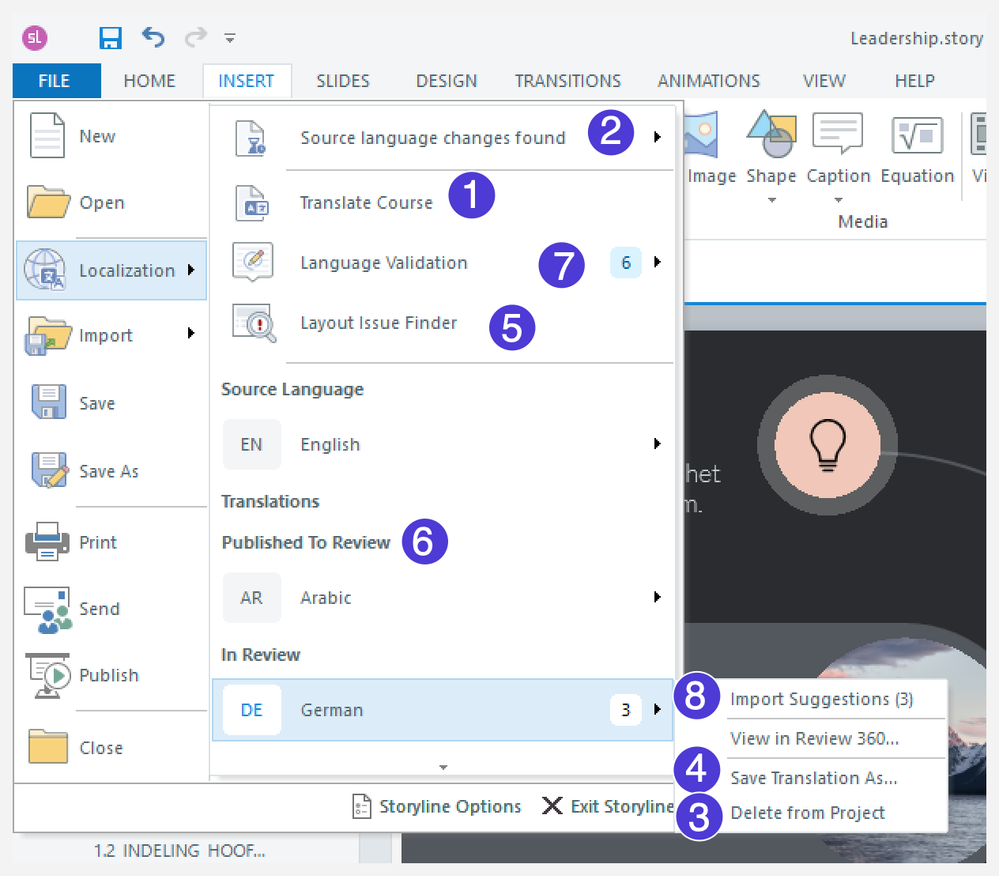
Możesz dodać lub usunąć języki z projektu wielojęzycznego w dowolnym momencie lub zapisać pojedynczy język jako oddzielny plik projektu Storyline. Te opcje — i inne funkcje ułatwiające zarządzanie wersjami językowymi — znajdziesz w sekcji Plik > Lokalizacja, jak pokazano na poniższym obrazku. Każda cyfra na zdjęciu odnosi się do dodatkowych informacji dostępnych w tabeli pod obrazkiem.
|
# |
Opis |
|
1 |
Dodawanie lub zastępowanie języka Aby dodać język, uruchom ponownie narzędzie do tłumaczenia, wybierając opcję Przetłumacz kurs. Aby zastąpić lub przetłumaczyć język, ponownie uruchom narzędzie do tłumaczenia dla tego języka. |
|
2 |
Przetłumacz aktualizacje tekstu Opcja Znaleziono zmiany języka źródłowego > Aktualizuj tłumaczenia, gdy Storyline 360 wykryje zmiany tekstu wprowadzone w języku źródłowym po ostatnim uruchomieniu tłumaczenia. Jeśli nie ma zmian, zamiast tego zobaczysz etykietę Translations are in sync. Dowiedz się więcej o tłumaczeniu zmian. |
|
3 |
Aby usunąć język, najedź kursorem myszy na język, który chcesz usunąć, i wybierz Usuń z projektu. Uwaga: Usunięcie wszystkich języków docelowych z projektu wielojęzycznego resetuje przepływ pracy lokalizacji i zamienia go w zwykły plik Storyline. Ponowne przetłumaczenie języka źródłowego generuje świeży wielojęzyczny plik projektu, który tworzy nowy element podczas publikowania w Review 360. |
|
4 |
Język źródłowy można zapisać jako oddzielny plik projektu. Potrzebny jest jednak płatny plan Localization, aby zapisać docelową wersję językową jako pojedynczy plik projektu. Aby wyeksportować, najedź kursorem myszy na język, który chcesz wyeksportować i wybierz Zapisz tłumaczenie jako. Jest to przydatne w następujących scenariuszach:
|
|
5 |
Napraw problemy z układem tekstu Dowiedz się, jak korzystać z Wyszukiwarki problemów z układem. |
|
6 |
Zobacz stan sprawdzania poprawności języka Języki docelowe są pogrupowane według tego, gdzie znajdują się w procesie walidacji. Dowiedz się więcej o wnioskowaniu o sprawdzanie poprawności języka. |
|
7 8
|
Importuj sugestie dla wszystkich języków Importowanie sugestii dla wybranego języka Dowiedz się więcej o importowaniu sugestii od walidatorów języka. |
Lokalizowanie zasobów multimedialnych i zasobów
Lokalizowanie mediów kursu zapewnia dostosowane doświadczenie, zachowując spójność podstawowego przekazu w różnych językach. Możesz automatycznie tłumaczyć narrację tekstu na mowę lub wstawiać specyficzne dla języka wersje swoich filmów, audio, obrazów i zasobów gracza. Jeśli wolisz używać oryginalnych zasobów wideo lub audio we wszystkich językach, użyj napisów, aby zapewnić dostępność.
Użyj tekstu na mowę, aby przetłumaczyć narrację
Automatycznie generuj przetłumaczoną narrację zamiany tekstu na mowę podczas tłumaczenia kursu, korzystając z funkcji zamiany tekstu na mowę Storyline. Wykonaj następujące kroki, gdy będziesz gotowy:
- Generuj narrację zamiany tekstu na mowę w języku źródłowym. Lub użyj tekstu na mowę generowanego przez sztuczną inteligencję, aby uzyskać lepsze wyniki.
- Przetłumacz swój kurs, aby wygenerować narrację zamiany tekstu na mowę dla obsługiwanych języków docelowych.
- Jeśli chcesz zmodyfikować narrację, utwórz ją ponownie w języku źródłowym, a następnie przejdź do Plik > Lokalizacja > Znalezione zmiany języka źródłowego, aby wygenerować narracje dla języków docelowych.
Kiedy opublikujesz kurs do Review 360 w celu walidacji, walidatorzy będą mogli zobaczyć skrypty zamiany tekstu na mowę podczas przeglądania całego kursu. Jeśli istnieją sugestie edycji skryptu, importowanie sugestii generuje nowy plik audio zamiany tekstu na mowę z sugerowanym tekstem.
Jeśli masz obiekty slajdów, które wymagają synchronizacji z klipem audio, możesz powielić te obiekty i umieścić je na warstwie slajdu, aby dostosować czas dla określonego języka. Następnie dodaj wyzwalacz, aby wyświetlić tę warstwę w odpowiedniej wersji językowej.
Wstawianie zasobów multimedialnych i zasobów specyficznych dla języka
Wielojęzyczne projekty Storyline 360 udostępniają zasoby medialne i zasoby. Z wyłączeniem tekstu na mowę, który jest tłumaczony automatycznie, zasoby audio i wideo, obrazy na slajdach i warstwach oraz zasoby odtwarzacza pozostają takie same we wszystkich językach, chyba że zastąpisz je pojedynczo wersjami specyficznymi dla języka.
Wszelkie zmiany wprowadzone w zasobach i zasobach w języku źródłowym zostaną zastosowane do wszystkich języków docelowych. Możesz jednak mieć zasoby specyficzne dla języka, zastępując je w języku docelowym. Pamiętaj, że zastąpienie zasobu w języku docelowym odłącza go od języka źródłowego, więc wszelkie zmiany wprowadzone w źródle nie będą stosowane w przyszłości. Czytaj dalej, aby dowiedzieć się, jak zastąpić różne zasoby w języku docelowym.
Audio
Począwszy od aktualizacji z lipca 2025 r., możesz zmieniać zasoby audio w języku docelowym bez wpływu na inne wersje językowe. Wykonaj poniższe czynności, aby rozpocząć.
- Przełącz się na język docelowy, który chcesz zaktualizować.
- Wybierz jeden z dwóch sposobów zastąpienia dźwięku:
- Kliknij obiekt na stole montażowym slajdu lub w panelu oś czasu, aby wyświetlić kartę Narzędzia audio — Opcje na wstążce, a następnie kliknij listę rozwijaną Zastąp dźwięk.
- Kliknij prawym przyciskiem myszy obiekt na stole montażowym slajdu lub w panelu oś czasu i wybierz polecenie Zastąp dźwięk z menu.
- Zastąp dźwięk dla wybranej docelowej wersji językowej za pomocą dowolnej z dostępnych opcji w menu. Na przykład możesz przesłać z dysku lokalnego lub biblioteki multimediów.
Rzeczy do zapamiętania:
- Na osi czasu zasoby specyficzne dla języka wyświetlają kod języka w nawiasach po nazwie obiektu, aby pokazać, że oryginalny zasób został zastąpiony. Na przykład, jeśli język źródłowy ma „Audio 1" jako nazwę obiektu, zamieniony zasób w wersji francuskiej staje się „Audio 1 (FR)”.
- Dodając nowe zasoby audio do projektów wielojęzycznych, najpierw wstaw je do języka źródłowego, a następnie wykonaj powyższe kroki.
- Zasoby audio mogą mieć różne czasy i czas trwania dla każdego języka.
- Aby zresetować zmiany w języku docelowym i ponownie zsynchronizować je z językiem źródłowym, wybierz polecenie Zastąp dźwięk > Przywróć dźwięk źródłowy.
Wideo
Począwszy od aktualizacji z czerwca 2026 r., możesz zmieniać zasoby wideo w języku docelowym bez wpływu na inne wersje językowe. Wykonaj poniższe czynności, aby rozpocząć.
- Przełącz się na język docelowy, który chcesz zaktualizować.
- Wybierz jeden z dwóch sposobów zastąpienia wideo lub audio:
- Kliknij obiekt na stole montażowym slajdu lub w panelu oś czasu, aby wyświetlić kartę Narzędzia wideo — Opcje na wstążce, a następnie kliknij listę rozwijaną Zastąp wideo.
- Kliknij prawym przyciskiem myszy obiekt na stole montażowym slajdu lub w panelu oś czasu i wybierz polecenie Zastąp wideo z menu.
- Zastąp wideo dla wybranej docelowej wersji językowej za pomocą dowolnej z dostępnych opcji w menu, na przykład przesyłanie z dysku lokalnego lub biblioteki multimediów.
Rzeczy do zapamiętania:
- Na osi czasu zasoby specyficzne dla języka wyświetlają kod języka w nawiasach po nazwie obiektu, aby pokazać, że oryginalny zasób został zastąpiony. Na przykład, jeśli język źródłowy ma „Wideo 1" jako nazwę obiektu, zamieniony zasób w wersji francuskiej staje się „Wideo 1 (FR)”.
- Dodając nowe zasoby wideo do projektów wielojęzycznych, najpierw wstaw je do języka źródłowego, a następnie wykonaj powyższe kroki.
- Zasoby wideo mogą mieć różne czasy i czas trwania dla każdego języka.
- Aby zresetować zmiany w języku docelowym i ponownie zsynchronizować je z językiem źródłowym, wybierz polecenie Zastąp wideo > Przywróć do źródłowego wideo.
- Należy pamiętać, że zastąpienie wideo usuwa również związane z nim napisy zamknięte. Aby zachować przetłumaczone podpisy, wyeksportuj je jako plik.VTT przed zamianą zasobu wideo, a następnie zaimportuj je z powrotem.
Obrazy
Począwszy od aktualizacji z lipca 2026 r. możesz zamieniać obrazy na slajdach, warstwach i wzorcach slajdów w języku docelowym bez wpływu na język źródłowy. Oto jak:
- Przełącz się na język docelowy, który chcesz zaktualizować.
- Wybierz jeden z dwóch sposobów zastąpienia obrazu:
- Kliknij obiekt na stole montażowym slajdu lub w panelu oś czasu, aby wyświetlić kartę Narzędzia obrazu — Format na wstążce. Kliknij listę rozwijaną Zamień obraz [kod języka].
- Kliknij prawym przyciskiem myszy obiekt na stole montażowym slajdu lub w panelu oś czasu i wybierz polecenie Zastąp obraz [kod języka] z menu.
- Zastąp obraz wybranej docelowej wersji językowej za pomocą dowolnej z dostępnych opcji w menu. Na przykład możesz przesłać obraz z dysku lokalnego lub biblioteki multimediów.
Rzeczy do zapamiętania:
- Na osi czasu zasoby specyficzne dla języka wyświetlają kod języka w nawiasach po nazwie obiektu, aby pokazać, że oryginalny zasób został zastąpiony. Na przykład, jeśli język źródłowy ma „Obraz 1" jako nazwę obiektu, zamieniony zasób w wersji francuskiej staje się „Obraz 1 (FR)”.
- Dodając nowe obrazy do projektów wielojęzycznych, najpierw wstaw je do języka źródłowego, a następnie wykonaj powyższe kroki.
- Kształty obrazów mogą mieć inny czas i czas trwania dla każdego języka.
- Aby zresetować zmiany w języku docelowym i ponownie zsynchronizować je z językiem źródłowym, wybierz polecenie Zastąp obraz [kod języka] > Przywróć obraz źródłowy.
Zasoby gracza
Począwszy od aktualizacji z maja 2026 r., możesz zastąpić linki i załączniki w zakładce Zasoby gracza wersjami specyficznymi dla każdego języka docelowego po przetłumaczeniu. Wykonaj następujące kroki:
- Przełącz się na język docelowy, który chcesz zaktualizować.
- Przejdź do zakładki Strona główna i kliknij Odtwarzacz.
- W oknie właściwości gracza kliknij Zasoby.
- Kliknij ikonę Edytuj u dołu okna.
- Zaktualizuj łącze lub plik dla bieżącej docelowej wersji językowej i kliknij Zapisz.
Dodając nowe zasoby, dodaj je najpierw do języka źródłowego. Następnie wykonaj powyższe kroki dla każdego języka docelowego.
Lokalizuj zasoby wideo i audio za pomocą napisów
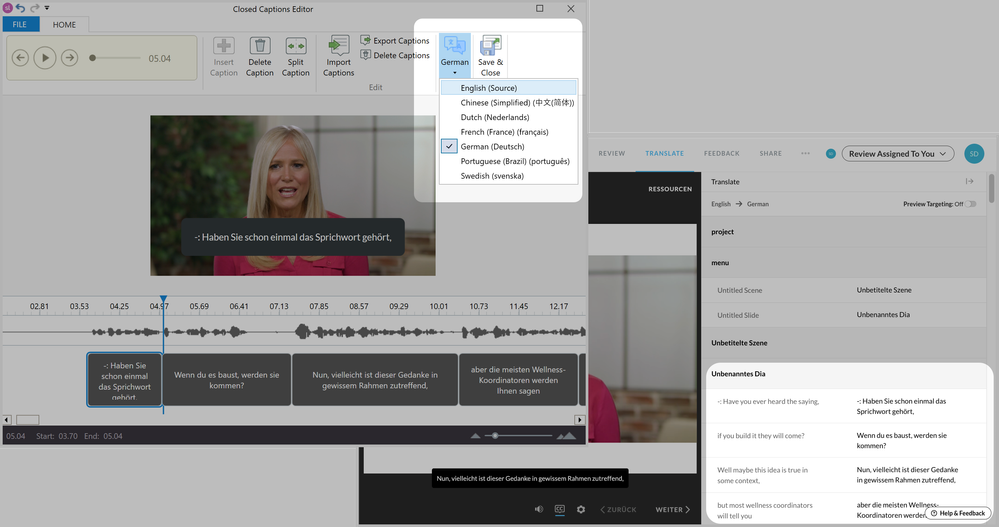
Jeśli nie masz zasobów wideo lub audio w języku docelowym, możesz je zlokalizować, dodając napisy zamknięte. Ponieważ napisy zamknięte są tekstem, zostaną przetłumaczone, gdy dodasz języki do kursu. Są one również uwzględniane w procesie sprawdzania poprawności podczas publikowania w Review 360 w celu walidacji. Walidatorzy mogą kliknąć przycisk CC u dołu gracza, aby wyświetlić podpisy. Począwszy od aktualizacji z maja 2026 r., podpisy są automatycznie wyświetlane w opublikowanych danych wyjściowych, gdy wideo w języku źródłowym jest oglądane w dowolnym języku docelowym. Dodatkowo możesz również użyć wyzwalaczy, aby wyświetlić je domyślnie.
Używając napisów zamkniętych do lokalizacji, zastosuj następujące najlepsze praktyki:
- Edytuj przetłumaczone napisy i przełączaj się między językami podczas edycji.
- Dołącz napisy zamknięte, gdy walidatorzy przeglądają kurs, aby ich sugestie mogły być importowane jak każdy inny tekst.
- Automatycznie generuj transkrypcje wideo z napisów zamkniętych, aby filmy były bardziej dostępne.
Dostosuj elementy slajdów do języka
Użyj poniższych metod, aby dostroić elementy slajdów dla każdego języka.
Dostosuj czas i czas trwania dla każdego języka
Zainstaluj aktualizację z marca 2026 r. (lub nowszą), aby ustawić czas i czas trwania poszczególnych języków dla każdego obiektu, punktów sygnalizacji i czasu trwania slajdów, w tym tych na warstwach i wzorcach slajdów. Oto jak to działa:
- Czas i czas trwania obiektu są początkowo takie same we wszystkich językach, a zmiany wprowadzone w języku źródłowym dotyczą wszystkich języków docelowych.
- Jeśli zmienisz czas lub czas trwania obiektu w języku docelowym, obiekt ten nie będzie już synchronizowany z językiem źródłowym. Idąc naprzód, zmiany wprowadzone w źródle nie zostaną zastosowane.
- Aby zresetować zmiany w języku docelowym i ponownie zsynchronizować je z językiem źródłowym, kliknij prawym przyciskiem myszy obiekt na osi czasu i wybierz Przywróć do źródłowej osi czasu.
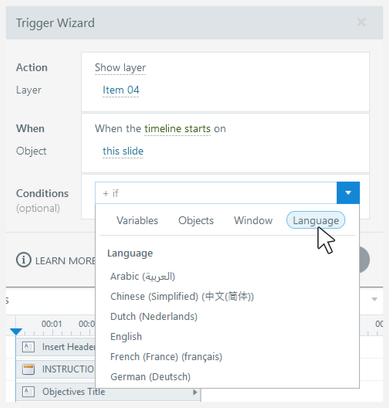
Użyj warunku wyzwalacza języka, aby utworzyć zawartość dla poszczególnych języków
Możesz tworzyć niestandardowe treści specyficzne dla języka za pomocą warunku wyzwalacza języka wbudowanego w Storyline 360. Użyj tego warunku na dowolnym zwykłym wyzwalaczu, aby zastosować go tylko do określonego języka w projekcie. Na przykład możesz chcieć pokazać jakiś tekst tylko określonym odbiorcom lub wyświetlić inną warstwę slajdu dla określonego języka, jak pokazano poniżej.
Narzędzia i wskazówki
Poniższe wskazówki mogą zwiększyć Twoje wrażenia z korzystania z Articulate Localization do tworzenia wielojęzycznych projektów w Storyline 360.
Znajdź i napraw problemy z układem
Articulate Localization posiada Layout Issue Finder dla projektów wielojęzycznych w Storyline 360. Możesz go znaleźć w sekcji Plik > Lokalizacja i zakładka Widok.
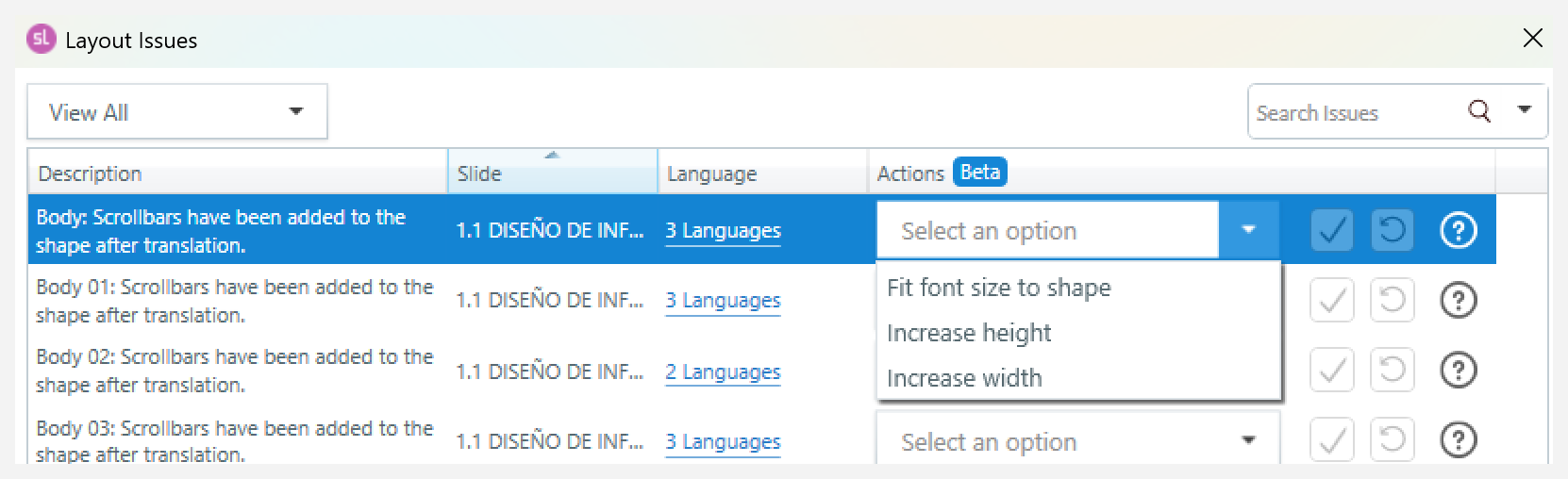
Gdy Wyszukiwarka problemów z układem jest otwarta, wyświetla listę problemów z układem wprowadzonych podczas tłumaczenia. Typowe problemy obejmują tekst przepełniający granice kształtu lub paski przewijania dodane do przetłumaczonej wersji.
Każdy problem jest wymieniony wraz z każdym językiem docelowym, którego dotyczy problem. Oto jak to działa:
- Kliknij dwukrotnie linię, aby przejść bezpośrednio do odpowiedniego problemu w projekcie.
- Problemy można zazwyczaj rozwiązać, zmieniając rozmiar pól tekstowych lub dostosowując rozmiar tekstu w określonych językach docelowych.
- Po rozwiązaniu problemu zostanie on automatycznie usunięty z listy dla wszystkich rozwiązanych języków docelowych. Nie musisz ręcznie sprawdzać, czy poprawka działała wszędzie.
Począwszy od aktualizacji z maja 2026 r., możesz również szybko naprawić typowe problemy z układem w kolumnie Akcje. Wykonaj następujące kroki:
Uwaga: Ta funkcja jest obecnie w fazie beta, więc funkcjonalność może się zmieniać z czasem. Niektóre opcje mogą być modyfikowane lub usuwane w oparciu o opinie i wydajność.
- Kliknij menu rozwijane Wybierz opcję dla problemu, który chcesz naprawić.
- Wybierz jedną z następujących korekt:
-
- Dopasuj rozmiar czcionki do kształtu - Zmniejsz rozmiar czcionki, aby dopasować go do wybranego obiektu.
- Zwiększ wysokość - Zwiększ wysokość zaznaczonego obiektu, aby wyświetlić cały tekst.
- Zwiększ szerokość - Zwiększ szerokość zaznaczonego obiektu, aby wyświetlić cały tekst.
Wybranie opcji powoduje wyświetlenie dopasowania na stole montażowym slajdu. Możesz kliknąć ikonę Resetuj, aby cofnąć wybór.
- Kliknij ikonę Sprawdź, aby zapisać zmiany i usunąć problem z listy. Zamknięcie okna problemu układu powoduje również zapisanie wybranych korekt.
Notatki:
- Tłumaczenie starego projektu? Upewnij się, że używasz nowoczesnego renderowania tekstu, aby skorzystać z wyszukiwarki problemów z układem. Oto jak uaktualnić swój projekt w razie potrzeby.
- Ustawienia autofit tekstu są oparte na tekście w języku źródłowym. Jeśli odpowiedni tekst w tłumaczeniu jest dłuższy, pojawią się paski przewijania, aby zapobiec nakładaniu się lub odcinaniu tekstu, zapewniając, że cała zawartość pozostaje dostępna. Jeśli chcesz usunąć paski przewijania, ustaw kształt nie na tekst autofit, a następnie ręcznie dostosuj kształt.
Sprawdź dwukrotnie zlokalizowane zmienne tekstowe
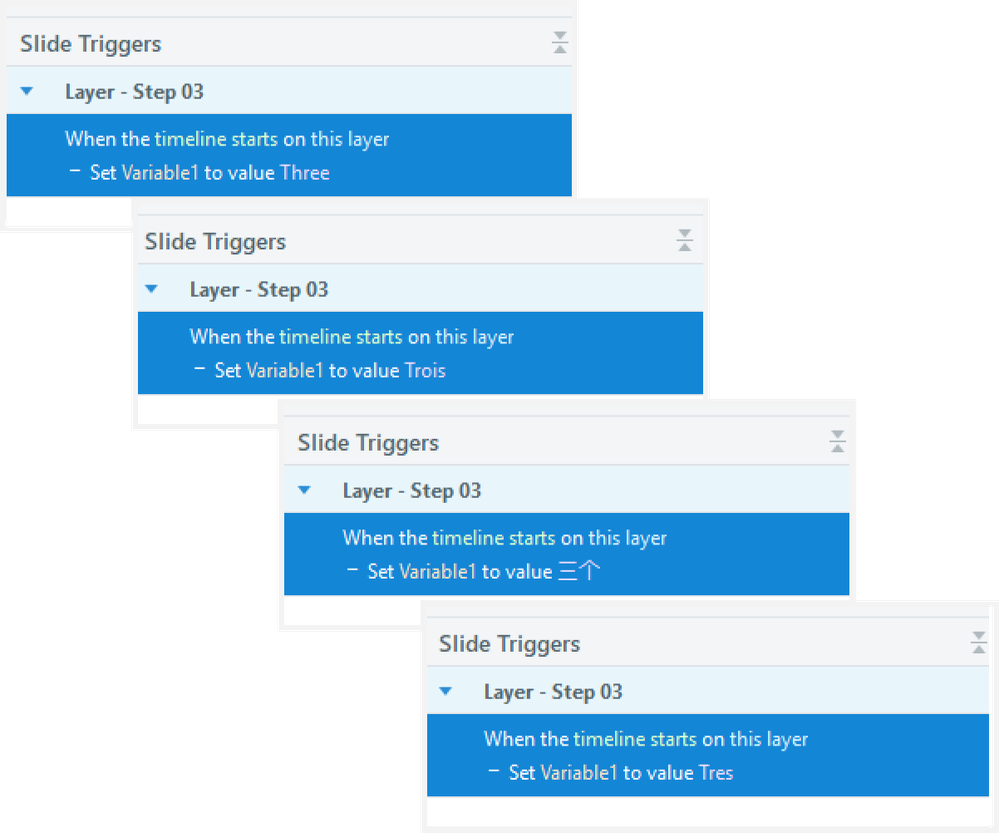
Aby w pełni zlokalizować kursy i zapewnić działanie zmiennych tekstowych w różnych językach, Storyline tłumaczy wartości zmiennych tekstowych. Obejmuje to domyślną wartość zmiennej tekstowej, wartości ustawione za pomocą wyzwalaczy zmiennych dostosowujących oraz wartości tekstowe używane w warunkach wyzwalających. Upewnij się, że przetłumaczone wartości dla tych zmiennych są odpowiednie dla twojego wyzwalacza. Poniższy obrazek pokazuje, jak ten sam wyzwalacz jest tłumaczony w różnych wersjach językowych.
Uwzględnij języki od prawej do lewej
Od aktualizacji z marca 2025 r. Storyline 360 obsługuje projekty wielojęzyczne, które mają zarówno języki od lewej do prawej, jak i od prawej do lewej w jednym pliku projektu. Upewnij się, że zainstalowałeś aktualizację, aby korzystać z funkcji wymienionych poniżej. Oto kilka szczegółów do rozważenia:
- Podczas tłumaczenia z języka od lewej do prawej, takiego jak angielski, na język od prawej do lewej, taki jak arabski:
- Wszystkie kształty z tekstem w wersji językowej od prawej do lewej są ustawione na kierunek tekstu od prawej do lewej.
- Wyrównanie tekstu jest odwrócone, więc tekst wyrównany do lewej jest przełączany na wyrównany do prawej i odwrotnie. Wyśrodkowany tekst nie zmienia wyrównania.
- To samo formatowanie tekstu ma zastosowanie przy tłumaczeniu w drugą stronę — z języka od prawej do lewej na język od lewej do prawej. Wszystkie elementy tekstowe są ustawione w kierunku tekstu od lewej do prawej, a wyrównania tekstu są odwrócone.
- Możesz ustawić pozycję paska bocznego i kierunek tekstu gracza, aby podążać za kierunkiem tekstu odpowiedniej wersji językowej. Oto jak:
- Na karcie Właściwości odtwarzacza > Funkcje kliknij menu rozwijane Pasek boczny i wybierz Według języka.
- Na karcie Właściwości odtwarzacza > Inne kliknij menu rozwijane Tekst jest odczytywany z i wybierz Według języka.
- Układy slajdów pozostają takie same w różnych wersjach językowych, dlatego najlepiej zaprojektować układy, które działają dobrze zarówno dla tekstu od lewej do prawej, jak i od prawej do lewej.
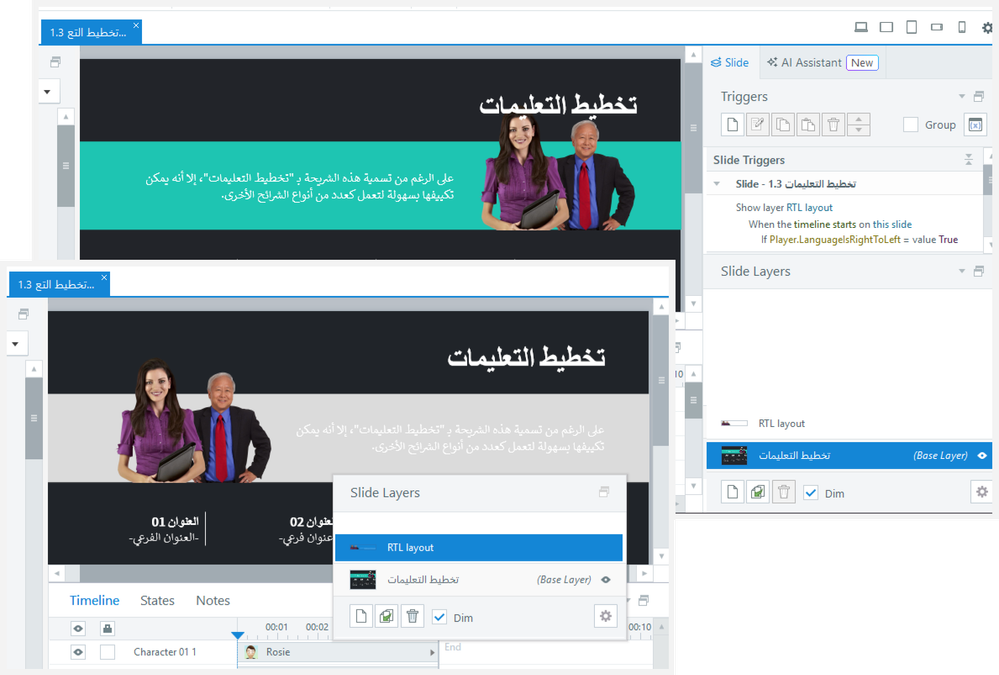
- Dostępna jest wbudowana zmienna prawda/fałsz, player.LanguageIsRightToLeft, która zostanie ustawiona na True podczas przeglądania wersji językowych od prawej do lewej. Użyj tej zmiennej w warunkach wyzwalacza, aby wykonywać działania specyficzne dla języków od prawej do lewej. Na przykład, jeśli masz inny układ slajdów dla języków od prawej do lewej, możesz utworzyć układ na warstwie slajdu, a następnie dodać wyzwalacz, aby wyświetlić tę warstwę, gdy rozpocznie się oś czasu slajdu, jeśli zmienna player.languageIsRightToLeft ma wartość True. Ten przykład zilustrowano poniżej.