
Wyszukiwanie artykułów
Wybierz produkt
Katalog pomocy dla null
Przeglądaj wszystkie artykuły null (Last Updated
Nie znaleziono artykułów.
Wyniki wyszukiwania
Nie znaleziono artykułów.
Rise 360: Tworzenie nowego Microlearning
Artykuł zaktualizowany ostatnio dnia 10 wrz 2026
Jeśli chodzi o szkolenie, czasami mniej znaczy więcej. Microlearning to krótka treść, która koncentruje się na jednym celu uczenia się. Jest idealny do poprawy wydajności w danej chwili i utrzymania wiedzy. Użyj mikrolearningu do jednorazowych koncepcji lub jako część ogólnego programu szkoleniowego.
W programie Rise 360 można utworzyć mikrouczenie, które przewija się w sposób ciągły lub przechodzi przez zawartość w zdefiniowanych punktach. Czytaj dalej, aby dowiedzieć się więcej.
Utwórz Microlearning
Aby utworzyć puste mikrolearning z pulpitu nawigacyjnego, kliknij przycisk Rozpocznij od pustego nad głównym oknem i wybierz Microlearning. Możesz także utworzyć mikrouczenie w bibliotece, klikając przycisk Utwórz nowy i wybierając Rozpocznij od pustego pola > Microlearning. Jeśli chcesz rozpocząć kurs od prawdziwych szablonów treści, wybierz opcję Szablony.
Uwaga: Treści szkoleniowe są tworzone w folderze, w którym aktualnie się znajdujesz. Jeśli znajdujesz się w folderze zespołu, dziedziczy on ustawienia współpracownika dla tego folderu.
Chociaż udostępniliśmy wyselekcjonowane szablony mikrolearningu, możesz tworzyć zawartość mikrolearningu z dowolnego szablonu lekcji. Przewiń do dołu listy szablonów i kliknij Przeglądaj bibliotekę lekcji. Stamtąd wybierz dowolny indywidualny szablon lekcji.
Dostosuj szablon, dodając bloki i zawartość. Po zakończeniu możesz udostępniać swoje treści uczestnikom.
Uwaga: Ponieważ nie możesz dodać quizy do mikrolearningu, ukończenie jest rejestrowane tylko wtedy, gdy użytkownik wyświetli 100% szkolenia.
Wybierz tryb nawigacji
Microlearning jest prezentowany jako zawartość stopniowa lub ciągle przewijana.
W przypadku stopniowej nawigacji uczestnicy poruszają się, przewijając lub klikając strzałki postępu u góry i dołu zawartości. Jeśli bieżący krok nie mieści się w pełni na ekranie, kliknięcie dolnej strzałki wyświetla dodatkową zawartość do momentu zakończenia kroku. Ponowne kliknięcie przechodzi do następnego kroku.
Aby zmodyfikować tryb nawigacji, wybierz Motyw > Nawigacja. Tam możesz wybrać Ciągły lub Stopniowy.
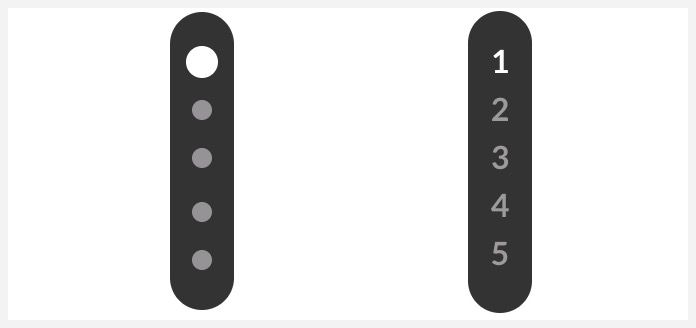
Domyślnie nawigacja schodkowa ma nienumerowany pasek wskaźnika postępu. Możesz także wybrać numerowany pasek wskaźnika lub całkowicie go wyłączyć.
Połącz bloki
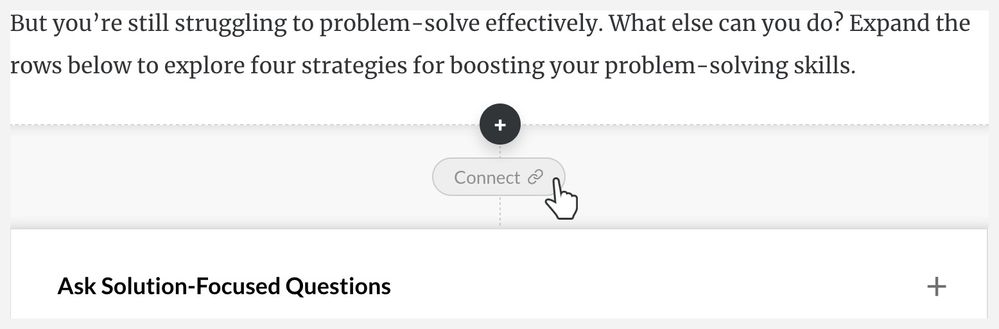
W trybie krokowym masz możliwość łączenia wielu bloków razem, aby były wyświetlane w tym samym kroku. Kliknij przycisk Połącz, aby połączyć dwa bloki. Odłącz bloki, klikając przycisk Rozłącz.
Dostosuj motyw
Podobnie jak w przypadku innych treści, możesz modyfikować motyw, stronę tytułową, nawigację, czcionkę, kolor i opcje bloku z menu Motyw u góry strony.