
Wyszukiwanie artykułów
Wybierz produkt
Katalog pomocy dla null
Przeglądaj wszystkie artykuły null (Last Updated
Nie znaleziono artykułów.
Wyniki wyszukiwania
Nie znaleziono artykułów.
Rise 360: Zarządzanie treścią za pomocą pulpitu nawigacyjnego
Artykuł zaktualizowany ostatnio dnia 24 wrz 2026
Twórz w pełni responsywną treść e-learningową za pomocą Rise 360, łatwej w użyciu aplikacji internetowej dołączonej do subskrypcji Articulate 360. Nie ma nic do zainstalowania, więc możesz zacząć od razu. Twórcy z USA i UE uzyskują dostęp do Rise 360, logując się na stronie https://articulate.com i klikając Rise 360 na pasku nawigacyjnym u góry ekranu. (Kliknij tutaj, aby wyświetlić listę obsługiwanych przeglądarek internetowych.)
Uwaga: Użytkownicy Rise 360 mogą współpracować i wysyłać kopie kursów do innych użytkowników Rise 360 w tym samym regionalnym centrum danych. Jednak użytkownicy Rise 360 nie mogą współpracować ani wysyłać kopii kursów do użytkowników Rise 360 w innym regionalnym centrum danych. Dowiedz się więcej o naszym centrum danych w UE.
Spójrz na poniższy obraz i zapoznaj się z poniższą tabelą, aby dowiedzieć się więcej o każdej funkcji zarządzania zawartością Rise 360.
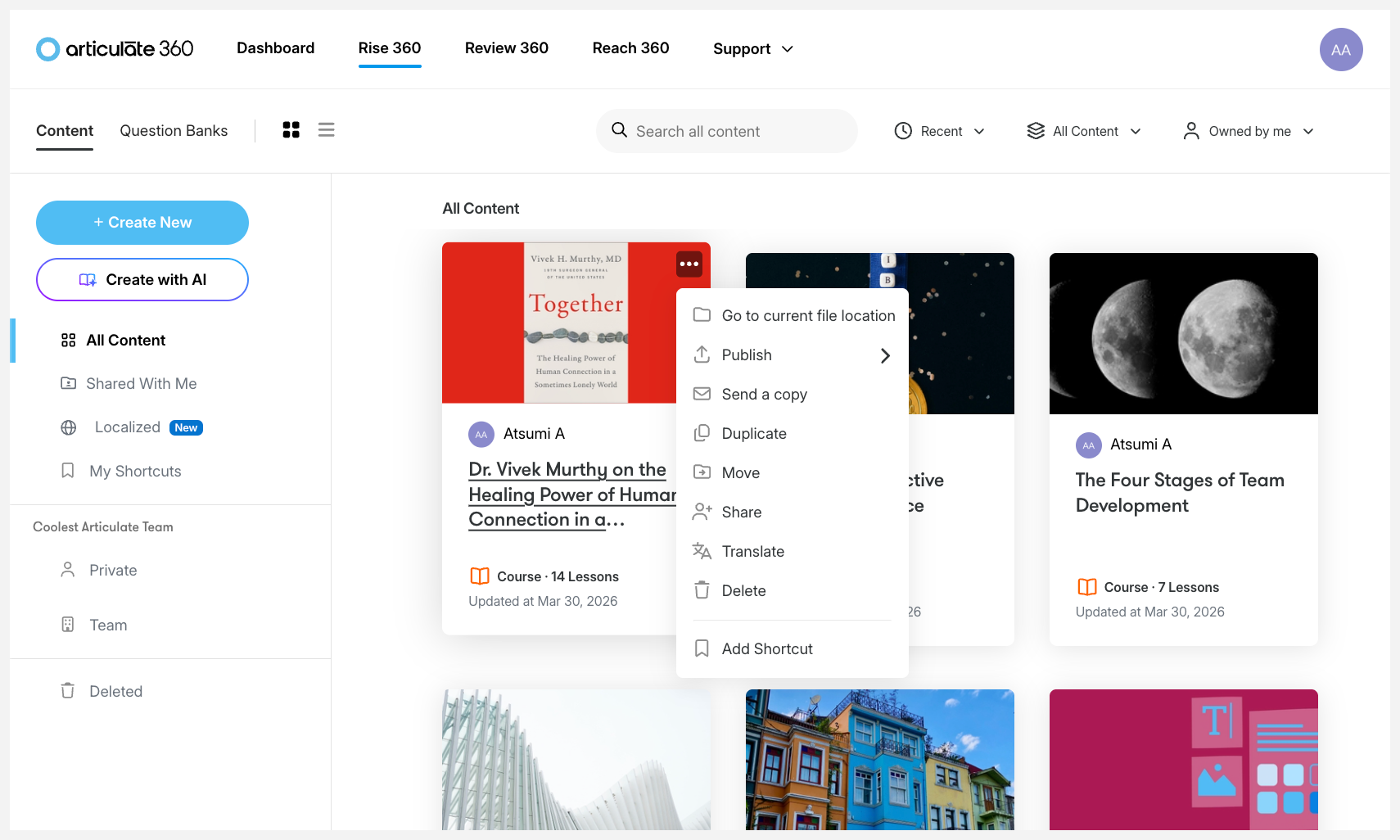
Nagłówek
| Funkcja/Lokalizacja | Opis |
| Przełącz aplikacje | Przełącz się na inną aplikację — współpracuj z interesariuszami w ramach Review 360, weź udział w szkoleniach Reach 360 i zarządzaj nimi (jeśli są dostępne), zarejestruj się na webinaria Articulate 360 Training lub wróć do pulpitu nawigacyjnego Articulate 360. |
| Edytuj swoje konto i zaktualizuj swój profil | Kliknij ikonę swojego profilu, aby edytować konto, zaktualizować ustawienia profilu lub wylogować się z Articulate 360. |
| Wybierz typ dostawy | Domyślnie wybrana jest karta Zawartość. Kliknij Banki pytań, aby uzyskać dostęp do repozytoriów pytań Twojego zespołu i Twojego zespołu. |
| Zmień układ | Wyświetl kafle zawartości w domyślnym układzie siatki lub przejdź do widoku listy. |
| Szukaj | Szybko znajdź utworzone lub udostępnione treści, wprowadzając tytuł i naciskając klawisz Enter. |
| Zmień kolejność sortowania | Sortuj zawartość chronologicznie według daty utworzenia lub daty ostatniej aktualizacji, lub alfabetycznie według tytułu. Rise 360 zapamiętuje Twój wybór przy następnym otwarciu pulpitu nawigacyjnego. |
| Filtruj według typu zawartości | Wyświetlaj wszystkie typy treści lub filtruj, aby wyświetlić tylko kursy, mikrolearning, zarys sztucznej inteligencji lub zawartość zlokalizowaną. |
| Filtruj według właściciela | W folderze z zespołem lub zawartością udostępnioną filtruj zawartość według autora. Możesz także wybrać wielu autorów z listy. |
Lewy pasek boczny
| Funkcja/Lokalizacja | Opis |
| Utwórz nowy | Kliknij, aby utworzyć nowy kurs Rise 360 lub mikrolearning. |
| Cała zawartość | Zobacz wszystkie swoje szkolenie, w tym treści, nad którymi pracujesz z innymi członkami zespołu. |
| Podzielił się ze mną | Szybko uzyskaj dostęp do szkolenia, w którym jesteś współpracownikiem. |
| Zlokalizowane | Pracuj nad treściami wielojęzycznymi utworzonymi za pomocą Articulate Localization. |
| Moje skróty | Dodaj do zakładek treści prywatne i zespołowe, których nie chcesz stracić, i uporządkuj je w folderach. |
| Prywatny | Pracuj nad treściami, nad którymi nie współpracujesz z innymi członkami zespołu. Twórz foldery i podfoldery, aby uporządkować zawartość. |
| Drużyna | Pracuj nad treściami, nad którymi współpracujesz ze swoim zespołem lub które zostały Ci udostępnione. Przenieś zawartość do folderów, aby łatwiej było znaleźć i zmodyfikować uprawnienia udostępniania, aby zarządzać współpracownikami zawartości. |
| Połączenia zewnętrzne (jeśli są dostępne) | Pracuj nad zawartością z zespołami spoza organizacji w tym samym regionalnym centrum danych. |
| Usunięte | Wyświetl ostatnio usuniętą zawartość i przywróć ją lub usuń na zawsze. |
Główny Pulpit nawigacyjny
| Funkcja/Lokalizacja | Opis |
| Płytki treści | Podczas korzystania z Rise 360 dla każdej tworzonej zawartości pojawia się nowy kafelek. Każdy kafelek wyświetla zdjęcie okładki, tytuł, liczbę lekcji i datę ostatniej modyfikacji. Subskrybenci Articulate 360 Teams, którzy współpracują nad treścią, zobaczą również ikonę profilu właściciela na kafelku kursu. Kliknij kafelek, aby otworzyć zawartość do edycji i podglądu. Najedź kursorem na kafelek, a następnie kliknij wielokropek, który się pojawi, aby wyświetlić opcje zarządzania zawartością.Wskazówka: Opcje współpracowników zależą od ich roli. Tylko właściciele kursów mogą usuwać treści. Współpracownicy mogą się usunąć. Nie każda opcja pojawia się dla każdego fragmentu treści. |
| Odznaka Reach 360 | Wygodnie sprawdź na pierwszy rzut oka, czy treść jest publikowana w Reach 360 i czy jest na żywo, czy offline. |
| Przejdź do bieżącej lokalizacji pliku | Jeśli przeglądasz skrót, kliknij, aby przejść do rzeczywistej lokalizacji zawartości. |
| Publikuj | Szybko wdrażaj zawartość za pomocą funkcji Quick Share, publikuj zawartość dla Reach 360 (jeśli jest dostępna) * lub wyeksportuj szkolenie dotyczące dystrybucji LMS*, hostingu internetowego* lub pobierania plików PDF. Tylko właściciel kursu i menedżerowie kursów mogą publikować treści.) |
| Wyślij kopię | Wyślij plik źródłowy do innych twórców Rise 360. Tylko właściciel kursu i menedżerowie kursów mogą wysłać kopię treści. Jeśli twórca wyśle Ci kopię treści później, nowa kopia zostanie dodana do pulpitu nawigacyjnego Rise 360. |
| Duplikat | Duplikuj istniejącą zawartość, jeśli chcesz ją przetłumaczyć lub utworzyć nową zawartość z tym samym układem. Tylko właściciel kursu i menedżerowie kursów mogą powielać treść. |
| Przenieś | Organizuj zawartość w folderach, aby łatwiej było ją znaleźć. Możesz także przenieść zawartość do folderu zespołu, aby udostępnić ją innym członkom zespołu. Możesz przenieść kilka elementów jednocześnie za pomocą wielokrotnego wyboru. |
| Dzielić | Dodaj edytorów treści i menedżerów jako współpracowników. |
| Przetłumacz | Twórz treści wielojęzyczne za pomocą Articulate Localization. |
| Usuń | Po usunięciu zawartość można przywrócić lub trwale usunąć z folderu Usunięte. Możesz usunąć kilka elementów jednocześnie za pomocą wielokrotnego wyboru. Tylko właściciel kursu może usuwać i przywracać zawartość. Współpracownicy mogą się usunąć. |
| Dodaj/Usuń skrót | W folderach prywatnych lub zespołowych dodaj zawartość lub usuń ją z Moich skrótów. W sekcji Moje skróty przenieś lub usuń zawartość. |
| Liczba treści | Wyświetla całkowitą liczbę projektów na pulpicie nawigacyjnym i bieżący zakres, który przeglądasz. Na stronie wyświetlanych jest tylko 16 kafelków. |
| Paginacja | Użyj tego paska, aby szybko przejść do innej strony treści lub nawigować za pomocą przycisków Następny i Poprzedni. |
* Dostępne tylko ze standardową licencją Articulate 360 AI.