Busca de Artigos
Selecione um Produto
Diretório de suporte de null
Explore todos os artigos de null (Last Updated
Nenhum artigo encontrado.
Resultados da pesquisa
Nenhum artigo encontrado.
Articule a localização: criando projetos do Storyline 360 em vários idiomas
Artigo atualizado pela última vez em 10 de set. de 2026
Localizar seu conteúdo do Storyline 360 nunca foi tão fácil. Agora você pode traduzir projetos do Storyline 360 para mais de 80 idiomas em segundos e gerenciar todas as versões linguísticas como um único arquivo, sem custo adicional. Ative um plano pago de Localization quando estiver pronto para publicar.
O vídeo abaixo mostra o processo de tradução e validação no Storyline 360. Continue lendo para obter mais detalhes sobre como gerenciar cursos em vários idiomas e obter dicas e melhores práticas.
- Traduzir um curso
- Gerenciar idiomas
- Localize ativos e recursos de mídia
- Personalize os elementos do slide por idioma
- Ferramentas e dicas
Traduzir um curso
Antes de traduzir seu curso, leia esta lista de verificação para evitar problemas comuns:
- Certifique-se de ter a versão mais recente do Storyline 360 instalada para aproveitar todos os recursos e correções de erros disponíveis. Veja como atualizar para aplicativos de criação de conteúdo. (Observação: traduzir projetos do Storyline 360 sem um plano pago requer o Storyline 360 build 3.118.37003.0 ou posterior. Os cursos traduzidos não abrirão em versões anteriores à versão 3.115.36688.0 do Storyline 360.)
- Prepare seu curso para tradução de IA com as seguintes práticas recomendadas:
- Evite usar letras maiúsculas para enfatizar certas palavras. A tradução por IA geralmente interpreta isso como um acrônimo e não o traduz.
- Evite dividir uma frase em várias caixas de texto, pois isso remove o contexto necessário para uma tradução eficaz.
- Evite usar emojis. Seus significados podem variar entre as culturas, e as ferramentas de tradução automática podem não interpretá-los com precisão. Se precisar usar emojis, coloque-os em caixas de texto separadas.
- Use a gramática adequada.
- Simplifique a formatação. A formatação complexa pode criar desafios para todas as formas de tradução de IA. Aqui estão algumas das melhores práticas:
- Use cores de tema e estilos de texto no Storyline em vez de formatar cada caixa de texto individualmente.
- Não formate espaços.
- Deixe o Storyline lidar com a quebra de texto. Usar shift+enter para inserir quebras de linha manualmente afetará outros idiomas, onde nem sempre será apropriado.
- Instale a atualização de junho de 2025 ou posterior para animar por parágrafo.
- Expanda o tamanho das caixas de texto sempre que possível. Verifique se a caixa de texto está definida como Não ajustar automaticamente ou Tamanho fixo para ajustar manualmente a forma. O texto traduzido pode ser maior do que o texto original, exigindo caixas de texto maiores. Observe que as configurações de ajuste automático de texto sempre se baseiam no texto do idioma de origem. Se o texto traduzido transbordar, as barras de rolagem aparecerão, mesmo que a forma do idioma de origem permita o excesso de texto. Isso evita que o texto se sobreponha ou seja cortado e garante que todo o conteúdo permaneça acessível.
- Inclua legendas ocultas ou use legendas geradas por IA com ativos de vídeo e áudio para que possam ser traduzidas automaticamente.
- Gere narração de texto em fala no idioma de origem para adicionar narração e criar automaticamente versões traduzidas. Se seu idioma de destino for compatível, você poderá usar a conversão de texto em fala gerada por IA para obter melhor qualidade.
- Verifique seu conteúdo mais uma vez para ver os termos que talvez precisem ser adicionados ao glossário de tradução de IA. O glossário especifica como os termos são traduzidos — ou não traduzidos. Por exemplo, você pode ter um termo específico para “serviço” em um idioma específico. Ou talvez você queira garantir que o nome da sua marca não seja traduzido.
Depois de verificar seu curso duas vezes, siga estas etapas para começar a usar a Localization:
- Abra um arquivo.story existente que você está pronto para traduzir.
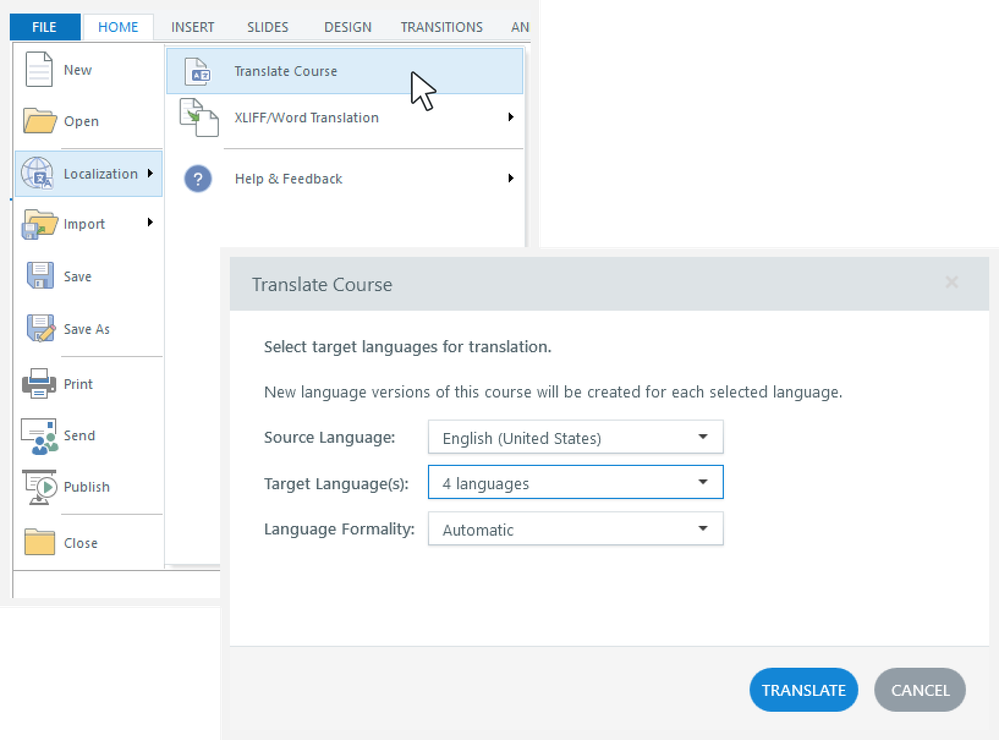
- Vá para Arquivo > Localization e escolha Traduzir curso.
- Uma caixa de diálogo de tradução aparecerá. Você pode confirmar o idioma de origem, selecionar um ou mais idiomas de destino e ajustar a formalidade se ela se aplicar a qualquer um dos idiomas selecionados. A configuração automática padrão escolhe um nível de formalidade com base no seu conteúdo e o aplica.
Observação: os ajustes de formalidade não se aplicam ao inglês, crioulo haitiano, hebraico, maltês, somali ou suaíli. - A partir da atualização de agosto de 2025, você pode escolher qual glossário usar para uma execução de tradução. O glossário escolhido será usado para todas as traduções subsequentes deste curso, incluindo atualizações.
- Clique em Traduzir. O Storyline 360 traduzirá seu curso e adicionará todos os idiomas selecionados ao projeto.
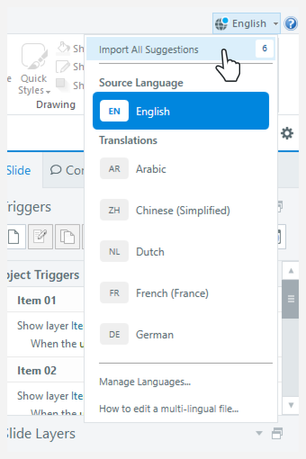
Depois de adicionar idiomas a um projeto Storyline 360, todos os idiomas são armazenados no mesmo arquivo de projeto. Você pode alternar facilmente entre eles durante a criação de conteúdo, conforme mostrado abaixo.
Observe que:
- Inicialmente, os arquivos em vários idiomas compartilham tudo, exceto o texto em si. Se você editar um slide em um idioma, sua edição se aplicará a todos os outros idiomas do seu curso.
- Os recursos de vídeo serão os mesmos em todos os idiomas, mas você pode exibir mídias específicas do idioma usando gatilhos ou usar legendas ocultas para localizar vídeos e ativos de áudio.
- Com exceção da conversão de texto em fala, que é traduzida automaticamente, os ativos de áudio inicialmente permanecem os mesmos. Você pode alterar o áudio correspondente para os idiomas de destino depois de inserir o arquivo de áudio no idioma de origem.
- Você pode substituir os recursos do player por versões específicas do idioma para cada idioma de destino após a tradução.
- Você pode visualizar os idiomas de destino mudando primeiro para eles no menu suspenso de idiomas. Storyline sempre gerará uma prévia para o idioma atual.
- Quando você cria cópias do arquivo de projeto em vários idiomas, como usar Arquivo > Salvar como ou compartilhar o arquivo com outros autores, as cópias são tratadas como o mesmo arquivo ao serem publicadas e importadas do Review 360. Para criar um novo arquivo em vários idiomas, use Salvar tradução como para criar uma cópia do idioma de origem e traduzir ou adicionar os idiomas necessários.
- Se você acidentalmente escolher o glossário errado, traduza o curso novamente e selecione os idiomas atuais para ativar o campo Glossário.
Traduzir atualizações de texto
O Storyline 360 detecta alterações de texto feitas em seu idioma de origem após a última execução da tradução. Ele permite que você traduza essas alterações sem afetar outras partes do projeto. Se as partes inalteradas tiverem sugestões de validação importadas, elas serão preservadas. Veja como funciona.
- Atualize as caixas de texto existentes ou adicione novas ao seu idioma de origem no Storyline.
- O rótulo Traduções estão em sincronia no menu Arquivo > Localização e se transforma em alterações encontradas no idioma de origem.
- Clique em Alterações no idioma de origem encontradas > Atualizar traduções para traduzir somente as atualizações de texto que você fez para todos os idiomas de destino existentes.
- Quando a execução da tradução for concluída, a opção Traduzir alterações retornará ao rótulo “Sem alterações para traduzir”.
Informações adicionais:
- As atualizações de texto são determinadas por unidades de tradução chamadas segmentos de texto. Um segmento de texto divide o texto de origem em partes menores, mantendo seu significado no contexto. Os segmentos podem variar em tamanho e estrutura, desde palavras isoladas até frases complexas ou até parágrafos curtos, dependendo do contexto. Para Storyline, um segmento geralmente é o texto em uma forma. Qualquer alteração de texto em um segmento retraduzirá todo o segmento. Você pode ver como seu curso é dividido em segmentos ao publicar no Review 360 e visualizar a tabela de tradução.
- Se seu projeto já foi validado, siga as dicas deste artigo para solicitar a validação somente do conteúdo atualizado.
- Importar sugestões de validação ou atualizar texto nos idiomas de destino não habilitará a opção Alterações no idioma de origem encontradas > Atualizar traduções.
- Adicionar uma nova caixa de texto em qualquer um dos idiomas de destino também adicionará uma nova caixa de texto no idioma de origem e ativará a opção Traduzir alterações. Observe que o texto no idioma de origem terá o mesmo texto e não será traduzido.
Gerenciar idiomas
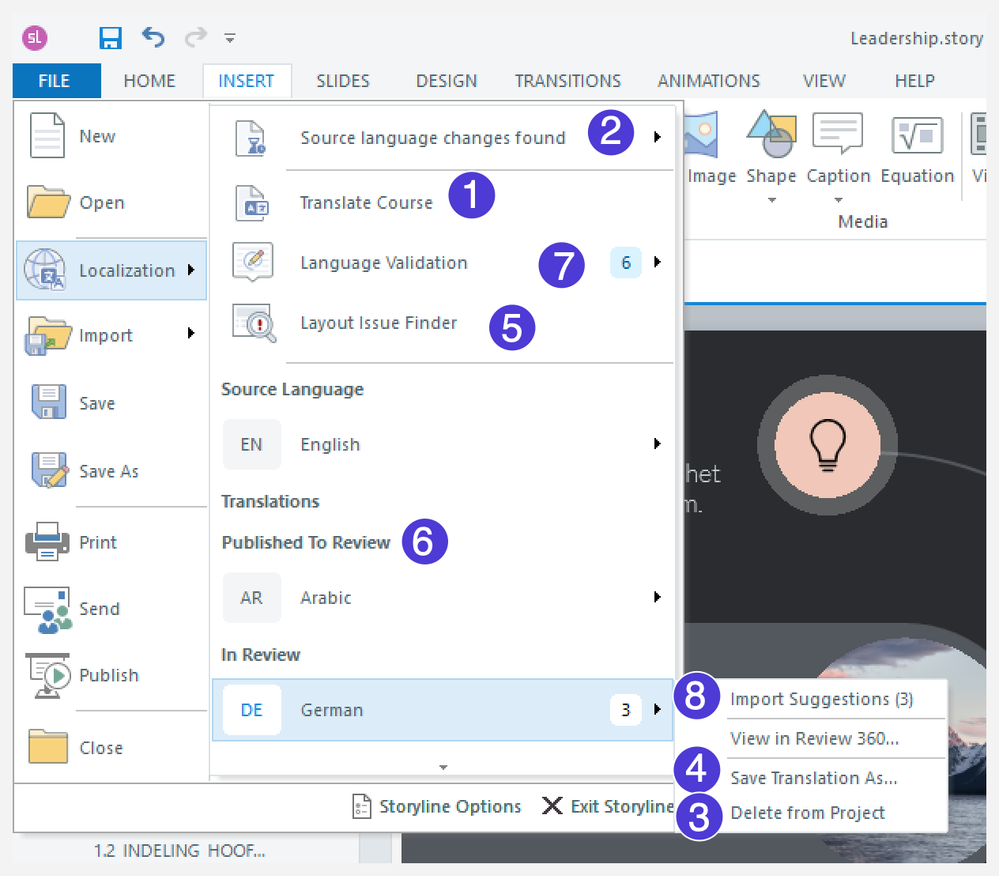
Você pode adicionar ou remover idiomas de um projeto multilíngue a qualquer momento ou salvar um idioma individual como um arquivo de projeto Storyline separado. Encontre essas opções — e outros recursos que ajudam a gerenciar versões de idioma — em Arquivo > Localization, conforme mostrado na imagem abaixo. Cada número na imagem se refere às informações adicionais disponíveis na tabela abaixo da imagem.
|
# |
Descrição |
|
1 |
Adicionar ou substituir um idioma Para adicionar um idioma, execute novamente a ferramenta de tradução escolhendo Traduzir curso. Para substituir ou retraduzir um idioma, execute novamente a ferramenta de tradução desse idioma. |
|
2 |
Traduzir atualizações de texto A opção Alterações no idioma de origem encontradas > Atualizar traduções aparece quando o Storyline 360 detecta alterações de texto feitas no idioma de origem após a última execução da tradução. Se não houver alteração, você verá uma etiqueta Traduções estão sincronizadas. Saiba mais sobre como traduzir alterações. |
|
3 |
Para excluir um idioma, passe o mouse sobre o idioma que você deseja excluir e escolha Excluir do projeto. Observação: a exclusão de todos os idiomas de destino de um projeto com vários idiomas redefine o fluxo de trabalho de localização e o transforma em um arquivo Storyline normal. A retradução do idioma de origem gera um novo arquivo de projeto em vários idiomas, que cria um novo item ao publicar no Review 360. |
|
4 |
Salvar um idioma separadamente Você pode salvar o idioma de origem como um arquivo de projeto separado. No entanto, você precisa de um plano de Localização pago para salvar uma versão do idioma de destino como um arquivo de projeto individual. Para exportar, passe o mouse sobre o idioma que você deseja exportar e escolha Salvar tradução como. Isso é útil nos seguintes cenários:
|
|
5 |
Corrigir problemas de layout de texto |
|
6 |
Veja o status de validação do idioma Os idiomas de destino são agrupados de acordo com o local em que estão no processo de validação. Saiba mais sobre como solicitar a validação do idioma. |
|
7 8
|
Sugestões de importação para todos os idiomas Importar sugestões para o idioma selecionado Saiba mais sobre como importar sugestões de seus validadores de idiomas. |
Localize ativos e recursos de mídia
A localização da mídia do seu curso fornece uma experiência personalizada, mantendo sua mensagem principal consistente em todos os idiomas. Você pode traduzir automaticamente a narração de texto em fala ou inserir versões específicas do idioma de seus vídeos, áudio, imagens e recursos do player. Se você preferir usar seus ativos originais de vídeo ou áudio em todos os idiomas, use legendas ocultas para garantir a acessibilidade.
Use a conversão de texto em fala para traduzir a narração
Gere automaticamente a narração traduzida de texto em fala ao traduzir seu curso usando a funcionalidade de conversão de texto em fala do Storyline. Siga estas etapas quando estiver pronto:
- Gere narração de conversão de texto em fala no idioma de origem. Ou use a conversão de texto em fala gerada por IA para obter melhores resultados.
- Traduza seu curso para gerar narração de texto em fala para os idiomas de destino compatíveis.
- Se precisar modificar a narração, recrie-a no idioma de origem e, em seguida, navegue até Arquivo > Localização > Alterações do idioma de origem encontradas para gerar narrações para os idiomas de destino.
Quando você publica seu curso no Review 360 para validação, os validadores poderão ver os scripts de conversão de texto em fala enquanto revisam todo o curso. Se houver sugestões de edição para o script, a importação de sugestões gera um novo arquivo de áudio de conversão de texto em fala com o texto sugerido.
Se você tiver objetos de slide que precisam ser sincronizados com o clipe de áudio, você pode duplicar esses objetos e colocá-los em uma camada de slide para ajustar o tempo para o idioma específico. Em seguida, adicionar um gatilho para mostrar essa camada na versão do idioma correspondente.
Insira recursos e recursos de mídia específicos do idioma
Projetos multilíngues do Storyline 360 compartilham recursos e ativos de mídia. Excluindo a conversão de texto em fala, que é traduzida automaticamente, os ativos de áudio e vídeo, as imagens em slides e camadas e os recursos do player permanecem os mesmos em todos os idiomas, a menos que você os substitua individualmente por versões específicas do idioma.
Todas as alterações feitas nos ativos e recursos no idioma de origem serão aplicadas a todos os idiomas de destino. No entanto, você pode ter recursos específicos de um idioma substituindo-os em um idioma de destino. Lembre-se de que a substituição de um ativo em um idioma de destino o desconecta do idioma de origem, portanto, qualquer alteração feita na fonte não será aplicada no futuro. Continue lendo para saber como substituir diferentes ativos em um idioma de destino.
Áudio
A partir da atualização de julho de 2025, você pode alterar os ativos de áudio em um idioma de destino sem afetar as versões em outros idiomas. Siga as etapas abaixo para começar.
- Mude para o idioma de destino que você deseja atualizar.
- Escolha uma das duas formas de substituir o áudio:
- Clique no objeto no palco do slide ou no painel da linha do tempo para revelar a guia Ferramentas de áudio — Opções na faixa de opções e clique na lista suspensa Substituir áudio.
- Clique com o botão direito do mouse no objeto no palco do slide ou no painel da linha do tempo e selecione Substituir áudio no menu.
- Substitua o áudio da versão do idioma de destino selecionado usando qualquer uma das opções disponíveis no menu. Por exemplo, você pode fazer o upload do seu drive local ou da biblioteca de mídia.
Coisas a serem observadas:
- Na linha do tempo, os ativos específicos do idioma exibem o código do idioma entre parênteses após o nome do objeto para mostrar que o ativo original foi substituído. Por exemplo, se o idioma de origem tiver “Áudio 1" como nome do objeto, o ativo trocado na versão francesa se tornará “Áudio 1 (FR)”.
- Ao adicionar novos ativos de áudio a projetos em vários idiomas, insira-os primeiro no idioma de origem e siga as etapas acima.
- Os ativos de áudio podem ter tempo e duração diferentes para cada idioma.
- Para redefinir quaisquer alterações no idioma de destino e ressincronizá-las com o idioma de origem, escolha Substituir áudio > Reverter para áudio de origem.
Vídeo
A partir da atualização de junho de 2026, você pode alterar ativos de vídeo em um idioma de destino sem afetar as versões em outros idiomas. Siga as etapas abaixo para começar.
- Mude para o idioma de destino que você deseja atualizar.
- Escolha uma das duas formas de substituir o vídeo ou o áudio:
- Clique no objeto no palco do slide ou no painel da linha do tempo para revelar a guia Ferramentas de vídeo — Opções na faixa de opções e clique na lista suspensa Substituir vídeo.
- Clique com o botão direito do mouse no objeto no palco do slide ou no painel da linha do tempo e selecione Substituir vídeo no menu.
- Substitua o vídeo pela versão do idioma de destino selecionado usando qualquer uma das opções disponíveis no menu, por exemplo, fazendo o upload de sua unidade local ou da biblioteca de mídia.
Coisas a serem observadas:
- Na linha do tempo, os ativos específicos do idioma exibem o código do idioma entre parênteses após o nome do objeto para mostrar que o ativo original foi substituído. Por exemplo, se o idioma de origem tiver “Vídeo 1" como nome do objeto, o ativo trocado na versão francesa se tornará “Vídeo 1 (FR)”.
- Ao adicionar novos ativos de vídeo a projetos em vários idiomas, insira-os primeiro no idioma de origem e siga as etapas acima.
- Os ativos de vídeo podem ter tempo e duração diferentes para cada idioma.
- Para redefinir quaisquer alterações no idioma de destino e ressincronizá-las com o idioma de origem, escolha Substituir vídeo > Reverter para vídeo de origem.
- Lembre-se de que a substituição de um vídeo também remove as legendas ocultas associadas. Para preservar as legendas traduzidas, exporte-as como um arquivo.VTT antes de trocar o ativo de vídeo e, em seguida, importe-as novamente.
Imagens
A partir da atualização de julho de 2026, você pode substituir imagens em slides, camadas e slides mestres em um idioma de destino sem afetar o idioma de origem. Veja como:
- Mude para o idioma de destino que você deseja atualizar.
- Escolha uma das duas formas de substituir a imagem:
- Clique no objeto no palco do slide ou no painel da linha do tempo para revelar a guia Ferramentas de imagem—Formato na faixa de opções. Clique no menu suspenso Substituir imagem [código do idioma].
- Clique com o botão direito do mouse no objeto no palco do slide ou no painel da linha do tempo e selecione Substituir imagem [código do idioma] no menu.
- Substitua a imagem da versão do idioma de destino selecionado usando qualquer uma das opções disponíveis no menu. Por exemplo, você pode fazer upload de uma imagem da sua unidade local ou da biblioteca de mídia.
Coisas a serem observadas:
- Na linha do tempo, os ativos específicos do idioma exibem o código do idioma entre parênteses após o nome do objeto para mostrar que o ativo original foi substituído. Por exemplo, se o idioma de origem tiver “Figura 1" como nome do objeto, o ativo trocado na versão francesa se tornará “Figura 1 (FR)”.
- Ao adicionar novas imagens a projetos em vários idiomas, insira-as primeiro no idioma de origem e siga as etapas acima.
- As formas das imagens podem ter um tempo e uma duração diferentes para cada idioma.
- Para redefinir as alterações no idioma de destino e ressincronizá-las com o idioma de origem, escolha Substituir imagem [código do idioma] > Reverter para imagem de origem.
Recursos para jogadores
A partir da atualização de maio de 2026, você pode substituir links e anexos na guia Recursos do player por versões específicas do idioma para cada idioma de destino após a tradução. Siga estas etapas:
- Mude para o idioma de destino que você deseja atualizar.
- Vá para a guia Início e clique em Player.
- Na janela de propriedades do player, clique em Recursos.
- Clique no ícone Editar na parte inferior da janela.
- Atualize o link ou arquivo para a versão atual do idioma de destino e clique em Salvar.
Ao adicionar novos recursos, adicione-os primeiro ao idioma de origem. Em seguida, siga as etapas acima para cada idioma de destino.
Localize ativos de vídeo e áudio com legendas ocultas
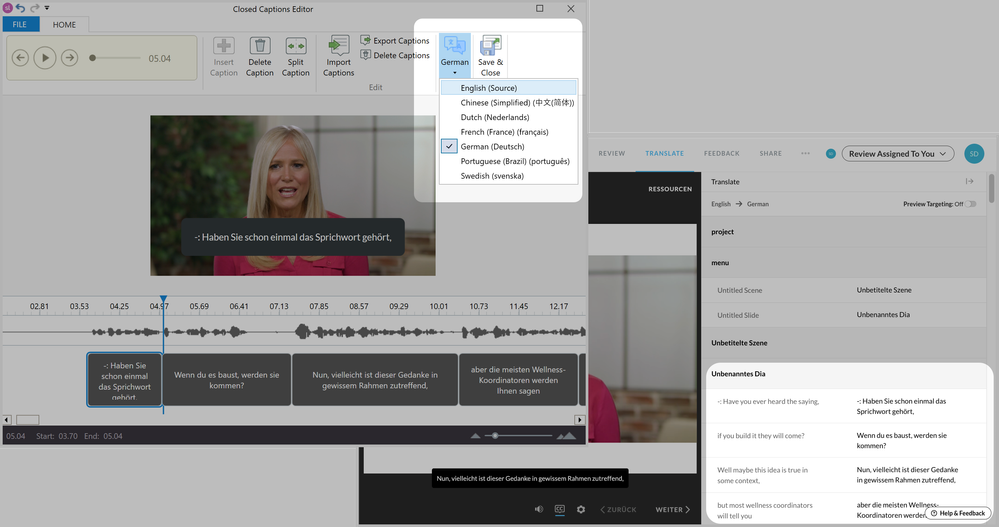
Se você não tiver recursos de vídeo ou áudio em um idioma de destino, poderá localizá-los adicionando legendas ocultas. Como as legendas ocultas são texto, elas serão traduzidas quando você adicionar idiomas ao seu curso. Eles também são incluídos no processo de validação quando você publica no Review 360 para validação. Os validadores podem clicar no botão CC na parte inferior do player para exibir as legendas. A partir da atualização de maio de 2026, as legendas são exibidas automaticamente na saída publicada quando um vídeo no idioma de origem é exibido em qualquer idioma de destino. Além disso, você também pode usar gatilhos para mostrá-los por padrão.
Ao usar legendas ocultas para localização, use estas melhores práticas:
- Edite as legendas ocultas traduzidas e alterne entre os idiomas à medida que edita.
- Inclua as legendas ocultas quando os validadores revisarem o curso para que suas sugestões possam ser importadas como qualquer outro texto.
- Gere transcrições de vídeo automaticamente a partir das legendas ocultas para tornar os vídeos mais acessíveis.
Personalize os elementos do slide por idioma
Use os métodos abaixo para ajustar os elementos do slide para cada idioma.
Ajuste o tempo e a duração para cada idioma
Instale a atualização de março de 2026 (ou posterior) para definir o tempo e a duração por idioma para cada objeto, pontos de sinalização e duração do slide, incluindo aqueles em camadas e slides mestres. Veja como funciona:
- O tempo e a duração do objeto são inicialmente os mesmos em todos os idiomas, e as alterações feitas no idioma de origem se aplicam a todos os idiomas de destino.
- Se você alterar o tempo ou a duração de um objeto em um idioma de destino, esse objeto não será mais sincronizado com o idioma de origem. No futuro, as alterações feitas na fonte não serão aplicadas.
- Para redefinir quaisquer alterações no idioma de destino e ressincronizá-las com o idioma de origem, clique com o botão direito do mouse no objeto na linha do tempo e selecione Reverter para a linha do tempo de origem.
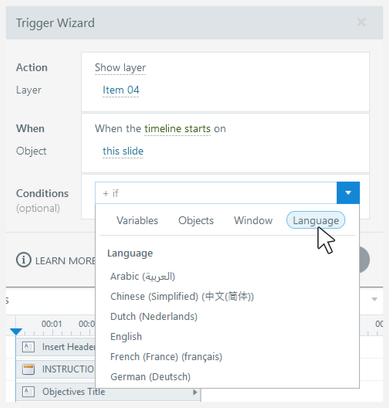
Use a condição de gatilho de idioma para criar conteúdo por idioma
Você pode criar conteúdo personalizado e específico para um idioma com uma condição de gatilho de idioma incorporada ao Storyline 360. Use essa condição em qualquer gatilho comum para aplicá-la somente a um idioma específico no projeto. Por exemplo, talvez você queira mostrar algum texto somente para um público específico ou exibir uma camada de slide diferente para um idioma específico, conforme mostrado abaixo.
Ferramentas e dicas
As dicas a seguir podem aprimorar sua experiência usando o Articulate Localization para criar projetos em vários idiomas no Storyline 360.
Encontre e corrija problemas de layout
O Articulate Localization tem um localizador de problemas de layout para projetos em vários idiomas no Storyline 360. Você pode encontrá-lo em Arquivo > Localização e na guia Exibir.
Quando o Localizador de problemas de layout está aberto, ele mostra uma lista de problemas de layout introduzidos durante a tradução. Problemas comuns incluem texto ultrapassando os limites de uma forma ou barras de rolagem adicionadas à versão traduzida.
Cada problema é listado, junto com cada idioma de destino afetado. Veja como funciona:
- Clique duas vezes em uma linha para ir diretamente para o problema relevante em seu projeto.
- Normalmente, os problemas podem ser corrigidos redimensionando caixas de texto ou ajustando o tamanho do texto em idiomas de destino específicos.
- Quando você corrige um problema, ele é automaticamente removido da lista de todos os idiomas de destino resolvidos. Você não precisa verificar manualmente se a correção funcionou em todos os lugares.
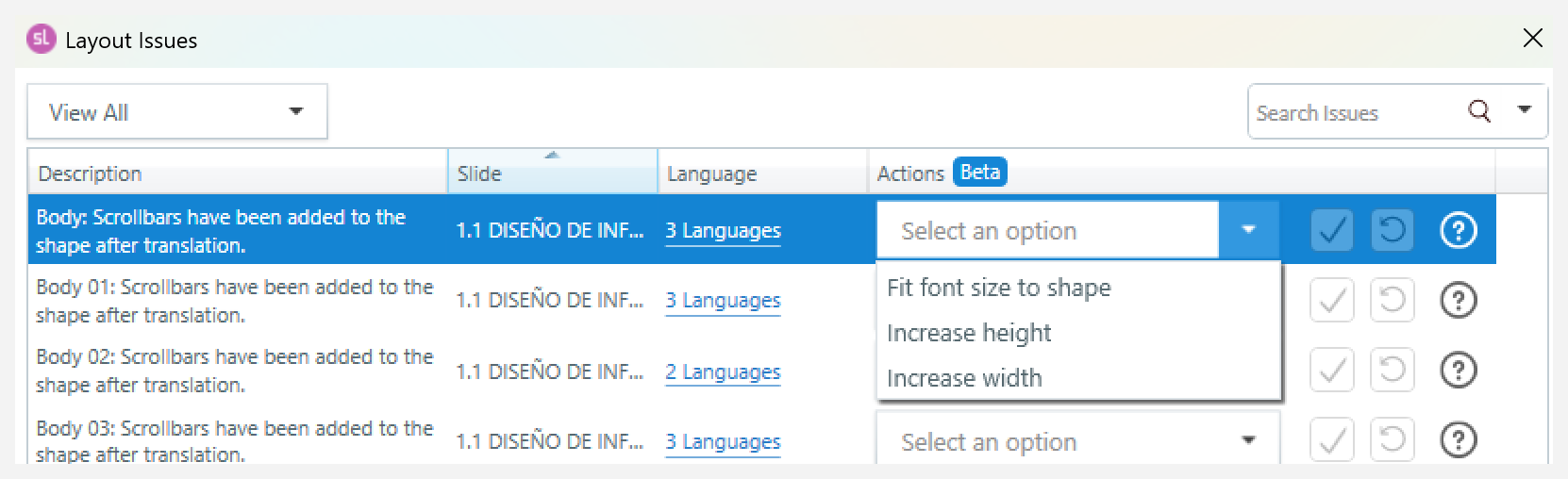
A partir da atualização de maio de 2026, você também pode corrigir rapidamente problemas comuns de layout na coluna Ações. Siga estas etapas:
Observação: atualmente, esse recurso está na versão beta, portanto, a funcionalidade pode mudar com o tempo. Algumas opções podem ser modificadas ou removidas com base no feedback e no desempenho.
- Clique no menu suspenso Selecionar uma opção para o problema que você deseja corrigir.
- Escolha um dos seguintes ajustes:
-
- Ajustar tamanho da fonte à forma - Diminua o tamanho da fonte para caber no objeto selecionado.
- Aumentar altura - Aumente a altura do objeto selecionado para exibir todo o texto.
- Aumentar largura - Aumente a largura do objeto selecionado para exibir todo o texto.
Selecionar uma opção exibe o ajuste no palco do slide. Você pode clicar no ícone Redefinir para desfazer sua seleção.
- Clique no ícone Verificar para salvar as alterações e remover o problema da lista. Fechar a janela de problemas de layout também salva os ajustes selecionados.
Notas:
- Traduzindo um projeto antigo? Certifique-se de usar uma renderização de texto moderna para aproveitar o localizador de problemas de layout. Veja como atualizar seu projeto quando necessário.
- As configurações de ajuste automático de texto são baseadas no texto do idioma de origem. Se o texto correspondente em uma tradução for mais longo, as barras de rolagem aparecerão para evitar que o texto se sobreponha ou seja cortado, garantindo que todo o conteúdo permaneça acessível. Se você quiser remover as barras de rolagem, defina a forma para não ajustar automaticamente o texto e, em seguida, ajuste-a manualmente.
Verifique novamente as variáveis de texto localizadas
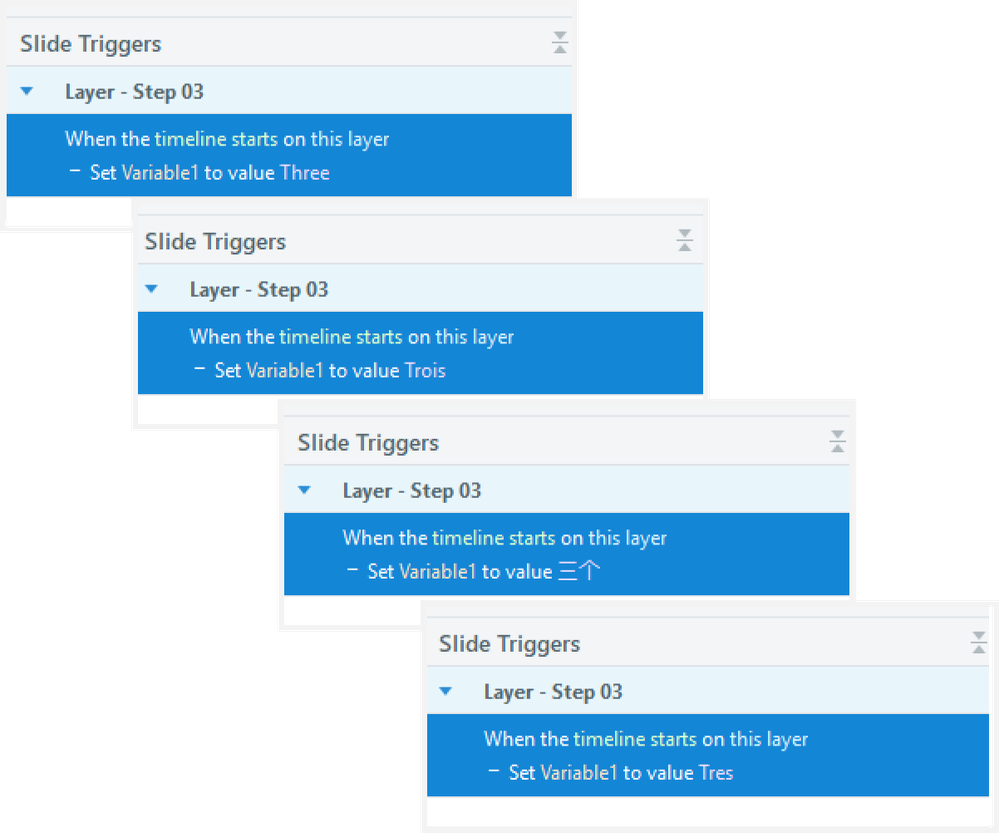
Para localizar totalmente os cursos e garantir que as variáveis de texto funcionem em vários idiomas, o Storyline traduz os valores das variáveis de texto. Isso inclui o valor padrão da variável de texto, os valores definidos usando acionadores de variável de ajuste e os valores de texto usados em condições de gatilho. Certifique-se de que os valores traduzidos para essas variáveis sejam apropriados para seu gatilho. A imagem abaixo mostra como o mesmo gatilho é traduzido em versões de idiomas diferentes.
Incluir idiomas da direita para a esquerda
A partir da atualização de março de 2025, o Storyline 360 oferece suporte a projetos em vários idiomas que têm idiomas da esquerda para a direita e da direita para a esquerda em um arquivo de projeto. Verifique se você instalou a atualização para usar os recursos mencionados abaixo. Aqui estão alguns detalhes a serem considerados:
- Ao traduzir de um idioma da esquerda para a direita, como o inglês, para um idioma da direita para a esquerda, como o árabe:
- Todas as formas com texto na versão do idioma da direita para a esquerda são definidas na direção do texto da direita para a esquerda.
- O alinhamento do texto é invertido, então o texto justificado à esquerda é alterado para o justificado à direita e vice-versa. O texto centralizado não altera o alinhamento.
- A mesma formatação de texto se aplica à tradução inversa, de um idioma da direita para a esquerda para um da esquerda para a direita. Todos os elementos de texto são definidos na direção do texto da esquerda para a direita e os alinhamentos do texto são invertidos.
- Você pode escolher definir a posição da barra lateral e a direção do texto do player para seguir a direção do texto da versão do idioma correspondente. Veja como:
- Na guia Propriedades do player > Recursos, clique no menu suspenso da barra lateral e selecione Por idioma.
- Na guia Propriedades do jogador > Outros, clique no menu suspenso Texto lido e selecione Por idioma.
- Os layouts de slides permanecem os mesmos em todas as versões de idiomas, então é melhor criar layouts que funcionem bem para texto da esquerda para a direita e da direita para a esquerda.
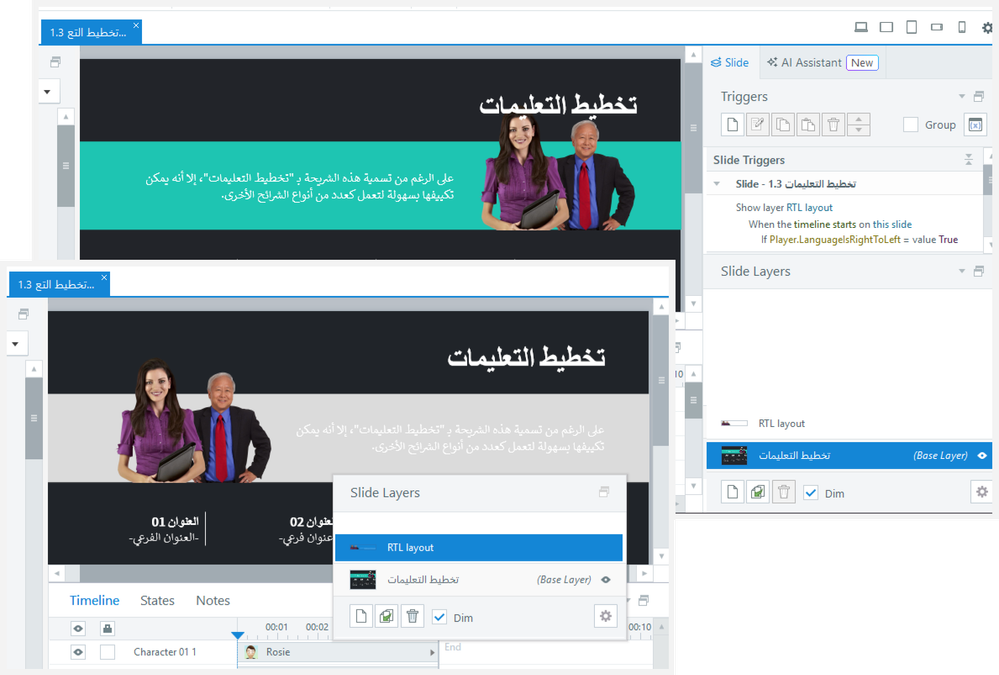
- Uma variável true/false integrada, player.languageIsRightToLeft, está disponível e será definida como True ao visualizar versões de idiomas da direita para a esquerda. Use essa variável em condições de gatilho para realizar ações específicas para idiomas da direita para a esquerda. Por exemplo, se você tiver um layout de slide diferente para idiomas da direita para a esquerda, poderá criar o layout em uma camada de slide e, em seguida, adicionar um gatilho para mostrar essa camada quando a linha do tempo do slide começar, se a variável player.languageIsRightToLeft for True. Esse exemplo é ilustrado abaixo.