
Busca de Artigos
Selecione um Produto
Diretório de suporte de null
Explore todos os artigos de null (Last Updated
Nenhum artigo encontrado.
Resultados da pesquisa
Nenhum artigo encontrado.
Rise 360: crie um novo microlearning
Artigo atualizado pela última vez em 10 de set. de 2026
Quando se trata de treinamento, às vezes menos é mais. O microlearning é um conteúdo pequeno que se concentra em um único objetivo de aprendizado. É perfeito para melhorar o desempenho imediato e a retenção de conhecimento. Use o microlearning para conceitos únicos ou como parte de um programa geral de treinamento.
No Rise 360, você pode criar um microaprendizado que rola continuamente ou percorre o conteúdo nos pontos definidos por você. Continue lendo para saber mais.
Crie microlearning
Para criar um microlearning em branco a partir do seu painel, clique em Iniciar do espaço em branco acima da janela principal e selecione Microlearning. Você também pode criar um microlearning em sua Biblioteca clicando no botão Criar novo e selecionando Começar do zero > Microlearning. Se você quiser começar seu curso com modelos de conteúdo real, selecione a opção Modelos.
Observação: o conteúdo do treinamento é criado na pasta em que você está atualmente. Se você estiver em uma pasta da equipe, ela herda as configurações de colaborador dessa pasta.
Embora tenhamos fornecido modelos de microlearning selecionados, você pode criar conteúdo de microlearning a partir de qualquer modelo de aula. Role até o final da lista de modelos e clique em Procurar na Biblioteca de Aulas. A partir daí, selecione qualquer modelo de aula individual.
Personalize seu modelo adicionando blocos e conteúdo. Ao concluir, você poderá compartilhar seu conteúdo com os alunos.
Observação: como você não pode adicionar questionários ao microlearning, a conclusão é registrada somente quando o usuário visualiza 100% do treinamento.
Selecione o modo de navegação
O microlearning é apresentado como conteúdo escalonado ou com rolagem contínua.
Para navegação por etapas, os alunos navegam rolando ou clicando nas setas de progressão na parte superior e inferior do conteúdo. Se a etapa atual não couber totalmente na tela, clicar na seta inferior exibirá o conteúdo adicional até que a etapa seja concluída. Clicar novamente avança para a próxima etapa.
Para modificar seu modo de navegação, selecione Tema > Navegação. Lá você pode escolher Contínuo ou Escalonado.
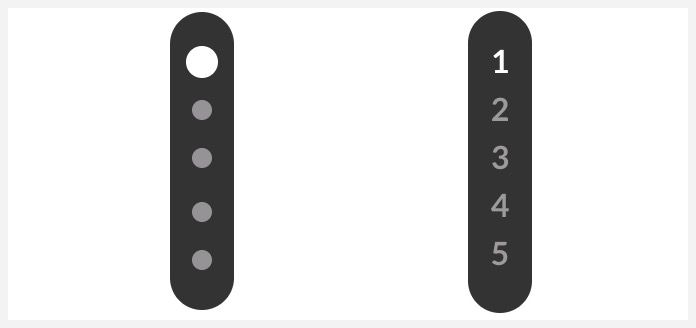
Por padrão, a navegação por etapas tem uma barra indicadora de progresso não numerada. Você também pode selecionar uma barra indicadora numerada ou desligá-la completamente.
Combine blocos
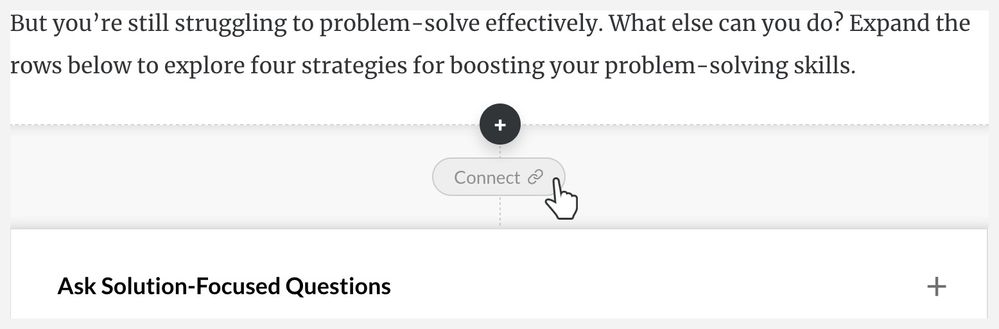
No modo escalonado, você tem a opção de combinar vários blocos para que eles sejam exibidos na mesma etapa. Clique no botão Conectar para vincular dois blocos. Desvincule blocos clicando no botão Desconectar.
Personalize o tema
Assim como com outros conteúdos, você pode modificar as opções de tema, capa, navegação, fonte, cor e bloco no menu Tema na parte superior da página.