
Busca de Artigos
Selecione um Produto
Diretório de suporte de null
Explore todos os artigos de null (Last Updated
Nenhum artigo encontrado.
Resultados da pesquisa
Nenhum artigo encontrado.
Rise 360: use seu Painel para gerenciar conteúdo
Artigo atualizado pela última vez em 24 de set. de 2026
Crie conteúdo de e-learning totalmente responsivo com o Rise 360, um aplicativo web fácil de usar incluído na sua assinatura do Articulate 360. Não há nada para instalar, então você pode começar imediatamente. Os criadores dos EUA e da UE acessam o Rise 360 fazendo login em https://articulate.com e clicando em Rise 360 na barra de navegação na parte superior da tela. (Clique aqui para obter uma lista dos navegadores da Web compatíveis.)
Observação: os usuários do Rise 360 podem colaborar e enviar cópias dos cursos para outros usuários do Rise 360 no mesmo data center regional. No entanto, os usuários do Rise 360 não podem colaborar ou enviar cópias dos cursos para usuários do Rise 360 em um data center regional diferente. Saiba mais sobre nosso data center na UE.
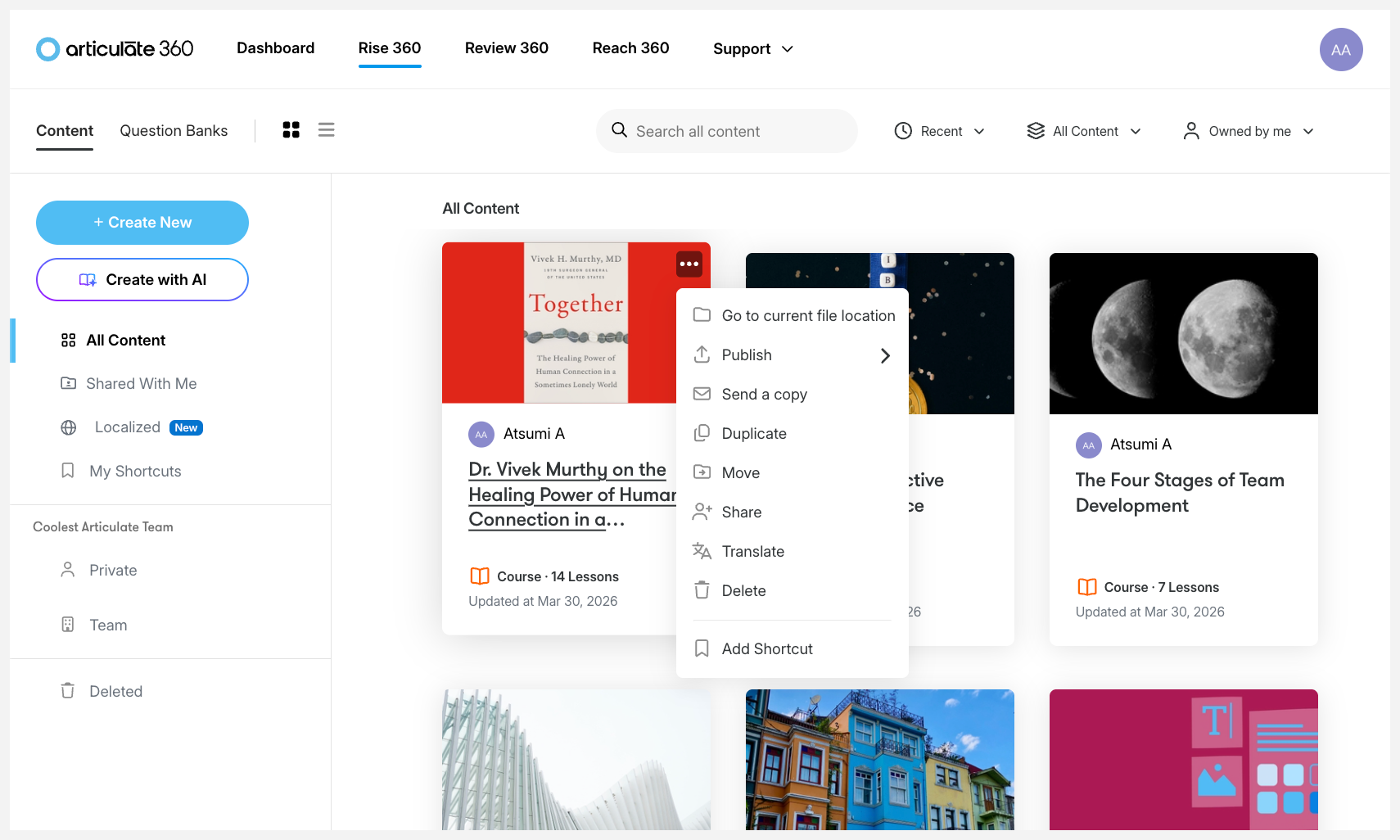
Dê uma olhada na imagem a seguir e consulte a tabela abaixo para saber mais sobre cada funcionalidade para gerenciar o conteúdo do Rise 360.
cabeçalho
| Característica/localização | Descrição |
| Trocar aplicativos | Mude para outro aplicativo: colabore com as partes interessadas no Review 360, faça e gerencie o treinamento no Reach 360 (se disponível), inscreva-se nos webinars do Articulate 360 Training ou retorne ao painel do Articulate 360. |
| Edite sua conta e atualize seu perfil | Clique no ícone do seu perfil para editar sua conta, atualizar suas configurações de perfil ou sair do Articulate 360. |
| Selecione o tipo de material de entrega | A guia Conteúdo é selecionada por padrão. Clique em Bancos de perguntas para acessar seus repositórios de perguntas e os da sua equipe. |
| Alterar o layout | Visualize seus blocos de conteúdo no layout de grade padrão ou alterne para a visualização em lista. |
| Pesquisar | Encontre rapidamente o conteúdo criado ou compartilhado inserindo o título e pressionando a tecla enter. |
| Alterar a ordem de classificação | Classifique o conteúdo cronologicamente pela data em que foi criado ou pela data da última atualização, ou alfabeticamente pelo título. O Rise 360 lembra sua escolha na próxima vez que você abrir o painel. |
| Filtrar por tipo de conteúdo | Visualize todos os tipos de conteúdo ou filtre para ver somente cursos, microlearning, esboços de IA ou conteúdo localizado. |
| Filtrar por proprietário | Em uma pasta com conteúdo compartilhado ou da equipe, filtre o conteúdo por autor. Você também pode selecionar vários autores da lista. |
Barra lateral esquerda
| Característica/localização | Descrição |
| Criar novo | Clique para criar um novo curso Rise 360 ou microlearning. |
| Todo o conteúdo | Veja todo o seu treinamento, incluindo o conteúdo em que você está trabalhando com outros membros da equipe. |
| Compartilhado comigo | Acesse rapidamente o treinamento do qual você é colaborador. |
| Localizada | Trabalhe em conteúdo multilíngue criado com o Articulate Localization. |
| Meus atalhos | Marque conteúdo privado e de equipe que você não quer perder de vista e organize-o em pastas. |
| Privado | Trabalhe em conteúdo no qual você não está colaborando com outros membros da equipe. Crie pastas e subpastas para organizar seu conteúdo. |
| Equipe | Trabalhe no conteúdo em que você está colaborando com sua equipe ou que foi compartilhado com você. Mova o conteúdo para pastas para que seja mais fácil encontrar e modificar as permissões de compartilhamento para gerenciar colaboradores de conteúdo. |
| Conexões externas (se disponíveis) | Trabalhe no conteúdo com equipes fora da sua organização no mesmo data center regional. |
| Excluído | Visualize o conteúdo excluído recentemente e restaure-o ou exclua-o para sempre. |
Painel principal
| Característica/localização | Descrição |
| Blocos de conteúdo | Conforme você usa o Rise 360, um novo quadro aparece para cada parte do conteúdo que você cria. Cada bloco exibe a foto da capa, o título, o número de aulas e a data da última modificação. Os assinantes do Articulate 360 Teams que colaborarem no conteúdo também verão o ícone do perfil do proprietário no quadro do curso. Clique em um quadro para abrir o conteúdo para edição e visualização. Passe o mouse sobre um quadro e clique nas reticências que aparecem para ver as opções para gerenciar o conteúdo. Dica: as opções dos colaboradores dependem de sua função. Somente os proprietários do curso podem excluir o conteúdo. Os colaboradores podem se retirar. Nem todas as opções aparecem para cada conteúdo. |
| Emblema Reach 360* | Conte rapidamente se o conteúdo foi publicado no Reach 360 e se está ao vivo ou offline. |
| Vá para o local atual do arquivo | Se estiver visualizando um atalho, clique para ir para a localização real do conteúdo. |
| Publicar | Implante conteúdo rapidamente com o Quick Share, publique conteúdo para o Reach 360 (se disponível) * ou exporte seu treinamento para distribuição de LMS*, hospedagem na web* ou download de PDF. Somente o proprietário do curso e os gerentes do curso podem publicar conteúdo.) |
| Enviar uma cópia | Envie o arquivo de origem para outros criadores do Rise 360. Somente o proprietário do curso e os gerentes do curso podem enviar uma cópia do conteúdo. Se um criador enviar uma cópia do conteúdo de volta para você posteriormente, uma nova cópia será adicionada ao seu painel do Rise 360. |
| Duplicado | Duplique o conteúdo existente quando quiser traduzi-lo ou crie um novo conteúdo com o mesmo layout. Somente o proprietário do curso e os gerentes do curso podem duplicar o conteúdo. |
| Mova-se | Organize o conteúdo em pastas para que seja mais fácil encontrá-lo. Você também pode mover o conteúdo para uma pasta da equipe para compartilhá-lo com outros membros da equipe. Você pode mover vários itens ao mesmo tempo com a seleção múltipla. |
| Compartilhar | Adicione editores e gerentes de conteúdo como colaboradores. |
| Traduza | Crie conteúdo em vários idiomas com o Articulate Localization. |
| Excluir | Depois de excluído, o conteúdo pode ser restaurado ou excluído permanentemente da pasta Excluídos. Você pode excluir vários itens de uma vez com a seleção múltipla. Somente o proprietário do curso pode excluir e restaurar o conteúdo. Os colaboradores podem se retirar. |
| Adicionar/remover atalho | Em pastas privadas ou de equipe, adicionar conteúdo ou removê-lo de Meus atalhos. Em Meus atalhos, mova ou remova conteúdo. |
| Contagem de conteúdo | Exibe o número total de projetos em seu painel e o intervalo atual que você está visualizando. Somente 16 blocos são exibidos por página. |
| Paginação | Use essa barra para ir rapidamente para outra página de conteúdo ou navegar com os botões Avançar e Anterior. |
* Disponível somente com uma licença padrão do Articulate 360 AI.