
Artikelsuche
Wählen Sie ein Produkt aus
Supportverzeichnis von null
Entdecken Sie alle Artikel von null (Last Updated
Keine Artikel gefunden.
Suchergebnisse
Keine Artikel gefunden.
Articulate Localization: Erstellung mehrsprachiger Rise 360-Inhalte
Artikel zuletzt aktualisiert am 23.10.2026
Übersetzen Sie jedes Training in mehr als 80 Sprachen und verwalten Sie alle Sprachversionen als ein einziges Projekt, direkt von Ihrem Dashboard aus. Lesen Sie weiter, um mehr über die Erstellung und Verwaltung mehrsprachiger Inhalte zu erfahren.
- Übersetzen Sie Inhalte
- Sprachen verwalten
- Lokalisieren Sie Medien und benutzerdefinierte Ressourcen
- Tipps
Übersetzen Sie Inhalte
Bevor Sie Ihre Inhalte übersetzen, sollten Sie diese Checkliste durchgehen, um häufig auftretende Probleme zu vermeiden.
- Bereiten Sie Ihre Inhalte mit den folgenden bewährten Methoden für die KI-Übersetzung vor:
- Vermeiden Sie es, nur Großbuchstaben zu verwenden, um bestimmte Wörter hervorzuheben. Die KI-Übersetzung interpretiert dies oft als Abkürzung und übersetzt es nicht.
- Vermeiden Sie es, einen Satz in mehrere Textblöcke aufzuteilen, da dadurch der für eine effektive Übersetzung notwendige Kontext entfällt.
- Vermeiden Sie die Verwendung von Emojis. Ihre Bedeutung kann je nach Kultur variieren, und maschinelle Übersetzungstools interpretieren sie möglicherweise nicht genau.
- Verwenden Sie die richtige Grammatik.
- Vereinfachen Sie die Formatierung. Eine komplexe Formatierung kann alle Formen der KI-Übersetzung vor Herausforderungen stellen. Hier sind einige bewährte Methoden:
- Formatieren Sie keine Leerzeichen.
- Lassen Sie Rise 360 den Textumbruch übernehmen. Die Verwendung von Shift+Enter zum manuellen Einfügen von Zeilenumbrüchen wirkt sich auf andere Sprachen aus, wo dies nicht immer angemessen ist.
- Wenn Sie einen kostenpflichtigen Lokalisierungstarif haben, durchsuchen Sie Ihre Inhalte noch einmal nach Begriffen, die möglicherweise in das KI-Übersetzungsglossar aufgenommen werden müssen. Das Glossar gibt an, wie Begriffe übersetzt werden — oder nicht. Möglicherweise haben Sie in einer bestimmten Sprache einen bestimmten Begriff für „Service“. Oder Sie möchten vielleicht sicherstellen, dass Ihr Markenname nicht übersetzt wird.
- Fügen Sie Video-Assets Untertitel hinzu und fügen Sie zu Blöcken mit Audio Transkripte hinzu, damit sie automatisch übersetzt werden können.
- Wenn Ihre Zielsprache unterstützt wird, können Sie mithilfe von KI generiertem Text-to-Speech automatisch übersetzte Versionen erstellen.
Sobald Sie Ihren Kurs überprüft haben, gehen Sie wie folgt vor, um den Lokalisierungs-Workflow zu starten.
Hinweis: Mit Credits können Sie alle Formate übersetzen: Kurse, Microlearning, Leitfäden, interaktive Videos, Szenarien und Schulungsunterlagen. Kursbasierte Lokalisierungs-Credits decken jedoch nur Kurse und Microlearning ab.
- Starten Sie den Übersetzungsdialog auf eine der beiden folgenden Arten:
- Bewegen Sie in Ihrer Bibliothek oder Ihrem Rise 360-Dashboard den Mauszeiger über die Inhaltskachel für den Kurs, den Sie lokalisieren möchten, klicken Sie auf das Symbol Mehr (...) und Auswählen Sie Übersetzen aus.
- Öffnen Sie den Inhalt und klicken Sie in der oberen rechten Ecke des Editors auf Übersetzen.
- Kann die Ausgangssprache bestätigen, eine oder mehrere Zielsprachen auswählen und die Formalität anpassen, falls sie für eine der ausgewählten Sprachen gilt. Mit der Standardeinstellung Automatisch wird auf der Grundlage Ihres Inhalts eine Formalitätsstufe ausgewählt und angewendet.
Hinweis: Formalitätsanpassungen gelten nicht für Englisch, Haitian-Kreolisch, Hebräisch, Maltesisch, Somali oder Suaheli. - Wenn Sie über eine kursbasierte Lokalisierung verfügen, können Sie ein Glossar für den Übersetzungslauf auswählen. Dieses Glossar wird für alle nachfolgenden Übersetzungen dieses Kurses verwendet, einschließlich Aktualisierungen.
- Klicken Sie auf Übersetzen. Rise 360 zeigt in der Seitenleiste eine Übersetzungszeitleiste an, sodass Sie den Fortschritt bei der Erstellung Ihrer mehrsprachigen Inhalte verfolgen können. Unterhalb der Zeitachse werden alle Sprachversionen als ein einziger Kurs- „Stapel“ präsentiert.
- Die Kachel des Kursstapels auf dem Dashboard gibt an, wie viele Sprachen sich im Stapel befinden, wie unten dargestellt.
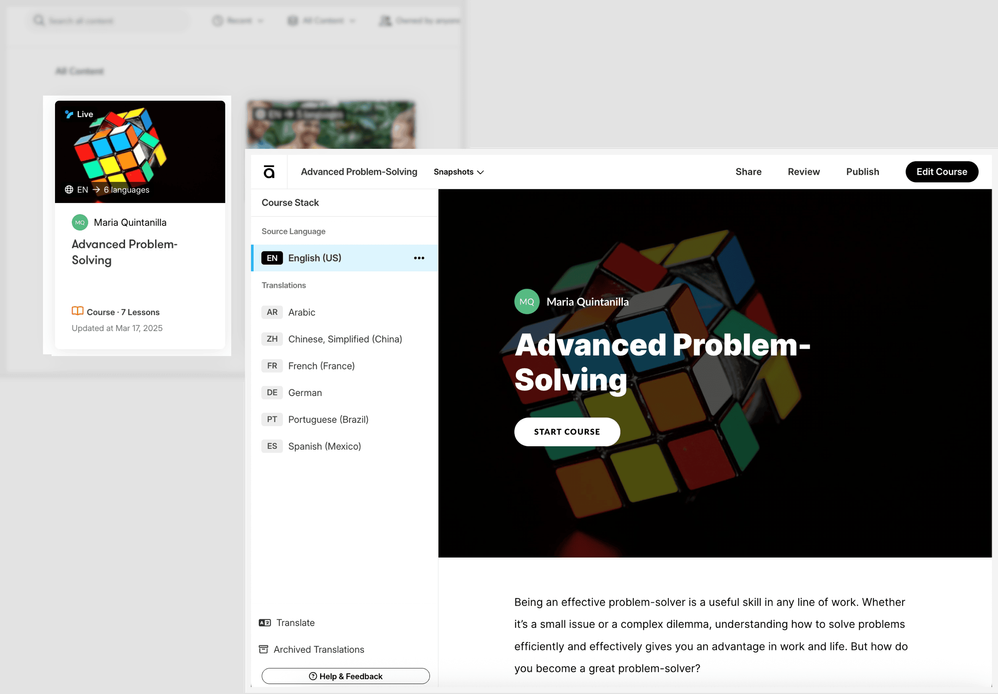
Mehrsprachige Inhaltselemente haben dasselbe Thema und dieselbe Struktur. Wenn Sie einen Block, eine Lektion oder einen Abschnitt in einer Sprache hinzufügen, verschieben oder löschen, gelten diese Änderungen für alle anderen Sprachen des Kurses. Weitere Faktoren, die es zu beachten gilt:
- Wenn Sie auf die Kachel klicken, wird eine Übersichtsseite geöffnet, die alle aktuellen Sprachen in einer Seitenleiste auflistet und es Ihnen ermöglicht, eine Vorschau der einzelnen Sprachen anzuzeigen.
- Klicken Sie auf KURS BEARBEITEN, um Änderungen an einer beliebigen Sprachversion vorzunehmen.
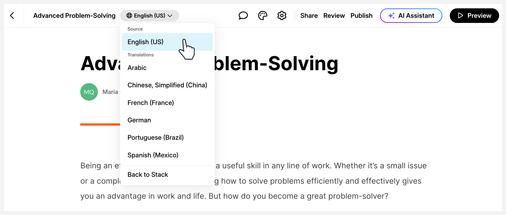
- Mit der Sprach-Dropdown-Liste oben links können Sie beim Authoring zwischen den Sprachen wechseln, wie unten gezeigt.
Hier sind einige Richtlinien, die Sie bei der Auswahl einer Sprache aus der Drop-down-Liste beachten sollten:
- Bleiben Sie in der Ausgangssprache, wenn Sie Änderungen in allen Sprachen vornehmen möchten, z. B. Kursinhalte aktualisieren, neue Blöcke, Lektionen oder Abschnitte hinzufügen und Themen ändern möchten.
- Wechseln Sie zu einer Zielsprache, wenn Sie sprachspezifische Änderungen vornehmen möchten, z. B. Medienelemente ersetzen, vorhandenen Text bearbeiten und Kursbezeichnungen ändern möchten.
- Mit der Sprach-Dropdown-Liste oben links können Sie beim Authoring zwischen den Sprachen wechseln, wie unten gezeigt.
- Benutzerdefinierte Labelsätze werden nicht übersetzt, aber übersetzte Kurse verfügen automatisch über Standard-Labelsätze für jede Zielsprache. Wenn Sie lieber benutzerdefinierte Labelsätze verwenden möchten, können Sie diese nach der Übersetzung einzelnen Sprachversionen zuweisen.
- In ähnlicher Weise werden die Codeblöcke nach der Übersetzung in allen Sprachen identisch sein. Sie können sprachspezifische Codeblöcke verwenden, indem Sie den Code für jede Sprache nach der Übersetzung ändern.
- Wenn Sie versehentlich das falsche Glossar ausgewählt haben, übersetzen Sie den Kurs erneut und Auswählen Sie die vorhandenen Sprachen aus, um das Glossarfeld zu aktivieren.
Übersetze Updates
Änderungen, die nach dem letzten Übersetzungslauf an der Ausgangssprache vorgenommen wurden, werden automatisch erkannt. Auf diese Weise können Sie nur diese Aktualisierungen übersetzen, ohne dass sich dies auf andere Teile des Kurses auswirkt. Wenn die unveränderten Teile importierte Validierungsvorschläge enthalten, werden diese beibehalten. So funktioniert es.
- Aktualisieren Sie vorhandenen Text oder fügen Sie Blöcke zu Ihrer Ausgangssprache hinzu.
- In der Sprach-Dropdown-Liste oben links erscheint ein blauer Benachrichtigungspunkt.
- Klicken Sie auf das Sprach-Dropdown-Menü und Auswählen Sie Back to Stack aus.
- Klicken Sie im Kursstapel auf Übersetzung aktualisieren, um nur die Textaktualisierungen zu übersetzen, die Sie für alle vorhandenen Zielsprachen vorgenommen haben.
- Wenn der Übersetzungslauf abgeschlossen ist, verschwindet die Option Übersetzung aktualisieren.
Zusätzliche Informationen:
- Textaktualisierungen werden durch Übersetzungseinheiten bestimmt, die als Textsegmente bezeichnet werden. Ein Textsegment zerlegt den Quelltext in kleinere Teile, wobei seine Bedeutung im Kontext beibehalten wird. Segmente können in Länge und Struktur variieren — je nach Kontext von einzelnen Wörtern bis hin zu komplexen Sätzen oder sogar kurzen Absätzen. In Rise 360 ist ein Segment normalerweise der Text in einem Block. Jede Textänderung in einem Segment führt zu einer Neuübersetzung des gesamten Segments. Sie können sehen, wie Ihr Kurs in Segmente aufgeteilt ist, wenn Sie in Review 360 veröffentlichen, und die Übersetzungstabelle einsehen.
- Bei Übersetzungen in mehreren Formaten mit Nova werden bei jeder Übersetzung von Aktualisierungen Credits verbraucht. Die Kosten richten sich nach der Anzahl der Textsegmente, die übersetzt werden müssen.
- Wenn Ihr Inhalt bereits validiert wurde, folgen Sie den Tipps in diesem Artikel, um eine Validierung nur für die aktualisierten Inhalte in Review 360 zu beantragen.
- Durch das Importieren von Validierungsvorschlägen oder das Aktualisieren von Text in den Zielsprachen wird die Option „Übersetzung aktualisieren“ nicht aktiviert.
- Das Hinzufügen von Blöcken, Lektionen oder Abschnitten zu einer beliebigen Zielsprache gilt auch für andere Sprachen, sie werden jedoch nicht übersetzt. Wenn du sie versehentlich zur Zielsprache hinzugefügt hast, lösche sie einfach und erstelle sie in der Ausgangssprache neu.
- Sie können das mehrsprachige Projekt nicht duplizieren oder eine Kopie davon versenden, bis alle ausstehenden Übersetzungen aktualisiert wurden.
Sprachen verwalten
Sie können jederzeit Sprachen zu einem mehrsprachigen Projekt hinzufügen oder daraus entfernen und Schnappschüsse erstellen. Sie können auch eine Kopie einer Sprache als separaten Kurs speichern.
Sprache hinzufügen oder ersetzen
Um eine Sprache hinzuzufügen oder zu ersetzen (neu zu übersetzen), führen Sie das Übersetzungstool erneut aus, indem Sie im Dashboard die Option Aus der Stack-Kachel übersetzen auswählen oder unten links in der Stack-Übersicht auf Übersetzen klicken. Wenn die Sprache im Kursstapel oder im Ordner Archivierte Übersetzungen vorhanden ist, klicken Sie erneut auf Übersetzen, um die vorhandenen Versionen zu überschreiben.
Eine Sprache entfernen
Um eine Sprache zu entfernen, klicken Sie in der Stack-Übersicht auf die Ellipsen (...) neben der Sprache und wählen Sie Archivieren. Die Sprache wird in den Ordner Archivierte Übersetzung unten links verschoben. Sie können die Sprache aus dem Ordner Archivierte Übersetzung wiederherstellen oder dauerhaft löschen. Durch die Neuübersetzung archivierter Sprachen werden auch die Versionen im Ordner Archivierte Übersetzungen dauerhaft gelöscht.
Erfassen Sie die Versionen des Kursstapels mit Schnappschüssen
Erstellen und verwalten Sie Schnappschüsse Ihrer mehrsprachigen Projekte, indem Sie auf der Übersichtsseite des Kursstapels das Menü Schnappschüsse neben dem Kurstitel auswählen. Ähnlich wie bei Schnappschüssen in einer Sprache werden Versionen automatisch generiert, wenn Sie einen mehrsprachigen Kurs veröffentlichen. Sie können auch verschiedene Versionen speichern und bei Bedarf wiederherstellen.
Schnappschüsse, die vor der Übersetzung des Kurses erstellt wurden, sind weiterhin enthalten. Sie können zwar nicht zu diesen Versionen vor der Übersetzung zurückkehren, aber Sie können sie als neuen Kurs oder Microlearning speichern.
Eine Kopie einer Sprache speichern
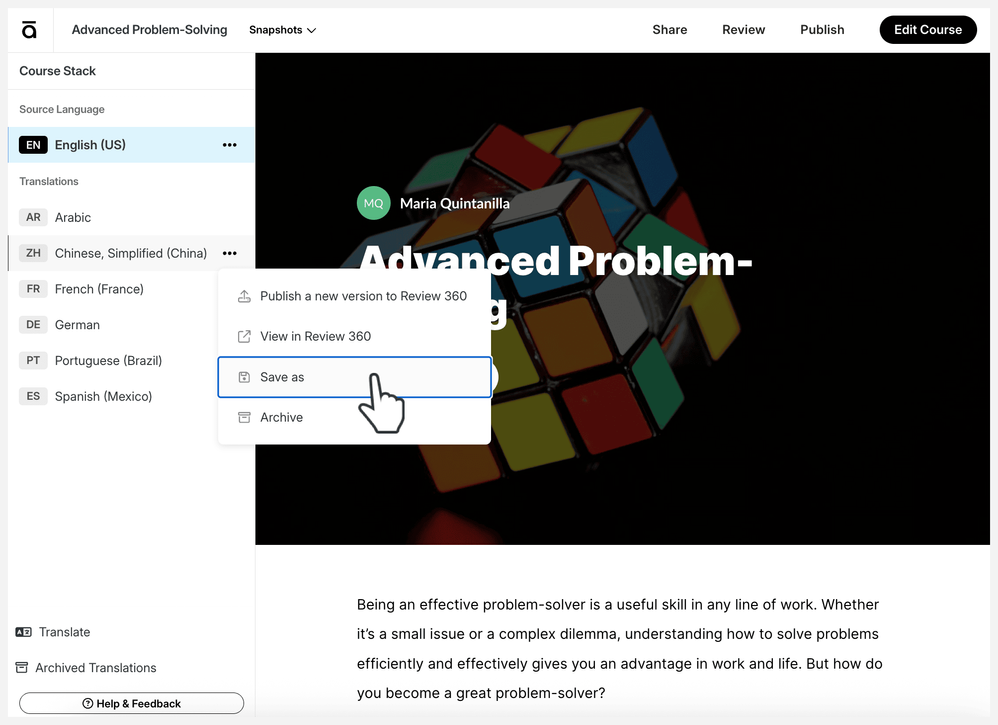
Wenn Sie mit Credits übersetzt haben, können Sie jede Sprache als separate training speichern. Wenn Sie vor dem Start der Multiformat-Übersetzung mit Credits kostenlos übersetzt haben, können Sie die Ausgangssprache als separaten Kurs oder Mikro-Lernkurs speichern. Sie müssen jedoch einen kursbasierten Lokalisierungsplan aktivieren, um die Zielsprachenversionen separat zu speichern.
- Klicken Sie in der Stack-Übersicht auf die Ellipsen (...) neben der Sprache und wählen Sie Speichern unter.
- Geben Sie der Kopie einen Namen und klicken Sie auf Speichern.
Die Kopie wird in demselben Ordner wie das mehrsprachige Projekt gespeichert und enthält die Standardbeschriftung für die entsprechende Sprache. Der Labelsatz wird auch der Liste der integrierten Labelsätze unter Kurseinstellungen hinzugefügt.
Lektionen in einen anderen Kurs kopieren
Sie können Lektionen aus einem mehrsprachigen Kurs in andere Kurse kopieren, unabhängig davon, ob es sich bei den Zielkursen um reguläre oder mehrsprachige Kurse handelt. Mehrsprachige Kurse weisen jedoch aufgrund der lokalisierten Inhalte unterschiedliche Verhaltensweisen auf. Zum Beispiel:
- Wenn der Zielkurs dieselbe Sprache (n) wie der Quellkurs hat, kopiert Rise 360 die passenden Sprachversionen.
- Wenn der Zielkurs zusätzliche Sprachen umfasst, verwendet Rise 360 die Ausgangssprachenversion der Lektion für diese Sprachen.
- Wenn Sie eine Lektion aus einem mehrsprachigen Kurs in einen regulären Kurs kopieren, kopiert Rise 360 nur die Version in der Ausgangssprache.
Lokalisieren Sie Medien und benutzerdefinierte Ressourcen
Bilder, Audio- und Videoinhalte werden nach der Übersetzung in allen Sprachen identisch sein. Alle Änderungen, die Sie in der Ausgangssprache an den Medien vornehmen, wie z. B. Alt-Text oder Bildausrichtung, werden auf alle Zielsprachen angewendet. Sie können sprachspezifische Medien verwenden, indem Sie das Medienelement in der Zielsprache ändern. Denken Sie daran, dass durch die Bearbeitung einer Zielsprache das Asset von der Ausgangssprache getrennt wird, sodass alle an der Ausgangssprache vorgenommenen Änderungen in Zukunft nicht übernommen werden.
Bei Audio-Assets können Sie das Audio in der Zielsprache zurücksetzen, indem Sie auf Optionen (...) klicken Symbol auf der rechten Seite des Audioplayers und Auswahl von Zurück zur Audioquelle.
Lokalisieren Sie Video-Assets mit Untertiteln
Lokalisieren Sie Video-Assets automatisch, indem Sie vor der Übersetzung Untertitel hinzufügen. Untertitel werden zusammen mit anderen Kurstexten übersetzt, wenn Sie neue Sprachen hinzufügen. Sie sind auch im Validierungsprozess enthalten, wenn Sie zur Überprüfung in Review 360 veröffentlichen. Prüfer können das Video abspielen und auf die Schaltfläche CC klicken, um die Untertitel anzuzeigen. Ab dem Update vom Mai 2026 werden Untertitel automatisch angezeigt, wenn ein Video in der Ausgangssprache in einer beliebigen Zielsprache angesehen wird. Erfahre, wie du Untertitel zu Videos hinzufügst oder KI-generierte Untertitel verwendest.
Lokalisieren Sie Audio-Assets mit Transkripten
Bei Blöcken mit Audio kannst du Transkripte hinzufügen, nachdem du deine Erzählung aufgenommen oder hochgeladen hast. Diese Transkripte werden automatisch übersetzt. Um ein Transkript einzufügen:
- Aktivieren Sie den Schalter Audiodatei transkribieren, wenn Sie Audio hochladen oder aufnehmen.
- Oder generieren Sie Text-to-Speech mit AI Assistant, der automatisch Transkripte enthält. Lesen Sie weiter, um Anweisungen zur Verwendung von AI Assistant zum Generieren von Audio und Transkripten zu erhalten.
Generieren Sie übersetzte KI-Text-to-Speech-Technologie
Wenn Ihre Zielsprache unterstützt wird, können Sie bei der Übersetzung Ihres Kurses KI-generierte Text-to-Speech-Inhalte generieren. So geht's:
- Generieren Sie mit AI Assistant Text-to-Speech-Erzählungen.
- Übersetzen Sie Ihren Kurs oder Ihr Microlearning, um Text-to-Speech-Erzählungen für unterstützte Zielsprachen zu generieren.
- Wenn Sie die Erzählung ändern müssen, erstellen Sie sie in der Ausgangssprache neu. Klicken Sie dann auf das Sprach-Dropdown-Menü und Auswählen Sie Zurück zum Stack aus. Klicken Sie im Kursstapel auf Übersetzung aktualisieren, um Erzählungen für die Zielsprachen zu generieren.
Wenn Sie Ihren Kurs zur Validierung in Review 360 veröffentlichen, können Prüfer die Text-to-Speech-Skripte sehen, während sie den gesamten Kurs überprüfen. Wenn es Bearbeitungsvorschläge für das Skript gibt, generiert der Import von Vorschlägen eine neue Text-to-Speech-Audiodatei mit dem vorgeschlagenen Text.
Lokalisieren Sie benutzerdefinierte Blöcke
Alle Texte und KI-generierten Text-to-Speech-Inhalte in benutzerdefinierten Blöcken werden zusammen mit Ihrem Kurs oder Microlearning automatisch übersetzt. Lesen Sie diesen Artikel, um mehr zu erfahren: Articulate Localization: Lokalisieren von benutzerdefinierten Rise 360-Blöcken
Hinweis: Die benutzerdefinierte Blocklokalisierung befindet sich derzeit in der Beta-Phase. Die Funktionalität kann sich im Laufe der Zeit ändern. Aufgrund des Feedbacks und der Stabilität der Funktionen könnten einige Optionen geändert, während andere möglicherweise entfernt werden. Die Übersetzung von rechts nach links wird derzeit für benutzerdefinierte Blöcke nicht unterstützt.
Tipps
Fügen Sie Mitarbeiter hinzu
Sie können Ihrem mehrsprachigen Projekt auf drei Arten Mitwirkende hinzufügen:
- Klicke im Kursstapel oder während der Bearbeitung des Kurses auf Teilen > Mitwirkende anzeigen, um sie über die Kurseinstellungen (Zahnradsymbol) hinzuzufügen.
- Bewegen Sie in Ihrer Bibliothek oder Ihrem Rise 360-Dashboard den Mauszeiger über die Inhaltskachel für den Kurs, klicken Sie auf das Symbol Mehr (...) und Auswählen Sie Teilen aus, um sie über die Freigabeeinstellungen hinzuzufügen. Wenn der Kurs bereits Mitwirkende hat, wird stattdessen die Option „Einstellungen teilen“ angezeigt.
- Bewegen Sie den Mauszeiger in Ihrer Bibliothek oder Ihrem Rise 360-Dashboard über die Inhaltskachel für den Kurs, klicken Sie auf das Symbol Mehr (...) und Auswählen Sie Verschieben aus, um den Kurs in einen Team-Ordner zu verschieben. Jeder, der als Mitarbeiter Zugriff auf den von Ihnen ausgewählten Team-Ordner hat, hat denselben Zugriff auf den Kurs.
Sie können jeden hinzufügen, der über ein Articulate 360 AI Teams Teams-Abonnement verfügt. Beachten Sie, dass Manager und Redakteure mehrsprachige Inhalte anzeigen und bearbeiten können. Allerdings können nur Manager Sprachen verwalten. Manager können auch Übersetzungen veranlassen oder neue Sprachen hinzufügen, wenn sie innerhalb desselben Abonnements Übersetzungszugriff haben.
Verstehe Fragendatenbanken
Fragen in Fragenbanken werden zusammen mit dem Kurs übersetzt. Bei der Veröffentlichung in Review 360 zur Validierung werden alle Fragen, die möglicherweise aus der Fragenbank werden könnten, automatisch aufgenommen, sodass Prüfer sie überprüfen können. Stellen Sie bei randomisierten Fragen vor der Validierung die Anzahl der Fragen in der Auslosung fest. Wenn Sie diese Zahl ändern, stimmen die Sprachen nicht mehr überein und Sie werden aufgefordert, die Übersetzungen für alle gezogenen Fragen zu aktualisieren. Erfahren Sie mehr über die Verwendung von Fragendatenbanken in Wissenschecks und Quizfragen.
Schließen Sie Sprachen mit Schreibrichtung von rechts nach links ein
Rise 360 unterstützt mehrsprachige Kurse mit Sprachversionen von links nach rechts und von rechts nach links. Im Bearbeitungsmodus haben Sprachversionen mit Schreibrichtung von rechts nach links ein Links-nach-rechts-Layout, aber sie passen sich automatisch an das Rechts-nach-links-Layout an, wenn der Kurs in der Vorschau angezeigt, überprüft oder veröffentlicht wird.
Übersetzen Sie Storyline-Blöcke für die Verwendung in Rise 360-Kursen
Storyline-Blöcke müssen über Storyline 360 übersetzt und validiert werden, bevor die übersetzten Versionen in Rise 360-Inhalte eingebettet werden können. Hier ist ein Ansatz, den wir vorschlagen:
- Finalisieren Sie Ihren Rise 360-Kurs und Storyline-Kurs in Ihrer Ausgangssprache.
- Übersetze, validiere und importiere Vorschläge für den Rise 360-Kurs in Rise 360.
- Übersetze, validiere und importiere Vorschläge für die Storyline-Blöcke in Storyline 360.
- Nachdem Sie den Lokalisierungs-Workflow in Storyline 360 abgeschlossen haben, veröffentlichen Sie die endgültige Version des mehrsprachigen Storyline-Kurses in Review 360.
- Betten Sie den Storyline-Kurs als Storyline-Blöcke ein. Bei Kursen, die mit dem Storyline-Build vom Dezember 2025 oder höher veröffentlicht wurden, werden durch das Einfügen der Quellsprachenversion in den Rise-Kurs in der Ausgangssprache automatisch alle anderen verfügbaren passenden Sprachversionen verknüpft.
Gehen Sie für Kurse, die in älteren Versionen veröffentlicht wurden, oder wenn Sie andere Sprachversionen manuell einfügen müssen, wie folgt vor:- Starten Sie den Rise 360-Kurs und klicken Sie auf Kurs bearbeiten.
- Klicken Sie oben links auf das Sprachen-Dropdown n und Auswählen Sie eine der Zielsprachen aus.
- Navigieren Sie zum Storyline-Block und klicken Sie auf das Stiftsymbol, um ihn zu bearbeiten.
- Wenn die Seitenleiste geöffnet wird, klicken Sie auf Ändern und Auswählen Sie den Storyline-Kurs für diese Sprache aus. Bei jeder Sprachversion wird der Titel mit dem Suffix der Sprachcode versehen, z. B. „Onboarding-Kurs — FR“ oder „Onboarding-Kurs — DE“.
Hier sind einige Tipps, wenn Sie eine einzelne Storyline-Datei für mehrere Storyline-Blöcke verwenden:
- Sie können das gesamte Projekt zur Überprüfung in Review 360 veröffentlichen, ziehen Sie jedoch diese Optionen in Betracht, um sicherzustellen, dass Ihre Prüfer die verschiedenen Folien/Szenen kennen:
- Weisen Sie sie an, das Navigations-Dropdown-Menü für die Kursübersicht auf der Registerkarte Übersetzung in Review 360 zu verwenden. (Hinweis: Die Registerkarte „Übersetzung“ ist in der Ausgangssprache nicht verfügbar.)
- Aktivieren Sie während des Validierungsvorgangs das Storyline 360-Player-Menü. Blenden Sie nach der Überprüfung das Player-Menü aus und veröffentlichen Sie die endgültige Version erneut, um diese Szenen/Folien als Storyline-Blöcke einzubetten.
- Um Folien oder Szenen als separate Review 360-Elemente zu veröffentlichen, speichern Sie jede Sprache als separate Datei — einschließlich der Ausgangssprache —, um sie in einsprachige Projektdateien umzuwandeln. Die Review 360-Elemente können dann als separate Storyline-Blöcke eingefügt werden. Lokalisierungsfunktionen wie Kursaktualisierungen, Sprachvalidierung und mehrsprachiges Workflow-Management werden für diese Kopien jedoch nicht verfügbar sein.