
Busqueda de Articulos
Selecciona un Producto
Directorio de soporte de null
Explore todos los artículos de null (Last Updated
No se encontraron articulos.
Resultados de busqueda
No se encontraron articulos.
Articulate Localization: creación de contenido de Rise 360 en varios idiomas
Artículo actualizado por última vez el 23 oct 2026
Traduce cualquier formación a más de 80 idiomas y administra todas las versiones lingüísticas como un solo proyecto, directamente desde tu panel de control. Sigue leyendo para obtener más información sobre cómo crear y administrar contenido en varios idiomas.
- Traduce contenido
- Administra idiomas
- Localice contenido multimedia y recursos personalizados
- Consejos
Traduce contenido
Antes de traducir tu contenido, revisa esta lista de verificación para evitar problemas comunes.
- Prepara tu contenido para la traducción mediante IA con las siguientes prácticas recomendadas:
- Evita usar mayúsculas para enfatizar ciertas palabras. La traducción mediante IA suele interpretarlo como un acrónimo y no lo traduce.
- Evita dividir una oración en varios bloques de texto, ya que esto elimina el contexto necesario para una traducción eficaz.
- Evita usar emojis. Sus significados pueden variar de una cultura a otra y es posible que las herramientas de traducción automática no los interpreten con precisión.
- Usa la gramática adecuada.
- Simplifique el formato. El formateo complejo puede crear desafíos para todas las formas de traducción mediante IA. Estas son algunas de las mejores prácticas:
- No formatee los espacios.
- Deja que Rise 360 se encargue del ajuste de texto. Usar Shift+enter para insertar saltos de línea manualmente afectará a otros idiomas, donde no siempre será apropiado.
- Si tienes un plan de Localización de pago, revisa tu contenido una vez más para buscar términos que deban añadirse al glosario de traducción de IA. El glosario especifica cómo se traducen o no se traducen los términos. Por ejemplo, puede que tengas un término específico para «servicio» en un idioma concreto. O quizás quieras asegurarte de que el nombre de tu marca no se traduzca.
- Incluye subtítulos opcionales en los recursos de video y agrega transcripciones a los bloques con audio para que se puedan traducir automáticamente.
- Si su idioma de destino es compatible, puede utilizar la conversión de texto a voz generada por la IA para crear automáticamente versiones traducidas.
Una vez que hayas comprobado el curso, sigue los pasos que se indican a continuación para iniciar el flujo de trabajo de localización.
Nota: Los créditos te permiten traducir todos los formatos: cursos, microaprendizaje, guías, vídeos interactivos, escenarios y mazos de formación. Sin embargo, los créditos de localización basados en cursos solo cubren los cursos y el microaprendizaje.
- Inicie el cuadro de diálogo de traducción de una de estas dos maneras:
- En tu biblioteca o en el panel de control de Rise 360, coloca el cursor sobre el mosaico de contenido del curso que quieres localizar, haz clic en el icono más (...) y selecciona Traducir.
- Abre el contenido y haz clic en Traducir en la esquina superior derecha del editor.
- Puede confirmar el idioma de origen, seleccionar uno o más idiomas de destino y ajustar la formalidad si se aplica a alguno de los idiomas seleccionados. La configuración automática predeterminada elige un nivel de formalidad en función del contenido y lo aplica.
Nota: Los ajustes de formalidad no se aplican al inglés, el criollo haitiano, el hebreo, el maltés, el somalí o el swahili. - Si tiene una localización basada en un curso, puede elegir un glosario para la traducción. Este glosario se utilizará para todas las traducciones posteriores de este curso, incluidas las actualizaciones.
- Haga clic en Traducir. Rise 360 muestra una escala de tiempo de traducción en la barra lateral para que puedas hacer un seguimiento del progreso a medida que crea tu contenido en varios idiomas. Debajo de la escala de tiempo se muestran las versiones en todos los idiomas presentadas como una «pila» de un solo curso.
- El recuadro de la pila de cursos del panel indica cuántos idiomas hay en la pila, como se muestra a continuación.
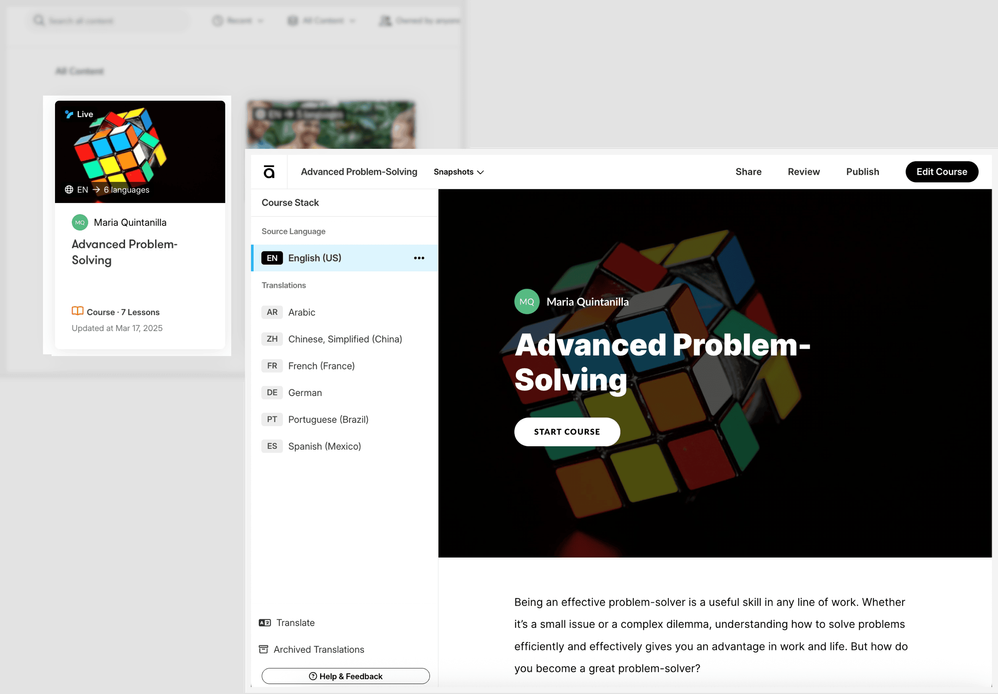
Los elementos de contenido multilingüe comparten el mismo tema y estructura. Si agrega, mueve o elimina un bloque, lección o sección en un idioma, esos cambios se aplicarán a todos los demás idiomas del curso. Otros factores a tener en cuenta:
- Al hacer clic en el mosaico, se abre una página de información general que muestra todos los idiomas actuales en una barra lateral y te permite previsualizar cada idioma.
- Haga clic en EDITAR CURSO para realizar cambios en la versión de cualquier idioma.
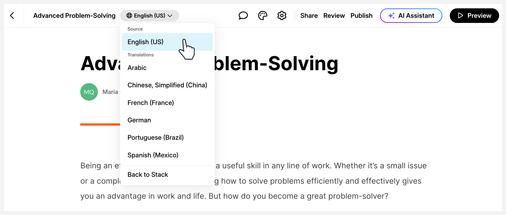
- El menú desplegable de idiomas en la parte superior izquierda te permite cambiar de idioma durante la creación, como se muestra a continuación.
Estas son algunas pautas que debes tener en cuenta al elegir un idioma del menú desplegable:
- Permanezca en el idioma de origen si desea realizar cambios en todos los idiomas, como actualizar el contenido del curso, añadir nuevos bloques, apartados o secciones o cambiar los temas.
- Cambie a un idioma de destino si desea realizar cambios específicos en el idioma, como reemplazar los recursos multimedia, editar el texto existente o cambiar las etiquetas de los cursos.
- El menú desplegable de idiomas en la parte superior izquierda te permite cambiar de idioma durante la creación, como se muestra a continuación.
- Los conjuntos de etiquetas personalizados no se traducen, pero los cursos traducidos tendrán automáticamente conjuntos de etiquetas predeterminados para cada idioma de destino. Si prefiere usar conjuntos de etiquetas personalizados, puede asignarlos a versiones de idiomas individuales después de la traducción.
- Del mismo modo, los bloques de código serán los mismos en todos los idiomas después de la traducción. Puedes tener bloques de código específicos para cada idioma modificando el código de cada idioma después de la traducción.
- Si elige accidentalmente un glosario incorrecto, vuelva a traducir el curso y seleccione los idiomas existentes para habilitar el campo Glosario.
Traduce las actualizaciones
Los cambios realizados en el idioma de origen después de la última traducción se detectan automáticamente. Esto le permite traducir solo esas actualizaciones sin que ello afecte a otras partes del curso. Si las partes no modificadas tienen sugerencias de validación importadas, estas se conservarán. Así es como funciona.
- Actualizar el texto existente o agregar bloques a tu idioma de origen.
- Aparece un punto de notificación azul en el menú desplegable de idiomas de la parte superior izquierda.
- Haz clic en el menú desplegable de idiomas y selecciona Back to Stack.
- En la lista de cursos, haga clic en Actualizar traducción para traducir solo las actualizaciones de texto que haya realizado para todos los idiomas de destino existentes.
- Cuando se complete la ejecución de la traducción, la opción Actualizar traducción desaparecerá.
Información adicional:
- Las actualizaciones de texto se determinan mediante unidades de traducción denominadas segmentos de texto. Un segmento de texto divide el texto de origen en partes más pequeñas y conserva su significado en el contexto. Los segmentos pueden variar en longitud y estructura, desde palabras sueltas hasta oraciones complejas o incluso párrafos cortos, según el contexto. En Rise 360, un segmento suele ser el texto de un bloque. Cualquier cambio de texto en un segmento retraducirá todo el segmento. Puede ver cómo se divide su curso en segmentos al publicarlo en Review 360 y ver la tabla de traducciones.
- En el caso de la traducción multiformato con Nova, los créditos se consumen cada vez que se traducen las actualizaciones. El costo se basa en la cantidad de segmentos de texto que deben traducirse.
- Si su contenido ya se ha validado, siga los consejos de este artículo para solicitar la validación únicamente del contenido actualizado en Review 360.
- Al importar sugerencias de validación o actualizar el texto en los idiomas de destino, no se habilitará la opción Actualizar traducción.
- Añadir bloques, lecciones o secciones a cualquier idioma de destino también se aplicará a otros idiomas, pero no se traducirán. Si los agregaste accidentalmente al idioma de destino, simplemente elimínalos y vuelve a crearlos en el idioma de origen.
- No puedes duplicar ni enviar una copia del proyecto multilingüe hasta que se hayan actualizado todas las traducciones pendientes.
Administra los idiomas
Puede agregar o eliminar idiomas de un proyecto multilingüe y crear instantáneas en cualquier momento. También puede guardar una copia de un idioma como un curso independiente.
Añadir o reemplazar un idioma
Para agregar o reemplazar (volver a traducir) un idioma, vuelva a ejecutar la herramienta de traducción seleccionando la opción Traducir desde el mosaico de la pila en el panel de control o haciendo clic en Traducir en la parte inferior izquierda del resumen de la pila. Si el idioma existe en la lista de cursos o en la carpeta de traducciones archivadas, vuelva a hacer clic en Traducir para sobrescribir las versiones existentes.
Eliminar un idioma
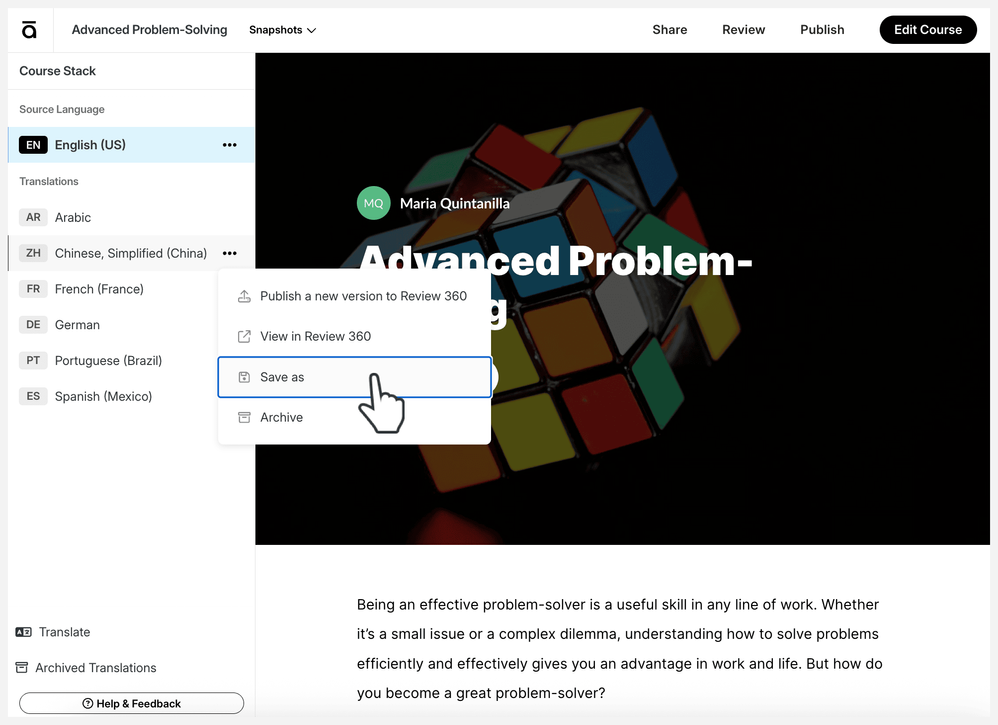
Para eliminar un idioma, haz clic en los puntos suspensivos (...) situados junto al idioma en la vista general de la pila y selecciona Archivar. El idioma se mueve a la carpeta de traducciones archivadas en la parte inferior izquierda. Puede restaurar o eliminar permanentemente el idioma de la carpeta de traducciones archivadas. Al volver a traducir los idiomas archivados, también se eliminarán permanentemente las versiones de la carpeta Traducciones archivadas.
Capture las versiones de Course Stack con instantáneas
Para crear y administrar instantáneas de sus proyectos multilingües, seleccione el menú Instantáneas situado junto al título del curso en la página de información general de la pila de cursos. Al igual que las instantáneas en un solo idioma, las versiones se generan automáticamente cada vez que publica un curso en varios idiomas. También puede guardar diferentes versiones y restaurarlas según sea necesario.
Se siguen incluyendo las instantáneas creadas antes de traducir el curso. Si bien no puede volver a estas versiones previas a la traducción, puede guardarlas como un curso nuevo o como un microaprendizaje.
Guarda una copia de un idioma
Si tradujo con créditos, puede guardar cualquier idioma como una formación independiente. Si tradujo de forma gratuita antes del lanzamiento de la traducción multiformato con créditos, puede guardar el idioma de origen como un curso independiente o como un microaprendizaje, pero debe activar un plan de localización basado en cursos para guardar las versiones en el idioma de destino por separado.
- Haga clic en los puntos suspensivos (...) situados junto al idioma en la vista general de la pila y seleccione Guardar como.
- Asigne un nombre a la copia y haga clic en Guardar.
La copia se guarda en la misma carpeta que el proyecto multilingüe e incluye el conjunto de etiquetas predeterminado para el idioma correspondiente. El conjunto de etiquetas también se agrega a la lista de conjuntos de etiquetas integrados en la configuración del curso.
Copie las lecciones a otro curso
Puede copiar las lecciones de un curso multilingüe a otros cursos, independientemente de que los cursos de destino sean regulares o multilingües. Sin embargo, los cursos multilingües presentan algunos comportamientos diferentes debido al contenido localizado. Por ejemplo:
- Si el curso de destino tiene los mismos idiomas que el curso de origen, Rise 360 copia las versiones en los idiomas coincidentes.
- Si el curso de destino incluye idiomas adicionales, Rise 360 usa la versión en el idioma de origen de la lección para esos idiomas.
- Si copias una lección de un curso multilingüe a un curso normal, Rise 360 solo copia la versión en el idioma de origen.
Localiza contenido multimedia y recursos personalizados
Los recursos de imágenes, audio y video serán los mismos en todos los idiomas después de la traducción. Todos los cambios que realices en el contenido multimedia (como el texto alternativo o la alineación de las imágenes) en el idioma de origen se aplicarán a todos los idiomas de destino. Puede disponer de contenido multimedia en un idioma específico modificando el recurso multimedia en el idioma de destino. Recuerde que al editar un idioma de destino se desconecta el recurso del idioma de origen, por lo que los cambios que se realicen en el idioma de origen no se aplicarán en el futuro.
En el caso de los recursos de audio, puedes restablecer el audio del idioma de destino haciendo clic en las Opciones (...) icono situado a la derecha del reproductor de audio y seleccionando Volver al audio original.
Localice los activos de vídeo con subtítulos opcionales
Localice los recursos de vídeo automáticamente añadiendo subtítulos opcionales antes de la traducción. Los subtítulos se traducen junto con el texto de otros cursos al agregar nuevos idiomas. También se incluyen en el proceso de validación cuando publicas en Review 360 para su validación. Los validadores pueden reproducir el video y hacer clic en el botón CC para mostrar los subtítulos. A partir de la actualización de mayo de 2026, los subtítulos se muestran automáticamente cuando se ve un video en el idioma de origen en cualquier idioma de destino. Obtén información sobre cómo agregar subtítulos opcionales a los vídeos o cómo usar subtítulos generados por IA.
Localice activos de audio con transcripciones
En el caso de los bloques con audio, puedes agregar transcripciones después de grabar o cargar la narración. Estas transcripciones se traducirán automáticamente. Para incluir una transcripción:
- Activa la opción Transcribir archivo de audio cuando subas o grabes audio.
- O bien, genere conversión de texto a voz con AI Assistant, que incluye automáticamente las transcripciones. Sigue leyendo para obtener instrucciones sobre cómo usar AI Assistant para generar audio y transcripciones.
Genere texto a voz traducido mediante IA
Si su idioma de destino es compatible, puede generar conversión de texto a voz generada por IA al traducir su curso. Aquí te explicamos cómo hacerlo:
- Genera narraciones de texto a voz con AI Assistant.
- Traduzca su curso o microaprendizaje para generar una narración de texto a voz en los idiomas de destino compatibles.
- Si necesita modificar la narración, vuelva a crearla en el idioma de origen. A continuación, haz clic en el menú desplegable de idiomas y selecciona Volver a apilar. En la lista de cursos, haga clic en Actualizar traducción para generar narraciones para los idiomas de destino.
Cuando publiques tu curso en Review 360 para su validación, los validadores podrán ver los guiones de conversión de texto a voz mientras revisan todo el curso. Si hay sugerencias de edición para el guion, la importación de sugerencias genera un nuevo archivo de audio de conversión de texto a voz con el texto sugerido.
Localiza bloques personalizados
Todos los textos y la conversión de texto a voz generada por la IA en bloques personalizados se traducen automáticamente junto con el curso o el microaprendizaje. Lee este artículo para obtener más información: Articulate Localization: Localizing Rise 360 Custom Blocks
Nota: La localización de bloques personalizados se encuentra actualmente en fase beta. La funcionalidad puede cambiar con el tiempo. Según los comentarios y la estabilidad de las características, algunas opciones podrían modificarse, mientras que otras podrían eliminarse. Por el momento, los bloques personalizados no admiten la traducción de derecha a izquierda.
Consejos
Añadir colaboradores
Puedes agregar colaboradores a tu proyecto multilingüe de tres maneras:
- Haga clic en Compartir > Ver colaboradores de la pila de cursos o mientras edita el curso para agregarlos a través de la configuración del curso (icono de engranaje).
- Desde tu biblioteca o desde el panel de control de Rise 360, coloca el cursor sobre el mosaico de contenido del curso, haz clic en el icono Más (...) y selecciona Compartir para agregarlos a través de la configuración de compartir. Si el curso ya tiene colaboradores, aparecerá la opción Compartir configuración en su lugar.
- Coloca el cursor sobre el mosaico de contenido del curso desde tu biblioteca o desde el panel de Rise 360, haz clic en el icono Más (...) y selecciona Mover para mover el curso a una carpeta del equipo. Todas las personas que tengan acceso como colaboradores a la carpeta del equipo que elijas tendrán el mismo acceso al curso.
Puedes agregar a cualquier persona que tenga una suscripción a Articulate 360 AI Teams. Ten en cuenta que los administradores y editores pueden ver y editar contenido en varios idiomas. Sin embargo, solo los administradores pueden administrar los idiomas. Los administradores también pueden iniciar las traducciones o agregar nuevos idiomas si tienen acceso a la traducción dentro de la misma suscripción.
Comprenda los bancos de preguntas
Las preguntas de los bancos de preguntas se traducen junto con el curso. Al publicar en Review 360 para su validación, todas las preguntas que puedan extraerse del banco de preguntas se incluyen automáticamente, lo que permite a los validadores revisarlas. En el caso de las preguntas aleatorias, determine el número de preguntas del sorteo antes de validarlas. Si modificas este número, los idiomas no estarán sincronizados y tendrás que actualizar las traducciones de todas las preguntas sorteadas. Obtenga más información sobre el uso de los bancos de preguntas en las comprobaciones de conocimientos y los cuestionarios.
Incluye idiomas que se escriben de derecha a izquierda
Rise 360 admite cursos multilingües con versiones de idiomas de izquierda a derecha y de derecha a izquierda. En el modo de edición, las versiones de idiomas que se escriben de derecha a izquierda tienen un diseño de izquierda a derecha, pero se ajustarán automáticamente a los diseños de derecha a izquierda cuando se previsualice, revise o publique el curso.
Nota: Por el momento, los bloques personalizados no admiten la traducción de derecha a izquierda.
Traduce Storyline Blocks para usarlos en los cursos de Rise 360
Los bloques de Storyline deben traducirse y validarse a través de Storyline 360 antes de que las versiones traducidas se puedan incrustar en el contenido de Rise 360. Este es un enfoque que sugerimos:
- Finaliza tu curso Rise 360 y tu curso Storyline en tu idioma de origen.
- Traduce, valida e importa sugerencias para el curso Rise 360 en Rise 360.
- Traduce, valida e importa sugerencias para los bloques de Storyline en Storyline 360.
- Tras completar el flujo de trabajo de localización en Storyline 360, publique la versión final del curso multilingüe de Storyline en Review 360.
- Inserta el curso Storyline como bloques de Storyline. En el caso de los cursos publicados con la versión de diciembre de 2025 de Storyline o una versión posterior, al insertar la versión en el idioma de origen en el curso de Rise en el idioma de origen, se vincularán automáticamente todas las demás versiones del idioma coincidente disponibles.
Para los cursos publicados en versiones anteriores, o si necesitas insertar versiones en otros idiomas de forma manual, sigue estos pasos:- Abre el curso Rise 360 y haz clic en Editar curso.
- Haz clic en el menú desplegable de idiomas situado en la parte superior izquierda y selecciona uno de los idiomas de destino.
- Navega hasta el bloque Storyline y haz clic en el icono del lápiz para editarlo.
- Cuando se abra la barra lateral, haz clic en Cambiar y selecciona el curso de Storyline para este idioma. Cada versión de idioma tendrá el título como sufijo con el código de idioma, como «Curso de incorporación: FR» o «Curso de incorporación: DE».
Estos son algunos consejos para usar un solo archivo Storyline para varios bloques de Storyline:
- Puedes publicar todo el proyecto en Review 360 para su validación, pero ten en cuenta estas opciones para asegurarte de que los validadores conocen las diferentes diapositivas o escenas:
- Indíqueles que usen el menú desplegable de navegación por la descripción general del curso en la pestaña Traducción de Review 360. (Nota: la pestaña Traducción no está disponible en el idioma de origen).
- Activa el menú del reproductor Storyline 360 durante el proceso de validación. Tras la validación, oculta el menú del reproductor y vuelve a publicar la versión final para incrustar estas escenas o diapositivas como bloques de Storyline.
- Para publicar diapositivas o escenas como elementos independientes de Review 360, guarde cada idioma como un archivo independiente (incluido el idioma de origen) para convertirlos en archivos de proyecto en un solo idioma. Luego, los elementos de Review 360 se pueden insertar como bloques Storyline separados. Sin embargo, las funciones de localización, como las actualizaciones de los cursos, la validación de idiomas y la gestión del flujo de trabajo en varios idiomas, no estarán disponibles para estas copias.