
Recherche d'articles
Sélectionnez un produit
Répertoire d'assistance de null
Explorez tous les articles de null (Last Updated
Aucun article trouvé.
Résultats de recherche
Aucun article trouvé.
Articulate Localization : création de contenu multilingue sur Rise 360
Article mis à jour pour la dernière fois le 23 oct. 2026
Traduisez n'importe quelle formation dans plus de 80 langues et gérez toutes les versions linguistiques comme un seul projet, directement depuis votre tableau de bord. Lisez la suite pour en savoir plus sur la création et la gestion de contenu multilingue.
Traduire le contenu
Avant de traduire votre contenu, parcourez cette liste de contrôle pour éviter les problèmes courants.
- Préparez votre contenu pour la traduction par IA en suivant les bonnes pratiques suivantes :
- Évitez d'utiliser des majuscules pour souligner certains mots. AI Translation interprète souvent cela comme un acronyme et ne le traduit pas.
- Évitez de diviser une phrase en plusieurs blocs de texte, car cela supprimerait le contexte nécessaire à une traduction efficace.
- Évitez d'utiliser des émojis. Leur signification peut varier d'une culture à l'autre, et les outils de traduction automatique peuvent ne pas les interpréter correctement.
- Utilisez une grammaire appropriée.
- Simplifiez le formatage. Un formatage complexe peut créer des difficultés pour toutes les formes de traduction par IA. Voici quelques bonnes pratiques :
- Ne formatez pas les espaces.
- Laissez Rise 360 gérer l'habillage du texte. L'utilisation de Shift+Entrée pour insérer manuellement des sauts de ligne aura un impact sur les autres langues, où cela ne sera pas toujours approprié.
- Si vous avez un forfait de localisation payant, parcourez à nouveau votre contenu à la recherche de termes susceptibles d'avoir besoin d'être ajoutés au glossaire de traduction basé sur l'IA. Le glossaire indique comment les termes sont traduits ou non traduits. Par exemple, vous pouvez avoir un terme spécifique pour « service » dans une langue donnée. Ou vous voudrez peut-être vous assurer que le nom de votre marque ne sera pas traduit.
- Incluez des sous-titres codés dans les ressources vidéo et ajoutez des transcriptions aux blocs contenant du son afin qu'ils puissent être traduits automatiquement.
- Si votre langue cible est prise en charge, vous pouvez utiliser la synthèse vocale générée par l'IA pour créer automatiquement des versions traduites.
Une fois que vous avez vérifié votre module, suivez les étapes ci-dessous pour démarrer le processus de localisation.
Remarque : Les crédits vous permettent de traduire tous les formats : modules, microlearning, guides, vidéos interactives, scénarios et supports de formation. Les crédits de localisation basés sur des cours ne couvrent toutefois que les modules et le microlearning.
- Lancez la boîte de dialogue de traduction de l'une des deux manières suivantes :
- Dans votre bibliothèque ou sur le tableau de bord Rise 360, survolez la vignette de contenu du module que vous souhaitez localiser, cliquez sur l'icône Plus (...) et sélectionnez Traduire.
- Ouvrez le contenu et cliquez sur Traduire dans le coin supérieur droit de l'éditeur.
- Peut confirmer la langue source, sélectionner une ou plusieurs langues cibles et ajuster la formalité si elle s'applique à l'une des langues sélectionnées. Le paramètre Automatique par défaut choisit un niveau de formalité en fonction de votre contenu et l'applique.
Remarque : Les ajustements de formalité ne s'appliquent pas à l'anglais, au créole haïtien, à l'hébreu, au maltais, au somali ou au swahili. - Si vous avez une localisation basée sur des cours, vous pouvez choisir un glossaire pour le cycle de traduction. Ce glossaire sera utilisé pour toutes les traductions suivantes de ce module, y compris les mises à jour.
- Cliquez sur Traduire. Rise 360 affiche une chronologie de traduction dans la barre latérale afin que vous puissiez suivre la progression de la création de votre contenu multilingue. Sous la chronologie se trouvent toutes les versions linguistiques présentées sous la forme d'une « pile » de modules.
- La vignette de la pile de modules sur le tableau de bord indique le nombre de langues incluses dans la pile, comme indiqué ci-dessous.
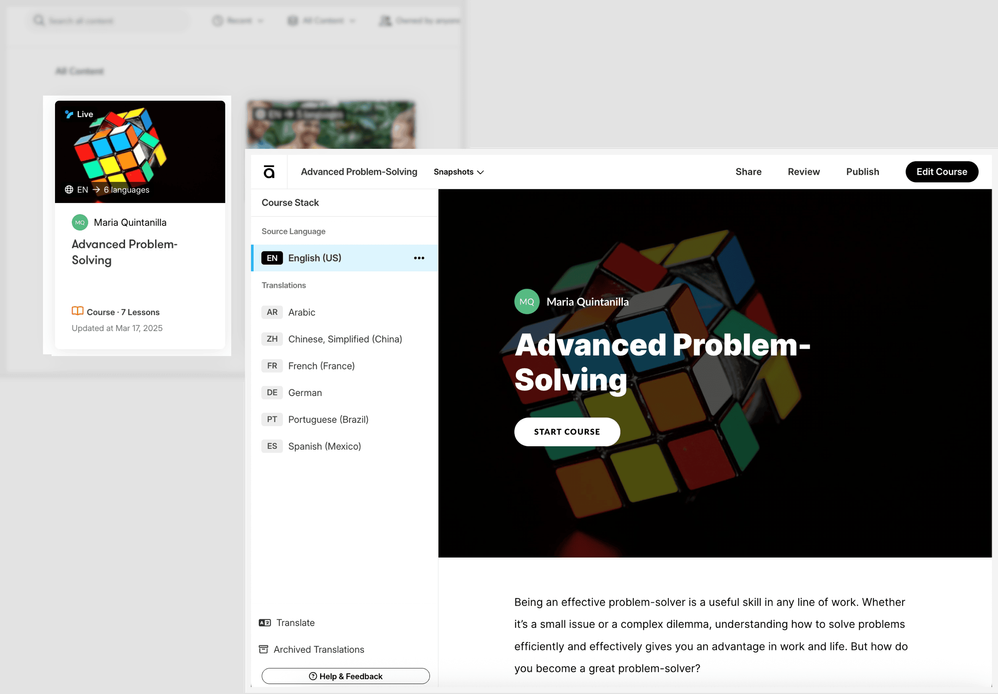
Les éléments de contenu multilingues partagent le même thème et la même structure. Si vous ajoutez, déplacez ou supprimez un bloc, une leçon ou une section dans une langue, ces modifications s'appliqueront à toutes les autres langues du module. Autres facteurs à prendre en compte :
- Cliquez sur la vignette pour ouvrir une page d'aperçu répertoriant toutes les langues actuelles dans une barre latérale et vous permettant de prévisualiser chaque langue.
- Cliquez sur MODIFIER LE COURS pour apporter des modifications à n'importe quelle version linguistique.
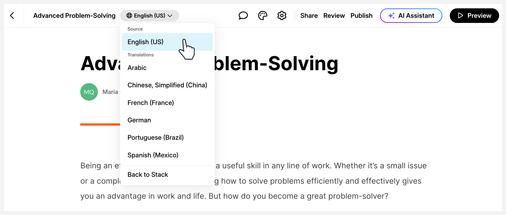
- Le menu déroulant des langues en haut à gauche vous permet de passer d'une langue à l'autre lors de la conception, comme indiqué ci-dessous.
Voici quelques consignes à prendre en compte lorsque vous choisissez une langue dans le menu déroulant :
- Restez dans la langue source si vous souhaitez apporter des modifications dans toutes les langues, par exemple en mettant à jour le contenu du module, en ajoutant de nouveaux blocs, leçons ou sections et en modifiant les thèmes.
- Passez à une langue cible si vous souhaitez apporter des modifications spécifiques à la langue, telles que le remplacement de contenus multimédia, la modification du texte existant et la modification des libellés des modules.
- Le menu déroulant des langues en haut à gauche vous permet de passer d'une langue à l'autre lors de la conception, comme indiqué ci-dessous.
- Les jeux d'étiquettes personnalisés ne sont pas traduits, mais les modules traduits auront automatiquement des jeux d'étiquettes par défaut pour chaque langue cible. Si vous préférez utiliser des ensembles d'étiquettes personnalisés, vous pouvez les attribuer à des versions linguistiques individuelles après la traduction.
- De même, les blocs de code seront les mêmes dans toutes les langues après la traduction. Vous pouvez avoir des blocs de code spécifiques à une langue en modifiant le code de chaque langue après la traduction.
- Si vous avez accidentellement choisi le mauvais glossaire, traduisez à nouveau le module et sélectionnez les langues existantes pour activer le champ Glossaire.
Traduction des mises à jour
Les modifications apportées à la langue source après le dernier cycle de traduction sont automatiquement détectées. Cela vous permet de traduire uniquement ces mises à jour sans affecter les autres parties du module. Si les parties inchangées contiennent des suggestions de validation importées, celles-ci seront conservées. Voici comment cela fonctionne.
- Mettez à jour le texte existant ou ajoutez des blocs à votre langue source.
- Un point de notification bleu apparaît dans le menu déroulant des langues en haut à gauche.
- Cliquez sur le menu déroulant des langues et sélectionnez Back to Stack.
- Dans la pile de modules, cliquez sur Mettre à jour la traduction pour traduire uniquement les mises à jour de texte que vous avez effectuées pour toutes les langues cibles existantes.
- Lorsque la traduction est terminée, l'option Mettre à jour la traduction disparaît.
Informations supplémentaires :
- Les mises à jour du texte sont déterminées par des unités de traduction appelées segments de texte. Un segment de texte décompose le texte source en parties plus petites tout en conservant sa signification dans le contexte. La longueur et la structure des segments peuvent varier, qu'il s'agisse de mots simples, de phrases complexes ou même de courts paragraphes, selon le contexte. Dans Rise 360, un segment est généralement le texte d'un bloc. Toute modification de texte dans un segment retraduira l'intégralité du segment. Vous pouvez voir comment votre module est divisé en segments lorsque vous le publiez sur Review 360 et que vous consultez le tableau des traductions.
- Pour la traduction multiformat avec Nova, les crédits sont consommés chaque fois que vous traduisez des mises à jour. Le coût est basé sur le nombre de segments de texte à traduire.
- Si votre contenu a déjà été validé, suivez les conseils de cet article pour demander la validation uniquement pour le contenu mis à jour dans Review 360.
- L'importation de suggestions de validation ou la mise à jour du texte dans les langues cibles n'activeront pas l'option Mettre à jour la traduction.
- L'ajout de blocs, de leçons ou de sections dans une langue cible s'appliquera également aux autres langues, mais ils ne seront pas traduits. Si vous les avez ajoutés accidentellement à la langue cible, il vous suffit de les supprimer et de les recréer dans la langue source.
- Vous ne pouvez pas dupliquer ou envoyer une copie du projet multilingue tant que toutes les traductions en attente ne sont pas mises à jour.
Gérer les langues
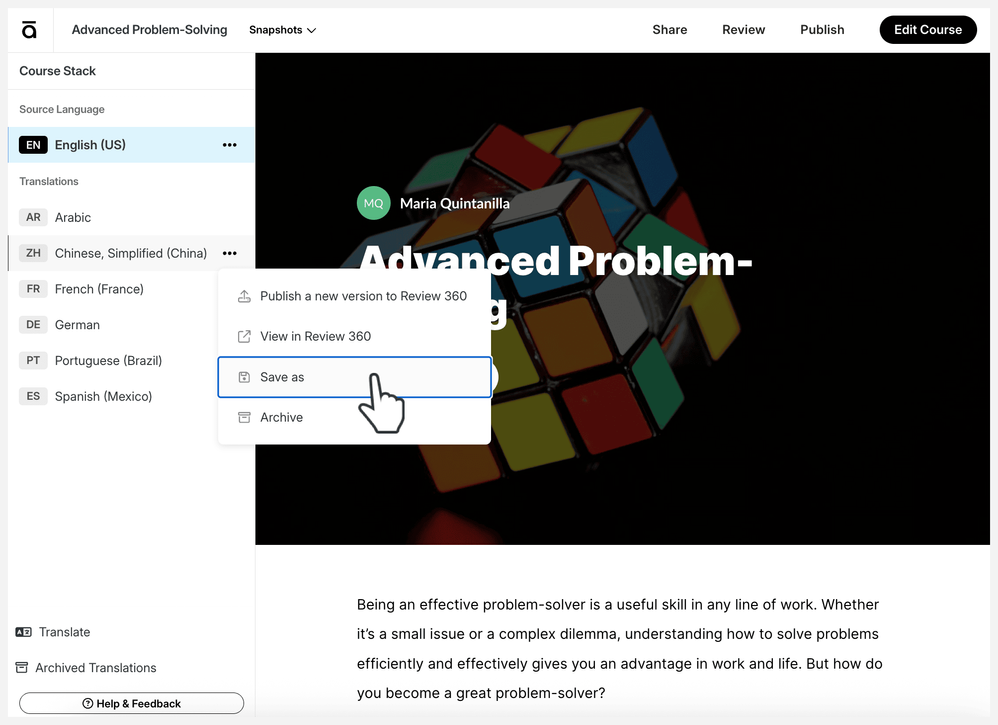
Vous pouvez ajouter ou supprimer des langues dans un projet multilingue et créer des instantanés à tout moment. Vous pouvez également enregistrer une copie d'une langue en tant que module distinct.
Ajouter ou remplacer une langue
Pour ajouter ou remplacer (retraduire) une langue, réexécutez l'outil de traduction en sélectionnant l'option Traduire à partir de la vignette empilée dans le tableau de bord ou en cliquant sur Traduire en bas à gauche de l'aperçu de la pile. Si la langue existe dans la pile de modules ou dans le dossier des traductions archivées, cliquez à nouveau sur Traduire pour remplacer les versions existantes.
Supprimer une langue
Pour supprimer une langue, cliquez sur les points de suspension (...) situés à côté de la langue dans l'aperçu de la pile, puis choisissez Archiver. La langue est déplacée vers le dossier de traduction archivée en bas à gauche. Vous pouvez restaurer ou supprimer définitivement la langue du dossier de traduction archivée. La retraduction des langues archivées supprimera également définitivement les versions du dossier Traductions archivées.
Capturez les versions du Module avec des instantanés
Créez et gérez des instantanés de vos projets multilingues en sélectionnant le menu Instantanés à côté du titre du module sur la page d'aperçu de la pile de cours. À l'instar des instantanés unilingues, les versions sont générées automatiquement chaque fois que vous publiez un module multilingue. Vous pouvez également enregistrer différentes versions et les restaurer selon vos besoins.
Les instantanés créés avant la traduction du module sont toujours inclus. Bien que vous ne puissiez pas revenir à ces versions antérieures à la traduction, vous pouvez les enregistrer en tant que nouveau module ou microlearning.
Enregistrer une copie d'une langue
Si vous avez traduit avec des crédits, vous pouvez enregistrer n'importe quelle langue dans une formation séparée. Si vous avez traduit gratuitement avant le lancement de la traduction multiformat avec crédits, vous pouvez enregistrer la langue source dans un module distinct ou un microapprentissage, mais vous devez activer un forfait de localisation basé sur les cours pour enregistrer les versions dans la langue cible séparément.
- Cliquez sur les points de suspension (...) à côté de la langue dans l'aperçu de la pile, puis choisissez Enregistrer sous.
- Donnez un nom à la copie et cliquez sur Enregistrer.
La copie est enregistrée dans le même dossier que le projet multilingue et inclut l'étiquette par défaut définie pour la langue correspondante. Le jeu d'étiquettes est également ajouté à la liste des jeux d'étiquettes intégrés sous Paramètres du module.
Copier les leçons dans un autre Module
Vous pouvez copier les leçons d'un module multilingue vers d'autres modules, que les modules de destination soient réguliers ou multilingues. Cependant, les modules multilingues présentent des comportements différents en raison du contenu localisé. Par exemple :
- Si le module de destination est dans les mêmes langues que le module source, Rise 360 copie les versions linguistiques correspondantes.
- Si le module de destination inclut des langues supplémentaires, Rise 360 utilise la version en langue source de la leçon pour ces langues.
- Si vous copiez une leçon d'un module multilingue vers un cours normal, Rise 360 copie uniquement la version en langue source.
Localisez les médias et les ressources personnalisées
Les images, les ressources audio et vidéo seront les mêmes dans toutes les langues après la traduction. Toutes les modifications que vous apportez au média, telles que le texte alternatif ou l'alignement des images, dans la langue source seront appliquées à toutes les langues cibles. Vous pouvez créer des médias spécifiques à une langue en modifiant le contenu multimédia dans la langue cible. N'oubliez pas que la modification d'une langue cible déconnecte la ressource de la langue source, de sorte que les modifications apportées à la source ne seront plus appliquées à l'avenir.
Pour les ressources audio, vous pouvez réinitialiser le son dans la langue cible en cliquant sur le bouton Options (...) icône située à droite du lecteur audio et sélection Revenir à la source audio.
Localisez les ressources vidéo à l'aide de sous-titres
Localisez automatiquement les ressources vidéo en ajoutant des sous-titres avant la traduction. Les sous-titres sont traduits avec le texte des autres modules lorsque vous ajoutez de nouvelles langues. Ils sont également inclus dans le processus de validation lorsque vous publiez sur Review 360 pour validation. Les validateurs peuvent lire la vidéo et cliquer sur le bouton CC pour afficher les sous-titres. À compter de la mise à jour de mai 2026, les sous-titres s'affichent automatiquement lorsqu'une vidéo en langue source est visionnée dans n'importe quelle langue cible. Découvrez comment ajouter des sous-titres aux vidéos ou utiliser des sous-titres générés par l'IA.
Localisez les ressources audio à l'aide de transcriptions
Pour les blocs contenant du son, vous pouvez ajouter des transcriptions après avoir enregistré ou téléchargé votre narration. Ces transcriptions seront traduites automatiquement. Pour inclure une transcription, procédez comme suit :
- Activez le bouton Transcrire un fichier audio lorsque vous téléchargez ou enregistrez un fichier audio.
- Vous pouvez également générer de la synthèse vocale avec AI Assistant, qui inclut automatiquement les transcriptions. Lisez la suite pour savoir comment utiliser AI Assistant pour générer du son et des transcriptions.
Générez une synthèse vocale AI traduite
Si votre langue cible est prise en charge, vous pouvez générer une synthèse vocale générée par l'IA lors de la traduction de votre module. Voici comment procéder :
- Générez une narration texte-parole avec AI Assistant.
- Traduisez votre module ou votre microlearning pour générer une narration texte-parole dans les langues cibles prises en charge.
- Si vous devez modifier la narration, recréez-la dans la langue source. Cliquez ensuite sur le menu déroulant des langues et sélectionnez Back to Stack. Dans la pile de modules, cliquez sur Mettre à jour la traduction pour générer des narrations pour les langues cibles.
Lorsque vous publiez votre module sur Review 360 pour validation, les validateurs pourront voir les scripts de synthèse vocale au fur et à mesure qu'ils révisent l'ensemble du module. S'il existe des suggestions de modification pour le script, l'importation de suggestions génère un nouveau fichier audio de synthèse vocale contenant le texte suggéré.
Localiser des blocs personnalisés
Tous les textes et la synthèse vocale générés par l'IA dans des blocs personnalisés sont automatiquement traduits en même temps que votre module ou votre microapprentissage. Lisez cet article pour en savoir plus : Articulate Localization : Localizing Rise 360 Custom Blocks
Remarque : la localisation personnalisée des blocs est actuellement en version bêta. Les fonctionnalités peuvent changer au fil du temps. Sur la base des retours et de la stabilité des fonctionnalités, certaines options peuvent être modifiées, tandis que d'autres peuvent être supprimées. La traduction de droite à gauche n'est pas prise en charge pour les blocs personnalisés pour le moment.
Astuces
Ajouter des collaborateurs
Vous pouvez ajouter des collaborateurs à votre projet multilingue de trois manières :
- Cliquez sur Partager > Afficher les collaborateurs depuis la pile de cours ou, lors de la modification du cours, pour les ajouter via les paramètres du module (icône en forme de roue dentée).
- Depuis votre bibliothèque ou le tableau de bord Rise 360, survolez la vignette de contenu du module, cliquez sur l'icône Plus (...) et sélectionnez Partager pour les ajouter via les paramètres de partage. Si le module compte déjà des collaborateurs, une option de partage des paramètres s'affiche à la place.
- Survol la vignette de contenu du module depuis votre bibliothèque ou le tableau de bord Rise 360, cliquez sur l'icône Plus (...) et sélectionnez Déplacer pour déplacer le module vers un dossier d'équipe. Toutes les personnes ayant un accès de collaborateur au dossier d'équipe que vous avez choisi auront le même accès au module.
Vous pouvez ajouter n'importe qui disposant d'un abonnement Articulate 360 AI Teams. Notez que les responsables et les éditeurs peuvent consulter et modifier le contenu multilingue. Cependant, seuls les responsables peuvent gérer les langues. Les responsables peuvent également lancer des traductions ou ajouter de nouvelles langues s'ils ont accès à la traduction dans le cadre du même abonnement.
Comprendre les banques de questions
Les questions contenues dans les banques de questions sont traduites en même temps que le module. Lors de la publication sur Review 360 à des fins de validation, toutes les questions susceptibles d'être extraites de la banque de questions sont automatiquement incluses, ce qui permet aux validateurs de les examiner. Pour les questions aléatoires, finalisez le nombre de questions du tirage au sort avant la validation. La modification de ce numéro entraînera une désynchronisation des langues et vous invitera à mettre à jour les traductions pour toutes les questions dessinées. Apprenez-en davantage sur l'utilisation des banques de questions dans le cadre des tests de connaissances et des quiz.
Inclure les langues s'écrivant de droite à gauche
Rise 360 prend en charge les modules multilingues avec des versions linguistiques de gauche à droite et de droite à gauche. En mode édition, les versions linguistiques de droite à gauche sont mises en page de gauche à droite, mais elles s'adaptent automatiquement aux mises en page de droite à gauche lorsque le module est prévisualisé, révisé ou publié.
Remarque : La traduction de droite à gauche n'est pas prise en charge pour les blocs personnalisés pour le moment.
Traduisez les blocs Storyline pour les utiliser dans les cours Rise 360
Les blocs Storyline doivent être traduits et validés via Storyline 360 avant que les versions traduites puissent être intégrées au contenu de Rise 360. Voici une approche que nous vous suggérons :
- Finalisez votre module Rise 360 et votre module Storyline dans votre langue source.
- Traduisez, validez et importez des suggestions pour le module Rise 360 dans Rise 360.
- Traduisez, validez et importez des suggestions pour les blocs Storyline dans Storyline 360.
- Après avoir terminé le flux de travail de localisation dans Storyline 360, publiez la version finale du module Storyline multilingue sur Review 360.
- Intégrez le module Storyline sous forme de blocs Storyline. Pour les modules publiés à l'aide de la version de décembre 2025 de Storyline ou ultérieure, l'insertion de la version en langue source dans la langue source Le cours Rise lie automatiquement toutes les autres versions linguistiques correspondantes disponibles.
Pour les modules publiés dans d'anciennes versions, ou si vous devez insérer des versions dans d'autres langues manuellement, procédez comme suit :- Lancez le module Rise 360 et cliquez sur Modifier le cours.
- Cliquez sur le menu déroulant des langues en haut à gauche et sélectionnez l'une des langues cibles.
- Accédez au bloc Storyline et cliquez sur l'icône en forme de crayon pour le modifier.
- Lorsque la barre latérale s'ouvre, cliquez sur Modifier et sélectionnez le module Storyline correspondant à cette langue. Le titre de chaque version linguistique sera complété par le code de langue, tel que « Module d'intégration - FR » ou « Cours d'intégration - DE ».
Voici quelques conseils concernant l'utilisation d'un seul fichier Storyline pour plusieurs blocs Storyline :
- Vous pouvez publier l'intégralité du projet sur Review 360 à des fins de validation, mais considérez les options suivantes pour vous assurer que vos validateurs connaissent les différentes diapositives/scènes :
- Demandez-leur d'utiliser le menu déroulant de navigation donnant un aperçu du module dans l'onglet Traduction de Review 360. (Remarque : l'onglet Traduction n'est pas disponible dans la langue source.)
- Activez le menu du lecteur Storyline 360 pendant le processus de validation. Après validation, masquez le menu du lecteur et republiez la version finale pour intégrer ces scènes/diapositives sous forme de blocs Storyline.
- Pour publier des diapositives ou des scènes sous forme d'éléments distincts de Review 360, enregistrez chaque langue dans un fichier distinct, y compris la langue source, afin de les transformer en fichiers de projet unilingues. Les éléments de Review 360 peuvent ensuite être insérés sous forme de blocs Storyline distincts. Toutefois, les fonctionnalités de localisation telles que les mises à jour des modules, la validation linguistique et la gestion des flux de travail multilingues ne seront pas disponibles pour ces copies.