
Sfoglia gli articoli
Seleziona un prodotto
Directory di supporto di null
Esplora tutti gli articoli di null (Last Updated
Nessun articolo trovato.
Risultati della ricerca
Nessun articolo trovato.
Articulate Localization: creazione di contenuti Rise 360 multilingue
Ultimo aggiornamento dell'articolo 23 ott 2026
Traduci qualsiasi formazione in più di 80 lingue e gestisci tutte le versioni linguistiche come un unico progetto, direttamente dalla tua dashboard. Continua a leggere per maggiori dettagli sulla creazione e la gestione di contenuti multilingue.
- Traduci i contenuti
- Gestisci le lingue
- Localizza contenuti multimediali e risorse personalizzate
- Suggerimenti
Traduci contenuti
Prima di tradurre i tuoi contenuti, consulta questa lista di controllo per evitare problemi comuni.
- Prepara i tuoi contenuti per la traduzione basata sull'intelligenza artificiale con le seguenti best practice:
- Evita di usare tutte le maiuscole per enfatizzare determinate parole. La traduzione basata sull'intelligenza artificiale spesso lo interpreta come un acronimo e non lo traduce.
- Evita di suddividere una frase in più blocchi di testo, poiché ciò rimuove il contesto necessario per una traduzione efficace.
- Evita di usare emoji. I loro significati possono variare da una cultura all'altra e gli strumenti di traduzione automatica potrebbero non interpretarli in modo accurato.
- Usa una grammatica corretta.
- Semplifica la formattazione. La formattazione complessa può creare sfide per tutte le forme di traduzione basata sull'intelligenza artificiale. Ecco alcune best practice:
- Non formattare gli spazi.
- Lascia che Rise 360 gestisca la disposizione del testo. L'uso di shift+enter per inserire manualmente le interruzioni di riga avrà un impatto sulle altre lingue, dove non sarà sempre appropriato.
- Se disponi di un piano di Localizzazione a pagamento, scansiona ancora una volta i tuoi contenuti per individuare i termini che potrebbero dover essere aggiunti al glossario di traduzione basato sull'intelligenza artificiale. Il glossario specifica come i termini vengono tradotti o non vengono tradotti. Ad esempio, potresti avere un termine specifico per «servizio» in una lingua particolare. Oppure potresti voler assicurarti che il nome del tuo marchio non venga tradotto.
- Includi sottotitoli codificati con risorse video e aggiungi trascrizioni ai blocchi con audio in modo che possano essere tradotti automaticamente.
- Se la lingua di destinazione è supportata, puoi utilizzare la sintesi vocale generata dall'intelligenza artificiale per creare automaticamente versioni tradotte.
Dopo aver ricontrollato il corso, segui i passaggi seguenti per avviare il flusso di lavoro di localizzazione.
Nota: i crediti consentono di tradurre tutti i formati: corsi, microlearning, guide, video interattivi, scenari e moduli di formazione. I crediti di localizzazione basati sui corsi, tuttavia, riguardano solo i corsi e il microlearning.
- Avviate la finestra di dialogo di traduzione in uno di questi due modi:
- Nella tua libreria o nella dashboard di Rise 360, passa il mouse sul riquadro dei contenuti del corso che desideri localizzare, fai clic sull'icona Altro (...) e seleziona Traduci.
- Apri il contenuto e fai clic su Traduci nell'angolo in alto a destra dell'editor.
- Può confermare la lingua di origine, selezionare una o più lingue di destinazione e modificare la formalità se si applica a una delle lingue selezionate. L'impostazione predefinita Automatico sceglie un livello di formalità in base al contenuto e lo applica.
Nota: gli aggiustamenti di formalità non si applicano all'inglese, al creolo haitiano, all'ebraico, al maltese, al somalo o allo swahili. - Se disponi di una localizzazione basata su un corso, puoi scegliere un glossario per il ciclo di traduzione. Questo glossario verrà utilizzato per tutte le traduzioni successive di questo corso, inclusi gli aggiornamenti.
- Fai clic su Traduci. Rise 360 mostra una timeline di traduzione nella barra laterale in modo da poter monitorare i progressi mentre crea i tuoi contenuti multilingue. Sotto la timeline ci sono tutte le versioni linguistiche presentate come un unico «stack» del corso.
- Il riquadro dello stack del corso sulla dashboard indica quante lingue ci sono nello stack, come mostrato di seguito.
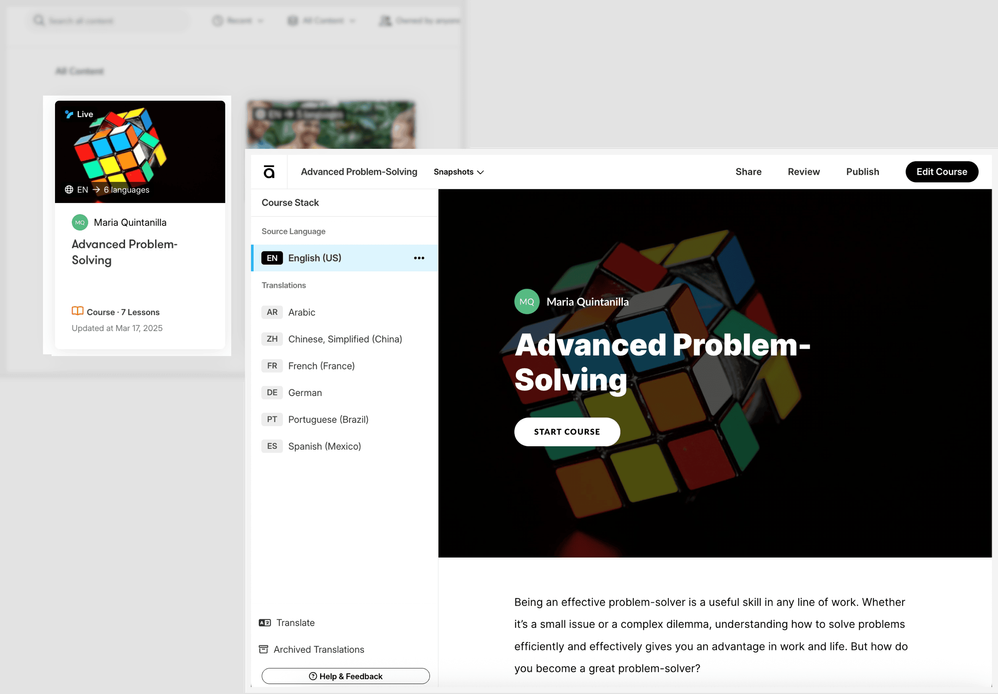
I contenuti multilingue condividono lo stesso tema e la stessa struttura. Se aggiungi, sposti o elimini un blocco, una lezione o una sezione in una lingua, tali modifiche verranno applicate a tutte le altre lingue del corso. Altri fattori da tenere in considerazione:
- Facendo clic sul riquadro si apre una pagina di panoramica che elenca tutte le lingue correnti in una barra laterale e consente di visualizzare l'anteprima di ciascuna lingua.
- Fai clic su MODIFICA CORSO per apportare modifiche a qualsiasi versione linguistica.
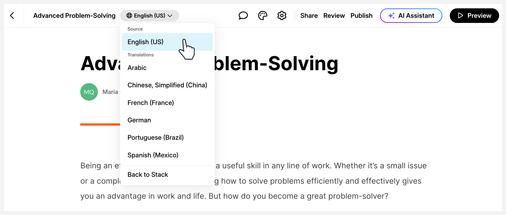
- Il menu a discesa della lingua in alto a sinistra consente di passare da una lingua all'altra durante la creazione, come illustrato di seguito.
Ecco alcune linee guida da tenere a mente quando si sceglie una lingua dal menu a discesa:
- Rimani nella lingua di origine se desideri apportare modifiche in tutte le lingue, ad esempio aggiornare il contenuto del corso, aggiungere nuovi blocchi, lezioni o sezioni e cambiare temi.
- Passa a una lingua di destinazione se desideri apportare modifiche specifiche alla lingua, come sostituire risorse multimediali, modificare il testo esistente e cambiare le etichette del corso.
- Il menu a discesa della lingua in alto a sinistra consente di passare da una lingua all'altra durante la creazione, come illustrato di seguito.
- I set di etichette personalizzate non vengono tradotti, ma i corsi tradotti avranno automaticamente set di etichette predefiniti per ogni lingua di destinazione. Se preferisci utilizzare set di etichette personalizzati, puoi assegnarli a versioni in singole lingue dopo la traduzione.
- Allo stesso modo, i blocchi di codice saranno gli stessi in tutte le lingue dopo la traduzione. È possibile creare blocchi di codice specifici per una lingua modificando il codice per ogni lingua dopo la traduzione.
- Se scegli accidentalmente il glossario sbagliato, traduci di nuovo il corso e seleziona le lingue esistenti per abilitare il campo Glossario.
Traduci gli aggiornamenti
Le modifiche apportate alla lingua di origine dopo l'ultima esecuzione della traduzione vengono rilevate automaticamente. Ciò consente di tradurre solo gli aggiornamenti senza influire su altre parti del corso. Se le parti invariate contengono suggerimenti di convalida importati, questi verranno conservati. Ecco come funziona.
- Aggiorna il testo esistente o aggiungi blocchi alla lingua di origine.
- Un punto di notifica blu appare nel menu a discesa della lingua in alto a sinistra.
- Fai clic sul menu a discesa della lingua e seleziona Torna allo stack.
- Dalla pila del corso, fai clic su Aggiorna traduzione per tradurre solo gli aggiornamenti di testo che hai apportato per tutte le lingue di destinazione esistenti.
- Al termine dell'esecuzione della traduzione, l'opzione Aggiorna traduzione scompare.
Informazioni aggiuntive:
- Gli aggiornamenti del testo sono determinati da unità di traduzione denominate segmenti di testo. Un segmento di testo suddivide il testo sorgente in parti più piccole mantenendone il significato nel contesto. I segmenti possono variare in lunghezza e struttura, da singole parole a frasi complesse o anche paragrafi brevi, a seconda del contesto. In Rise 360, un segmento è in genere il testo in un blocco. Qualsiasi modifica di testo in un segmento ritradurrà l'intero segmento. Puoi vedere come il corso è suddiviso in segmenti quando pubblichi su Review 360 e visualizzi la tabella di traduzione.
- Per la traduzione multiformato con Nova, i crediti vengono consumati ogni volta che traduci gli aggiornamenti. Il costo si basa sul numero di segmenti di testo che devono essere tradotti.
- Se i tuoi contenuti sono già stati convalidati, segui i suggerimenti in questo articolo per richiedere la convalida solo per i contenuti aggiornati in Review 360.
- L'importazione di suggerimenti di convalida o l'aggiornamento del testo nelle lingue di destinazione non abiliteranno l'opzione Aggiorna traduzione.
- L'aggiunta di blocchi, lezioni o sezioni a qualsiasi lingua di destinazione si applicherà anche ad altre lingue, ma non verranno tradotte. Se li hai aggiunti accidentalmente alla lingua di destinazione, eliminali semplicemente e ricreali nella lingua di origine.
- Non puoi duplicare o inviare una copia del progetto multilingue finché tutte le traduzioni in sospeso non vengono aggiornate.
Gestisci le lingue
Puoi aggiungere o rimuovere lingue da un progetto multilingue e creare istantanee in qualsiasi momento. Puoi anche salvare una copia di una lingua come corso separato.
Aggiungere o sostituire una lingua
Per aggiungere o sostituire (ritradurre) una lingua, riesegui lo strumento di traduzione selezionando Traduci dall'opzione riquadro dello stack nella dashboard o facendo clic su Traduci in basso a sinistra della panoramica dello stack. Se la lingua è presente nello stack del corso o nella cartella Traduzioni archiviate, fate nuovamente clic su Traduci per sovrascrivere le versioni esistenti.
Rimuovi una lingua
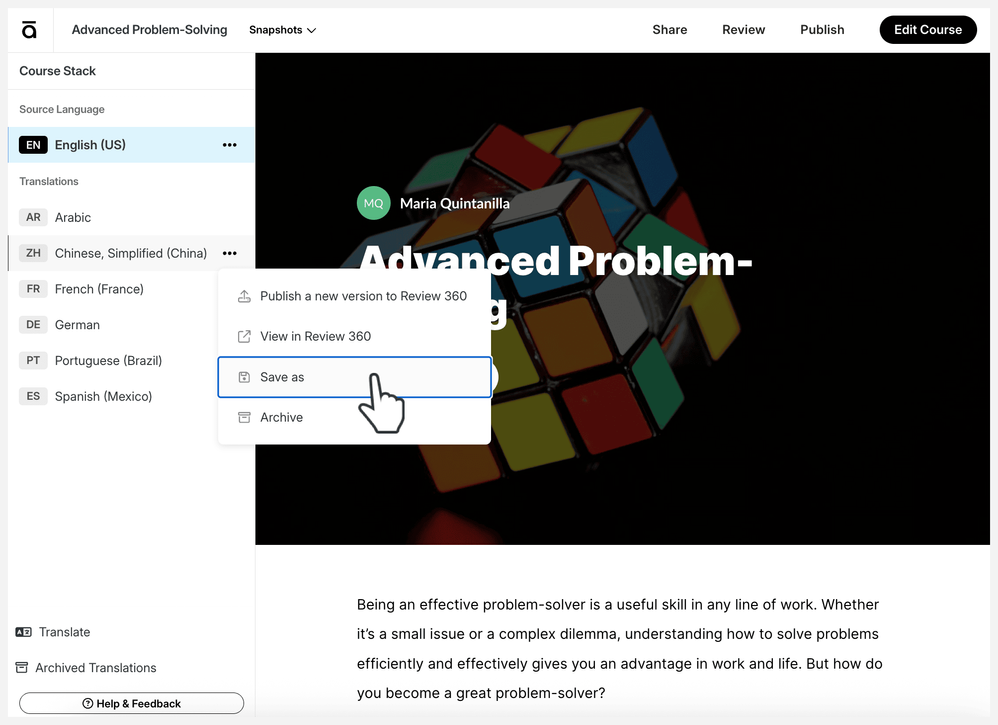
Per rimuovere una lingua, fai clic sui puntini di sospensione (...) accanto alla lingua nella panoramica dello stack e scegli Archivia. La lingua si sposta nella cartella Archived Translation in basso a sinistra. È possibile ripristinare o eliminare definitivamente la lingua dalla cartella di traduzione archiviata. La ritraduzione delle lingue archiviate eliminerà anche definitivamente le versioni nella cartella Traduzioni archiviate.
Acquisisci le versioni di Course Stack con istantanee
Crea e gestisci istantanee dei tuoi progetti multilingue selezionando il menu Istantanee accanto al titolo del corso nella pagina di panoramica dello stack del corso. Analogamente alle istantanee in una sola lingua, le versioni vengono generate automaticamente ogni volta che si pubblica un corso multilingue. Puoi anche salvare versioni diverse e ripristinarle secondo necessità.
Le istantanee create prima della traduzione del corso sono ancora incluse. Anche se non puoi tornare a queste versioni di pre-traduzione, puoi salvarle come nuovo corso o microlearning.
Salva una copia di una lingua
Se hai tradotto con crediti, puoi salvare qualsiasi lingua come formazione separata. Se hai tradotto gratuitamente prima del lancio della traduzione multiformato con crediti, puoi salvare la lingua di origine come corso separato o microlearning, ma devi attivare un piano di localizzazione basato sul corso per salvare separatamente le versioni nella lingua di destinazione.
- Fai clic sui puntini di sospensione (...) accanto alla lingua dalla panoramica dello stack e scegli Salva con nome.
- Assegna un nome alla copia e fai clic su Salva.
La copia viene salvata nella stessa cartella del progetto multilingue e include il set di etichette predefinito per la lingua corrispondente. Il set di etichette viene inoltre aggiunto all'elenco dei set di etichette integrati in Impostazioni del corso.
Copia le lezioni in un altro corso
Puoi copiare le lezioni da un corso multilingue ad altri corsi, indipendentemente dal fatto che i corsi di destinazione siano regolari o multilingue. Tuttavia, i corsi multilingue presentano alcuni comportamenti diversi a causa dei contenuti localizzati. Ad esempio:
- Se il corso di destinazione ha le stesse lingue del corso di origine, Rise 360 copia le versioni linguistiche corrispondenti.
- Se il corso di destinazione include lingue aggiuntive, Rise 360 utilizza la versione in lingua di origine della lezione per quelle lingue.
- Se copi una lezione da un corso multilingue a un corso normale, Rise 360 copia solo la versione nella lingua di origine.
Localizza contenuti multimediali e risorse personalizzate
Le immagini, le risorse audio e video saranno le stesse in tutte le lingue dopo la traduzione. Qualsiasi modifica apportata ai file multimediali, come il testo alternativo o l'allineamento dell'immagine, nella lingua di origine verrà applicata a tutte le lingue di destinazione. Potete avere contenuti multimediali specifici per una lingua modificando la risorsa multimediale nella lingua di destinazione. Ricordate che la modifica di una lingua di destinazione disconnette la risorsa dalla lingua di origine, quindi eventuali modifiche apportate alla lingua di origine non verranno applicate in futuro.
Per le risorse audio, potete ripristinare l'audio della lingua di destinazione facendo clic su Opzioni (...) icona sulla destra del riproduttore audio e selezione Ripristina l'audio sorgente.
Localizza le risorse video con sottotitoli codificati
Localizza automaticamente le risorse video aggiungendo sottotitoli codificati prima della traduzione. I sottotitoli vengono tradotti insieme al testo del corso quando aggiungi nuove lingue. Sono inoltre inclusi nel processo di convalida quando pubblicate su Review 360 per la convalida. I validatori possono riprodurre il video e fare clic sul pulsante CC per visualizzare i sottotitoli. A partire dall'aggiornamento di maggio 2026, i sottotitoli vengono visualizzati automaticamente quando un video nella lingua di origine viene visualizzato in qualsiasi lingua di destinazione. Scopri come aggiungere sottotitoli codificati ai video o utilizzare i sottotitoli generati dall'intelligenza artificiale.
Localizza le risorse audio con le trascrizioni
Per i blocchi con audio, puoi aggiungere trascrizioni dopo aver registrato o caricato la narrazione. Queste trascrizioni verranno tradotte automaticamente. Per includere una trascrizione:
- Attiva l'opzione Trascrivi file audio quando carichi o registri audio.
- Oppure, genera sintesi vocale con AI Assistant, che include automaticamente le trascrizioni. Continua a leggere per istruzioni sull'utilizzo di AI Assistant per generare audio e trascrizioni.
Genera sintesi vocale AI tradotta
Se la lingua di destinazione è supportata, puoi generare sintesi vocale generata dall'intelligenza artificiale durante la traduzione del corso. Ecco come:
- Genera una narrazione da testo a voce con AI Assistant.
- Traduci il tuo corso o il microlearning per generare una narrazione da testo a voce per le lingue di destinazione supportate.
- Se devi modificare la narrazione, ricreala nella lingua di origine. Quindi, fai clic sul menu a discesa della lingua e seleziona Back to Stack. Dallo stack del corso, fai clic su Aggiorna traduzione per generare narrazioni per le lingue di destinazione.
Quando pubblichi il tuo corso su Review 360 per la convalida, i validatori saranno in grado di vedere gli script di sintesi vocale mentre esaminano l'intero corso. Se sono disponibili suggerimenti di modifica per lo script, l'importazione di suggerimenti genera un nuovo file audio da testo a voce con il testo suggerito.
Localizza i blocchi personalizzati
Tutti i testi e la sintesi vocale generata dall'intelligenza artificiale in blocchi personalizzati vengono tradotti automaticamente insieme al corso o al microlearning. Leggi questo articolo per saperne di più: Articulate Localization: Localization Rise 360 Custom Blocks
Nota: la localizzazione personalizzata dei blocchi è attualmente in versione beta. La funzionalità può cambiare nel tempo. In base al feedback e alla stabilità delle funzionalità, alcune opzioni potrebbero essere modificate, mentre altre potrebbero essere rimosse. Al momento la traduzione da destra a sinistra non è supportata per i blocchi personalizzati.
Suggerimenti
Aggiungi collaboratori
Puoi aggiungere collaboratori al tuo progetto multilingue in tre modi:
- Fai clic su Condividi > Visualizza i collaboratori dallo stack del corso o mentre modifichi il corso per aggiungerli tramite le impostazioni del corso (icona a forma di ingranaggio).
- Dalla libreria o dalla dashboard di Rise 360, passa il mouse sul riquadro dei contenuti del corso, fai clic sull'icona Altro (...) e seleziona Condividi per aggiungerli tramite le impostazioni di condivisione. Se il corso ha già collaboratori, viene invece visualizzata l'opzione Condividi impostazioni.
- Passa con il mouse sopra il riquadro dei contenuti del corso dalla libreria o dalla dashboard di Rise 360, fai clic sull'icona Altro (...) e seleziona Sposta per spostare il corso in una cartella del team. Tutti coloro che hanno accesso come collaboratore alla cartella del team che scegli avranno lo stesso accesso al corso.
Puoi aggiungere chiunque abbia un abbonamento Articulate 360 AI Teams. Tieni presente che i manager e gli editori possono visualizzare e modificare contenuti multilingue. Tuttavia, solo i manager possono gestire le lingue. I manager possono anche avviare traduzioni o aggiungere nuove lingue se hanno accesso alla traduzione all'interno dello stesso abbonamento.
Comprendi le banche delle domande
Le domande all'interno delle banche di domande vengono tradotte insieme al corso. Quando si pubblica su Review 360 per la convalida, tutte le domande che potrebbero potenzialmente essere estratte dall'archivio domande vengono incluse automaticamente, consentendo ai validatori di esaminarle. Per le domande randomizzate, finalizza il numero di domande dell'estrazione prima della convalida. La modifica di questo numero causerà la mancata sincronizzazione delle lingue e ti verrà richiesto di aggiornare le traduzioni per tutte le domande estratte. Scopri di più sull'utilizzo delle banche di domande nelle verifiche delle conoscenze e nei quiz.
Includi lingue da destra a sinistra
Rise 360 supporta corsi multilingue con versioni linguistiche da sinistra a destra e da destra a sinistra. In modalità di modifica, le versioni linguistiche da destra a sinistra hanno un layout da sinistra a destra, ma si adatteranno automaticamente ai layout da destra a sinistra quando il corso viene visualizzato in anteprima, revisionato o pubblicato.
Nota: al momento la traduzione da destra a sinistra non è supportata per i blocchi personalizzati.
Traduci i blocchi della trama per utilizzarli nei corsi Rise 360
I blocchi Storyline devono essere tradotti e convalidati tramite Storyline 360 prima che le versioni tradotte possano essere incorporate nei contenuti di Rise 360. Ecco un approccio che suggeriamo:
- Finalizza il corso Rise 360 e il corso Storyline nella tua lingua di origine.
- Traduci, convalida e importa i suggerimenti per il corso Rise 360 in Rise 360.
- Traduci, convalida e importa i suggerimenti per i blocchi Storyline in Storyline 360.
- Dopo aver completato il flusso di lavoro di Localizzazione in Storyline 360, pubblica la versione finale del corso multilingue Storyline su Review 360.
- Incorpora il corso Storyline come blocchi Storyline. Per i corsi pubblicati utilizzando la versione di Storyline di dicembre 2025 o successiva, l'inserimento della versione in lingua di origine nel corso Rise in lingua di origine collega automaticamente tutte le altre versioni linguistiche corrispondenti disponibili.
Per i corsi pubblicati in versioni precedenti o se devi inserire manualmente versioni in altre lingue, segui questi passaggi:- Avvia il corso Rise 360 e fai clic su Modifica corso.
- Fai clic sul menu a discesa della lingua n in alto a sinistra e seleziona una delle lingue di destinazione.
- Vai al blocco Storyline e fai clic sull'icona a forma di matita per modificare.
- Quando si apre la barra laterale, fai clic su Cambia e seleziona il corso Storyline per questa lingua. Ogni versione linguistica avrà nel titolo il suffisso del codice della lingua, ad esempio «Onboarding Course - FR» o «Onboarding Course - DE».
Ecco alcuni suggerimenti per l'utilizzo di un singolo file Storyline per più blocchi Storyline:
- Puoi pubblicare l'intero progetto su Review 360 per la convalida, ma considera queste opzioni per assicurarti che i tuoi validatori siano a conoscenza delle diverse diapositive/scene:
- Chiedi loro di utilizzare il menu a discesa di navigazione con la panoramica del corso nella scheda Traduzione di Review 360. (Nota: la scheda Traduzione non è disponibile nella lingua di origine.)
- Abilita il menu del riproduttore Storyline 360 durante il processo di convalida. Dopo la convalida, nascondi il menu del riproduttore e ripubblica la versione finale per incorporare queste scene/diapositive come blocchi Storyline.
- Per pubblicare diapositive o scene come elementi separati di Review 360, salvate ogni lingua come file separato, inclusa la lingua di origine, per trasformarle in file di progetto in una sola lingua. Gli elementi di Review 360 possono quindi essere inseriti come blocchi Storyline separati. Tuttavia, le funzionalità di localizzazione come gli aggiornamenti dei corsi, la convalida della lingua e la gestione del flusso di lavoro multilingue non saranno disponibili per queste copie.