
Door artikelen bladeren
Selecteer een Product
Supportdirectory van null
Bekijk alle artikelen van null. (Last Updated
Geen artikelen gevonden.
Zoekresultaten
Geen artikelen gevonden.
Articulate Localization: meertalige Rise 360-content creëren
Artikel laatst bijgewerkt 23 okt 2026
Vertaal elke training naar meer dan 80 talen en beheer alle taalversies als één project, rechtstreeks vanuit je dashboard. Lees verder voor meer informatie over het maken en beheren van meertalige inhoud.
Inhoud vertalen
Voordat je je content vertaalt, moet je deze checklist doornemen om veelvoorkomende problemen te voorkomen.
- Bereid je content voor op AI-vertaling met de volgende best practices:
- Vermijd het gebruik van hoofdletters om bepaalde woorden te benadrukken. AI-vertaling interpreteert dit vaak als een acroniem en zal het niet vertalen.
- Vermijd het opsplitsen van een zin in meerdere tekstblokken, omdat dit de noodzakelijke context voor een effectieve vertaling wegneemt.
- Vermijd het gebruik van emoji's. De betekenis ervan kan per cultuur verschillen, en tools voor machinevertaling interpreteren ze mogelijk niet nauwkeurig.
- Gebruik de juiste grammatica.
- Vereenvoudig de opmaak. Complexe opmaak kan uitdagingen opleveren voor alle vormen van AI-vertaling. Hier zijn enkele praktische tips:
- Spaties niet opmaken.
- Laat Rise 360 de tekstomloop voor zijn rekening nemen. Als u shift+enter gebruikt om handmatig regeleinden in te voegen, heeft dit gevolgen voor andere talen, waar dit niet altijd van toepassing is.
- Als u een betaald lokalisatieplan hebt, blader dan nog een keer door uw inhoud om te zien of er termen zijn die mogelijk moeten worden toegevoegd aan de woordenlijst voor AI-vertalingen. De woordenlijst specificeert hoe termen wel of niet worden vertaald. U kunt bijvoorbeeld een specifieke term hebben voor 'service' in een bepaalde taal. Of misschien wilt u ervoor zorgen dat uw merknaam niet wordt vertaald.
- Voeg ondertitels toe aan videomateriaal en voeg transcripties toe aan blokken met audio, zodat ze automatisch kunnen worden vertaald.
- Als uw doeltaal wordt ondersteund, kunt u door AI gegenereerde tekst-naar-spraak gebruiken om automatisch vertaalde versies te maken.
Nadat je je cursus hebt gecontroleerd, volg je de onderstaande stappen om de lokalisatieworkflow te starten.
Opmerking: Met credits kun je alle formaten vertalen: cursussen, microlearning, handleidingen, interactieve video's, scenario's en trainingsdecks. Lokalisatiekredieten op basis van cursussen hebben echter alleen betrekking op cursussen en microlearning.
- Open de vertaaldialoog op een van deze twee manieren:
- Plaats in je bibliotheek of het Rise 360-dashboard de muisaanwijzer op de inhoudstegel van de cursus die je wilt lokaliseren, klik op het pictogram meer (...) en selecteer Vertalen.
- Open de inhoud en klik op Vertalen in de rechterbovenhoek van de editor.
- Kan de brontaal bevestigen, een of meer doeltalen selecteren en de formaliteit aanpassen als dit van toepassing is op een van de geselecteerde talen. De standaardinstelling Automatisch kiest een formaliteitsniveau op basis van uw inhoud en past dit toe.
Opmerking: Formaliteitsaanpassingen zijn niet van toepassing op Engels, Haïtiaans Creools, Hebreeuws, Maltees, Somalisch of Swahili. - Als je een op cursussen gebaseerde lokalisatie hebt, kun je een woordenlijst kiezen voor de vertaalrun. Deze woordenlijst wordt gebruikt voor alle volgende vertalingen van deze cursus, inclusief updates.
- Klik op Vertalen. Rise 360 toont een tijdlijn voor vertalingen in de zijbalk, zodat je de voortgang kunt volgen terwijl je meertalige content maakt. Onder de tijdlijn worden alle taalversies gepresenteerd als een enkele „stapel” van de cursus.
- De stapeltegel voor cursussen op het dashboard geeft aan hoeveel talen er in de stapel zitten, zoals hieronder wordt weergegeven.
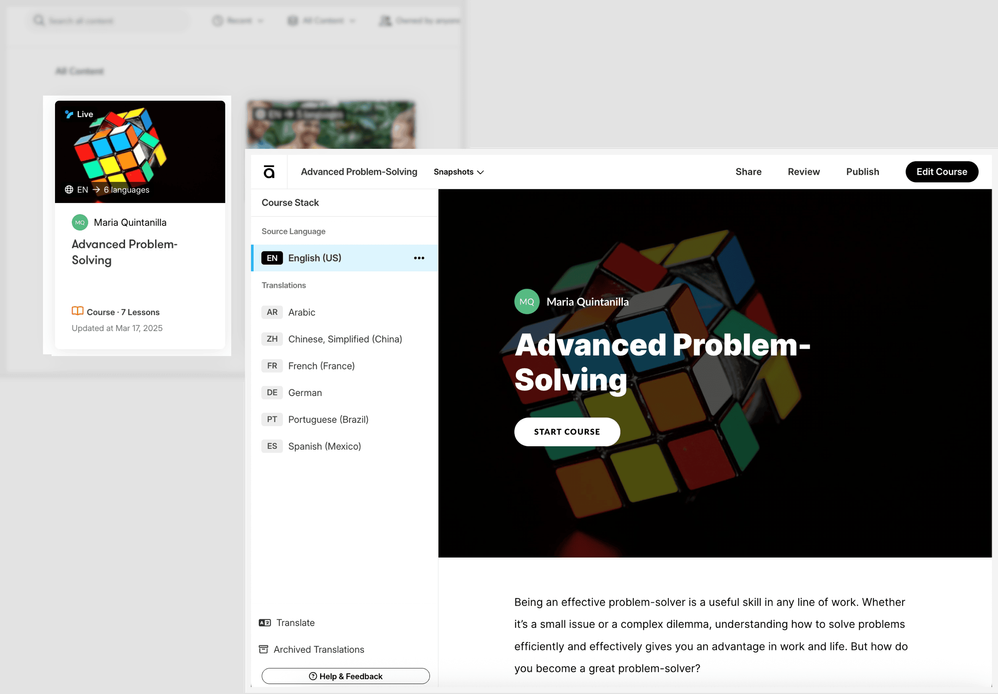
Inhoudsitems in meerdere talen hebben hetzelfde thema en dezelfde structuur. Als je een blok, les of sectie in één taal toevoegt, verplaatst of verwijdert, zijn die wijzigingen van toepassing op alle andere talen in de cursus. Andere factoren om op te merken:
- Als u op de tegel klikt, wordt een overzichtspagina geopend met alle huidige talen in een zijbalk en kunt u een voorvertoning van elke taal bekijken.
- Klik op CURSUS BEWERKEN om wijzigingen aan te brengen in een willekeurige taalversie.
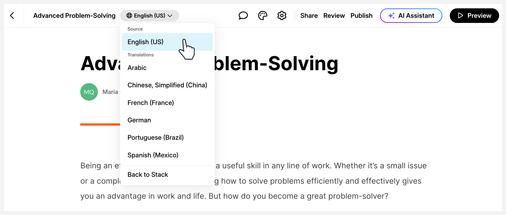
- Met de taalkeuzelijst in de linkerbovenhoek kun je tijdens de authoring tussen talen schakelen, zoals hieronder wordt getoond.
Hier zijn enkele richtlijnen waarmee je rekening moet houden bij het kiezen van een taal in de keuzelijst:
- Blijf in de brontaal als je wijzigingen wilt aanbrengen in alle talen, zoals het bijwerken van de cursusinhoud, het toevoegen van nieuwe blokken, lessen of secties en het wijzigen van thema's.
- Schakel over naar een doeltaal als je taalspecifieke wijzigingen wilt aanbrengen, zoals het vervangen van media-items, het bewerken van bestaande tekst en het wijzigen van cursuslabels.
- Met de taalkeuzelijst in de linkerbovenhoek kun je tijdens de authoring tussen talen schakelen, zoals hieronder wordt getoond.
- Aangepaste labelsets worden niet vertaald, maar vertaalde cursussen hebben automatisch standaard labelsets voor elke doeltaal. Als u liever aangepaste labelsets gebruikt, kunt u deze na vertaling aan afzonderlijke taalversies toewijzen.
- Op dezelfde manier zullen codeblokken na vertaling in alle talen hetzelfde zijn. U kunt taalspecifieke codeblokken hebben door de code voor elke taal na de vertaling aan te passen.
- Als je per ongeluk de verkeerde woordenlijst hebt gekozen, moet je de cursus opnieuw vertalen en de bestaande talen selecteren om het veld Woordenlijst in te schakelen.
Updates vertalen
Wijzigingen die na de laatste vertaalrun in de brontaal zijn aangebracht, worden automatisch gedetecteerd. Hierdoor kun je alleen die updates vertalen zonder dat dit gevolgen heeft voor andere onderdelen van de cursus. Als voor de ongewijzigde gedeelten validatiesuggesties zijn geïmporteerd, blijven deze behouden. Hier is hoe het werkt.
- Bestaande tekst bijwerken of blokken toevoegen aan je brontaal.
- Er verschijnt een blauwe meldingstip in de taalkeuzelijst in de linkerbovenhoek.
- Klik op de taalkeuzelijst en selecteer Terug naar stapel.
- Klik in de cursusstapel op Vertaling bijwerken om alleen de tekstupdates te vertalen die je voor alle bestaande doeltalen hebt gemaakt.
- Wanneer de vertaalrun is voltooid, verdwijnt de optie Vertaling bijwerken.
Aanvullende informatie:
- Tekstupdates worden bepaald door vertaaleenheden die tekstsegmenten worden genoemd. Een tekstsegment verdeelt de brontekst in kleinere delen met behoud van de betekenis in de context. Segmenten kunnen variëren in lengte en structuur, van afzonderlijke woorden tot complexe zinnen of zelfs korte alinea's, afhankelijk van de context. In Rise 360 is een segment meestal de tekst in een blok. Elke tekstwijziging in een segment zal het hele segment opnieuw vertalen. Je kunt zien hoe je cursus is opgedeeld in segmenten wanneer je publiceert in Review 360 en de vertaaltabel bekijkt.
- Voor vertalingen in meerdere formaten met Nova worden credits verbruikt telkens wanneer u updates vertaalt. De kosten zijn gebaseerd op het aantal tekstsegmenten dat vertaald moet worden.
- Als je content al is gevalideerd, volg dan de tips in dit artikel om validatie aan te vragen voor alleen de bijgewerkte inhoud in Review 360.
- Als u validatiesuggesties importeert of tekst bijwerkt in de doeltalen, wordt de optie Vertaling bijwerken niet ingeschakeld.
- Het toevoegen van blokken, lessen of secties aan een doeltaal is ook van toepassing op andere talen, maar deze worden niet vertaald. Als u ze per ongeluk aan de doeltaal hebt toegevoegd, kunt u ze gewoon verwijderen en opnieuw aanmaken in de brontaal.
- Je kunt het meertalige project niet dupliceren of verzenden totdat alle openstaande vertalingen zijn bijgewerkt.
Talen beheren
U kunt talen toevoegen aan of verwijderen uit een meertalig project en op elk gewenst moment momentopnamen maken. Je kunt ook een kopie van een taal opslaan als een aparte cursus.
Een taal toevoegen of vervangen
Als u een taal wilt toevoegen of vervangen (opnieuw vertalen), voert u de vertaaltool opnieuw uit door Vertalen te selecteren in de stapeltegeloptie in het dashboard of door op Vertalen te klikken in de linkerbenedenhoek van het stapeloverzicht. Als de taal voorkomt in de cursusstapel of in de map Gearchiveerde vertalingen, klik dan opnieuw op Vertalen om bestaande versies te overschrijven.
Een taal verwijderen
Om een taal te verwijderen, klikt u op de ellipsen (...) naast de taal in het stapeloverzicht en kiest u Archiveren. De taal wordt naar de map Gearchiveerde vertaling linksonder verplaatst. U kunt de taal herstellen of permanent verwijderen uit de map Gearchiveerde vertaling. Als u gearchiveerde talen opnieuw vertaalt, worden ook de versies in de map Gearchiveerde vertalingen definitief verwijderd.
Course Stack-versies vastleggen met momentopnamen
Maak en beheer snapshots van je meertalige projecten door het menu Snapshots naast de titel van de cursus te selecteren op de overzichtspagina van de cursusstapel. Net als momentopnamen in één taal worden er automatisch versies gegenereerd wanneer je een meertalige cursus publiceert. U kunt ook verschillende versies opslaan en deze indien nodig herstellen.
Snapshots die zijn gemaakt voordat je de cursus vertaalde, worden nog steeds opgenomen. Je kunt deze versies die vooraf zijn vertaald niet terugzetten, maar je kunt ze wel opslaan als een nieuwe cursus of microlearning.
Een kopie van een taal opslaan
Als je met credits hebt vertaald, kun je elke taal opslaan als een aparte training. Als je gratis hebt vertaald vóór de lancering van een vertaling in meerdere formaten met studiepunten, kun je de brontaal opslaan als een aparte cursus of microlearning, maar je moet een op cursussen gebaseerd lokalisatieplan activeren om de doeltaalversies apart op te slaan.
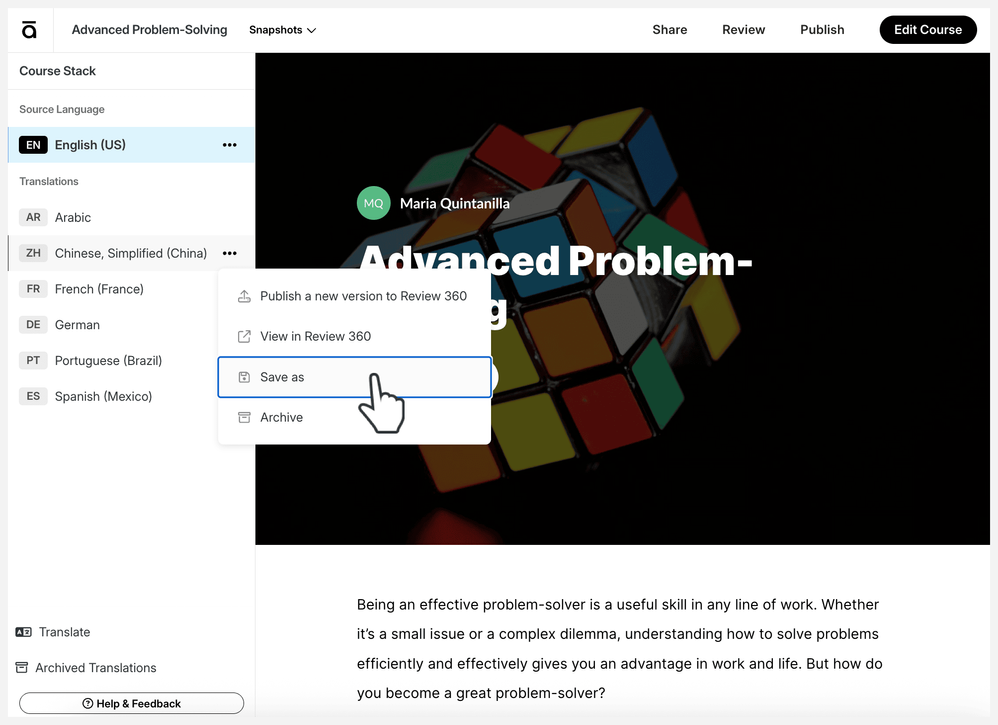
- Klik op de ellipsen (...) naast de taal in het stapeloverzicht en kies Opslaan als.
- Geef de kopie een naam en klik op Opslaan.
De kopie wordt opgeslagen in dezelfde map als het meertalige project en bevat de standaardlabelset voor de corresponderende taal. De labelset wordt ook toegevoegd aan de lijst met ingebouwde labelsets onder Cursusinstellingen.
Lessen kopiëren naar een andere cursus
Je kunt lessen van een meertalige cursus kopiëren naar andere cursussen, ongeacht of de doelcursussen gewoon of meertalig zijn. Meertalige cursussen vertonen echter verschillende gedragingen vanwege de gelokaliseerde inhoud. Bijvoorbeeld:
- Als de doelcursus dezelfde taal/talen heeft als de broncursus, kopieert Rise 360 de versies van de overeenkomende talen.
- Als de doelcursus aanvullende talen bevat, gebruikt Rise 360 de brontaalversie van de les voor die talen.
- Als je een les kopieert van een meertalige cursus naar een gewone cursus, kopieert Rise 360 alleen de versie van de brontaal.
Media en aangepaste middelen lokaliseren
Afbeeldingen, audio en videomateriaal zullen na vertaling in alle talen hetzelfde zijn. Alle wijzigingen die u in de brontaal aanbrengt in de media, zoals alt-tekst of afbeeldingsuitlijning, worden toegepast op alle doeltalen. U kunt taalspecifieke media hebben door het media-item in de doeltaal aan te passen. Onthoud dat het bewerken van een doeltaal het item loskoppelt van de brontaal, zodat eventuele wijzigingen in de bron niet in de toekomst worden toegepast.
Voor audiomateriaal kunt u de audio in de doeltaal opnieuw instellen door op Opties te klikken (...) pictogram aan de rechterkant van de audiospeler en selecteer Terugzetten naar bronaudio.
Videomateriaal lokaliseren met ondertiteling
Lokaliseer videomateriaal automatisch door ondertitels toe te voegen voordat ze worden vertaald. Ondertitels worden samen met andere cursustekst vertaald wanneer je nieuwe talen toevoegt. Ze worden ook opgenomen in het validatieproces wanneer je publiceert naar Review 360 voor validatie. Validators kunnen de video afspelen en op de CC-knop klikken om de ondertitels weer te geven. Vanaf de update van mei 2026 worden ondertitels automatisch weergegeven wanneer een video in de brontaal in een willekeurige doeltaal wordt bekeken. Ontdek hoe je ondertitels kunt toevoegen aan video's of ondertitels kunt gebruiken die zijn gegenereerd door AI.
Audiobestanden lokaliseren met transcripties
Voor blokken met audio kun je transcripties toevoegen nadat je je commentaar hebt opgenomen of geüpload. Deze transcripties worden automatisch vertaald. Om een transcript toe te voegen:
- Schakel de schakelaar voor het transcriberen van audiobestanden in wanneer u audio uploadt of opneemt.
- Of genereer tekst-naar-spraak met AI Assistant, dat automatisch transcripties bevat. Lees verder voor instructies over het gebruik van AI Assistant om audio en transcripties te genereren.
Vertaalde AI tekst-naar-spraak genereren
Als je doeltaal wordt ondersteund, kun je bij het vertalen van je cursus AI-gegenereerde tekst-naar-spraak genereren. Hier is hoe:
- Genereer vertelling van tekst naar spraak met AI Assistant.
- Vertaal je cursus of microlearning om vertelling van tekst naar spraak te genereren voor ondersteunde doeltalen.
- Als u de vertelling moet aanpassen, moet u deze opnieuw aanmaken in de brontaal. Klik vervolgens op de taalkeuzelijst en selecteer Back to Stack. Klik in de cursusstapel op Vertaling bijwerken om vertellingen te genereren voor de doeltalen.
Wanneer je je cursus naar Review 360 publiceert voor validatie, kunnen validators de tekst-naar-spraak-scripts zien terwijl ze de hele cursus beoordelen. Als er bewerkingssuggesties zijn voor het script, genereert het importeren van suggesties een nieuw tekst-naar-spraak-audiobestand met de voorgestelde tekst.
Aangepaste blokken lokaliseren
Alle teksten en door AI gegenereerde tekst-naar-spraak in aangepaste blokken worden automatisch vertaald, samen met je cursus of microlearning. Lees dit artikel voor meer informatie: Articulate Localization: Localizing Rise 360 Custom Blocks
Opmerking: Aangepaste lokalisatie van blokken is momenteel in bètaversie. De functionaliteit kan in de loop van de tijd veranderen. Op basis van feedback en functiestabiliteit kunnen sommige opties worden gewijzigd, terwijl andere kunnen worden verwijderd. Vertaling van rechts naar links wordt op dit moment niet ondersteund voor aangepaste blokken.
Tips
Medewerkers toevoegen
Je kunt op drie manieren medewerkers toevoegen aan je meertalige project:
- Klik op Delen > Medewerkers bekijken vanuit de cursusstapel of tijdens het bewerken van de cursus om ze toe te voegen via de cursusinstellingen (tandwielpictogram).
- Plaats de muisaanwijzer in je bibliotheek of het Rise 360-dashboard op de inhoudstegel van de cursus, klik op het pictogram Meer (...) en selecteer Delen om ze toe te voegen via de instellingen voor delen. Als er al deelnemers aan de cursus zijn, wordt in plaats daarvan een optie Instellingen delen weergegeven.
- Zweven over de inhoudstegel voor de cursus in je bibliotheek of het Rise 360-dashboard, klik op het pictogram Meer (...) en selecteer Verplaatsen om de cursus naar een teammap te verplaatsen. Iedereen die samenwerkingstoegang heeft tot de teammap die je kiest, heeft dezelfde toegang tot de cursus.
Je kunt iedereen met een Articulate 360 AI Teams-abonnement toevoegen. Houd er rekening mee dat managers en redacteuren meertalige inhoud kunnen bekijken en bewerken. Alleen managers kunnen echter talen beheren. Managers kunnen ook vertalingen initiëren of nieuwe talen toevoegen als ze binnen hetzelfde abonnement toegang hebben tot vertalingen.
Vragenbanken begrijpen
Vragen binnen vragenbanken worden samen met de cursus vertaald. Bij publicatie naar Review 360 voor validatie worden alle vragen die mogelijk uit de vragenbank kunnen worden getrokken, automatisch opgenomen, zodat validators ze kunnen beoordelen. Voor gerandomiseerde vragen moet u vóór de validatie het aantal vragen in de trekking afronden. Als u dit nummer wijzigt, lopen de talen niet meer synchroon en wordt u gevraagd de vertalingen voor alle getrokken vragen bij te werken. Lees meer over het gebruik van vragenbanken bij kenniscontroles en quizzen.
Talen van rechts naar links opnemen
Rise 360 ondersteunt meertalige cursussen met zowel taalversies van links naar rechts als van rechts naar links. In de bewerkingsmodus hebben taalversies van rechts naar links een indeling van links naar rechts, maar ze worden automatisch aangepast aan de indeling van rechts naar links wanneer de cursus wordt bekeken, beoordeeld of gepubliceerd.
Opmerking: Vertaling van rechts naar links wordt op dit moment niet ondersteund voor aangepaste blokken.
Vertaal verhaallijnblokken voor gebruik in Rise 360-cursussen
Verhaallijnblokken moeten worden vertaald en gevalideerd via Storyline 360 voordat de vertaalde versies kunnen worden ingebed in Rise 360-content. Hier is een aanpak die we voorstellen:
- Voltooi je Rise 360-cursus en Storyline-cursus in je brontaal.
- Vertaal, valideer en importeer suggesties voor de Rise 360-cursus in Rise 360.
- Vertaal, valideer en importeer suggesties voor de Storyline-blokken in Storyline 360.
- Publiceer na het voltooien van de lokalisatieworkflow in Storyline 360 de definitieve versie van de meertalige Storyline-cursus naar Review 360.
- Integreer de Storyline-cursus als Storyline-blokken. Voor cursussen die zijn gepubliceerd met Storyline's versie van december 2025 of later, worden door het invoegen van de brontaalversie in de Rise-cursus in de brontaal automatisch gekoppeld aan alle andere beschikbare versies in dezelfde taal.
Volg deze stappen voor cursussen die in oudere versies zijn gepubliceerd of als je handmatig een andere taalversie moet invoegen:- Start de Rise 360-cursus en klik op Cursus bewerken.
- Klik op de taalkeuzelijst n in de linkerbovenhoek en selecteer een van de doeltalen.
- Navigeer naar het Storyline-blok en klik op het potloodpictogram om het te bewerken.
- Wanneer de zijbalk wordt geopend, klikt u op Wijzigen en selecteert u de Storyline-cursus voor deze taal. Elke taalversie zal de titel hebben met als achtervoegsel de taalcode, zoals „Onboarding Course - FR” of „Onboarding Course - DE”.
Hier zijn enkele tips voor het gebruik van een enkel Storyline-bestand voor meerdere Storyline-blokken:
- Je kunt het hele project ter validatie naar Review 360 publiceren, maar overweeg deze opties om ervoor te zorgen dat je validators op de hoogte zijn van de verschillende dia/scènes:
- Geef ze de opdracht om de keuzelijst voor het cursusoverzicht te gebruiken op het tabblad Vertaling in Review 360. (Opmerking: het tabblad Vertaling is niet beschikbaar in de brontaal.)
- Schakel het Storyline 360-spelermenu in tijdens het validatieproces. Na validatie verberg je het spelersmenu en publiceer je de definitieve versie opnieuw om deze scenes/dia's in te sluiten als verhaallijnblokken.
- Als u dia's of scènes als afzonderlijke Review 360-items wilt publiceren, moet u elke taal opslaan als een afzonderlijk bestand, inclusief de brontaal, om ze om te zetten in projectbestanden in één taal. De Review 360-items kunnen vervolgens als afzonderlijke verhaallijnblokken worden ingevoegd. Lokalisatiefuncties zoals cursusupdates, taalvalidatie en meertalig workflowbeheer zijn echter niet beschikbaar voor deze exemplaren.