
Wyszukiwanie artykułów
Wybierz produkt
Katalog pomocy dla null
Przeglądaj wszystkie artykuły null (Last Updated
Nie znaleziono artykułów.
Wyniki wyszukiwania
Nie znaleziono artykułów.
Articulate Localization: tworzenie wielojęzycznych treści Rise 360
Artykuł zaktualizowany ostatnio dnia 23 paź 2026
Przetłumacz dowolne szkolenie na ponad 80 języków i zarządzaj wszystkimi wersjami językowymi jako jeden projekt, bezpośrednio z pulpitu nawigacyjnego. Czytaj dalej, aby uzyskać szczegółowe informacje na temat tworzenia treści wielojęzycznych i zarządzania nimi.
Przetłumacz zawartość
Przed przetłumaczeniem treści przejrzyj tę listę kontrolną, aby uniknąć typowych problemów.
- Przygotuj swoje treści do tłumaczenia AI, stosując następujące najlepsze praktyki:
- Unikaj używania wszystkich znaków, aby podkreślić niektóre słowa. Tłumaczenie AI często interpretuje to jako akronim i nie tłumaczy go.
- Unikaj dzielenia zdania na wiele bloków tekstowych, ponieważ usuwa to konieczny kontekst dla skutecznego tłumaczenia.
- Unikaj używania emotikonów. Ich znaczenie może się różnić w zależności od kultury, a narzędzia do tłumaczenia maszynowego mogą nie interpretować ich dokładnie.
- Używaj prawidłowej gramatyki.
- Uprość formatowanie. Złożone formatowanie może stwarzać wyzwania dla wszystkich form tłumaczenia AI. Oto kilka najlepszych praktyk:
- Nie formatuj spacji.
- Pozwól Rise 360 obsługiwać zawijanie tekstu. Używanie shift+enter do ręcznego wstawiania podziałów wierszy wpłynie na inne języki, gdzie nie zawsze będzie to właściwe.
- Jeśli masz płatny plan Localization, przejrzyj zawartość jeszcze raz w poszukiwaniu terminów, które mogą wymagać dodania do słownika tłumaczeń sztucznej inteligencji. Słowniczek określa, w jaki sposób terminy są tłumaczone lub nie są tłumaczone. Na przykład możesz mieć określony termin „usługa” w określonym języku. Możesz też upewnić się, że Twoja marka nie zostanie przetłumaczona.
- Dołącz napisy zamknięte do zasobów wideo i dodaj transkrypcje do bloków z dźwiękiem, aby można je było przetłumaczyć automatycznie.
- Jeśli Twój język docelowy jest obsługiwany, możesz użyć tekstu na mowę generowanego przez sztuczną inteligencję, aby automatycznie tworzyć przetłumaczone wersje.
Po dwukrotnym sprawdzeniu kursu wykonaj poniższe czynności, aby rozpocząć przepływ pracy lokalizacji.
Uwaga: Kredyty pozwalają tłumaczyć wszystkie formaty: kursy, mikrolearning, przewodniki, interaktywne filmy, scenariusze i talie szkoleniowe. Punkty lokalizacyjne oparte na kursach obejmują jednak tylko kursy i mikrolearning.
- Uruchom okno dialogowe tłumaczenia na jeden z tych dwóch sposobów:
- W bibliotece lub na pulpicie nawigacyjnym Rise 360 najedź kursorem na kafelek zawartości kursu, który chcesz zlokalizować, kliknij ikonę więcej (...) i wybierz opcję Przetłumacz.
- Otwórz zawartość i kliknij Tłumacz w prawym górnym rogu edytora.
- Potrafi potwierdzić język źródłowy, wybrać jeden lub więcej języków docelowych i dostosować formalność, jeśli dotyczy któregokolwiek z wybranych języków. Domyślne ustawienie Automatyczne wybiera poziom formalności na podstawie zawartości i stosuje go.
Uwaga: Korekty formalności nie dotyczą języka angielskiego, kreolskiego haitańskiego, hebrajskiego, maltańskiego, somalijskiego lub suahili. - Jeśli masz lokalizację opartą na kursie, możesz wybrać słownik dla przebiegu tłumaczenia. Ten glosariusz będzie używany do wszystkich kolejnych tłumaczeń tego kursu, w tym aktualizacji.
- Kliknij Przetłumacz. Rise 360 wyświetla oś czasu tłumaczenia na pasku bocznym, dzięki czemu można śledzić postęp podczas tworzenia treści wielojęzycznych. Poniżej osi czasu znajdują się wszystkie wersje językowe prezentowane jako jeden „stos” kursu.
- Płytka stosu kursu na pulpicie nawigacyjnym wskazuje, ile języków znajduje się w stosie, jak pokazano poniżej.
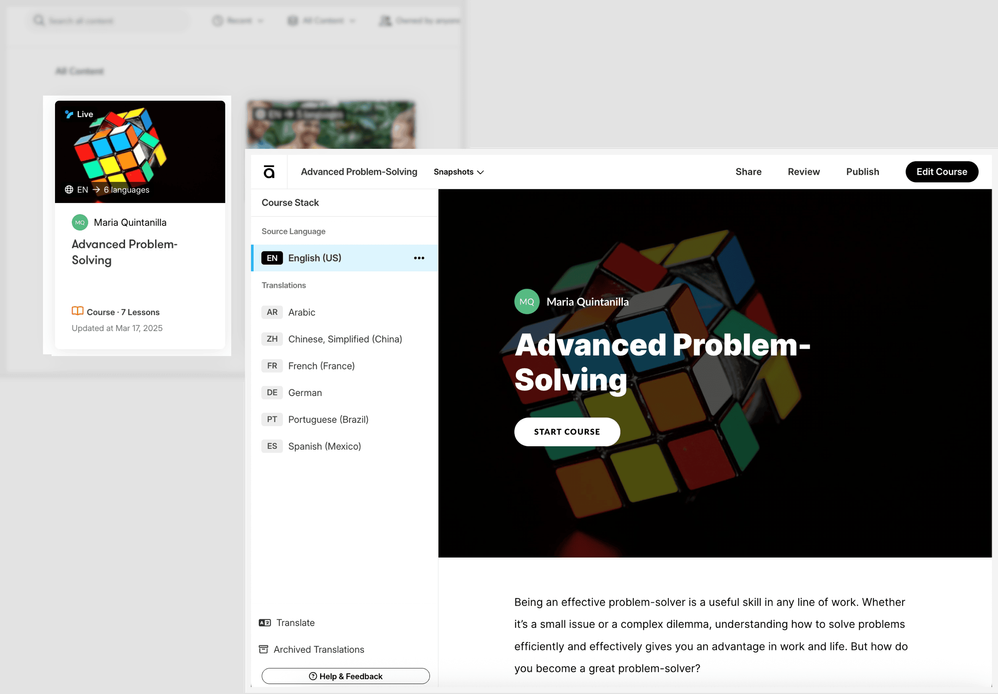
Elementy treści wielojęzycznych mają ten sam motyw i strukturę. Jeśli dodasz, przeniesiesz lub usuniesz blok, lekcję lub sekcję w jednym języku, zmiany te będą miały zastosowanie do wszystkich innych języków kursu. Inne czynniki, na które należy zwrócić uwagę:
- Kliknięcie kafelka otwiera stronę przeglądu, która zawiera listę wszystkich bieżących języków na pasku bocznym i umożliwia podgląd każdego języka.
- Kliknij EDYTUJ KURS, aby wprowadzić zmiany w dowolnej wersji językowej.
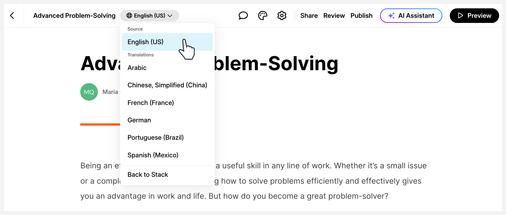
- Lista rozwijana języka w lewym górnym rogu umożliwia przełączanie się między językami podczas tworzenia, jak pokazano poniżej.
Oto kilka wskazówek, o których należy pamiętać przy wyborze języka z listy rozwijanej:
- Pozostań w języku źródłowym, jeśli chcesz wprowadzić zmiany we wszystkich językach, takie jak aktualizowanie zawartości kursu, dodawanie nowych bloków, lekcji lub sekcji oraz zmiana motywów.
- Przełącz się na język docelowy, jeśli chcesz wprowadzić zmiany specyficzne dla języka, takie jak zastąpienie zasobów multimedialnych, edycja istniejącego tekstu i zmiana etykiet kursów.
- Lista rozwijana języka w lewym górnym rogu umożliwia przełączanie się między językami podczas tworzenia, jak pokazano poniżej.
- Niestandardowe zestawy etykiet nie są tłumaczone, ale przetłumaczone kursy automatycznie będą miały domyślne zestawy etykiet dla każdego języka docelowego. Jeśli wolisz używać niestandardowych zestawów etykiet, możesz przypisać je do poszczególnych wersji językowych po przetłumaczeniu.
- Podobnie bloki kodu będą takie same we wszystkich językach po przetłumaczeniu. Możesz mieć bloki kodu specyficzne dla języka, modyfikując kod dla każdego języka po przetłumaczeniu.
- Jeśli przypadkowo wybierzesz niewłaściwy glosariusz, przetłumacz kurs ponownie i wybierz istniejące języki, aby włączyć pole Słownik.
Przetłumacz aktualizacje
Zmiany wprowadzone w języku źródłowym po ostatnim uruchomieniu tłumaczenia są automatycznie wykrywane. Pozwala to przetłumaczyć tylko te aktualizacje bez wpływu na inne części kursu. Jeśli niezmienione części mają zaimportowane sugestie walidacji, zostaną one zachowane. Oto jak to działa.
- Zaktualizuj istniejący tekst lub dodaj bloki do języka źródłowego.
- Niebieska kropka powiadomienia pojawi się na liście rozwijanej języka w lewym górnym rogu.
- Kliknij menu rozwijane języka i wybierz Powrót do stosu.
- Na stosie kursów kliknij Aktualizuj tłumaczenie, aby przetłumaczyć tylko aktualizacje tekstu wprowadzone dla wszystkich istniejących języków docelowych.
- Po zakończeniu tłumaczenia opcja Aktualizuj tłumaczenie zniknie.
Dodatkowe informacje:
- Aktualizacje tekstu są określane przez jednostki tłumaczeniowe zwane segmentami tekstu. Segment tekstu dzieli tekst źródłowy na mniejsze części, zachowując jego znaczenie w kontekście. Segmenty mogą różnić się długością i strukturą - od pojedynczych słów po złożone zdania, a nawet krótkie akapity, w zależności od kontekstu. W Rise 360 segment jest zazwyczaj tekstem w bloku. Każda zmiana tekstu w segmencie spowoduje ponowne przetłumaczenie całego segmentu. Możesz zobaczyć, jak kurs jest podzielony na segmenty, gdy publikujesz w Review 360 i przeglądasz tabelę tłumaczeń.
- W przypadku tłumaczenia wieloformatowego z Nova kredyty są zużywane za każdym razem, gdy tłumaczysz aktualizacje. Koszt zależy od liczby segmentów tekstu, które należy przetłumaczyć.
- Jeśli zawartość została już zweryfikowana, postępuj zgodnie ze wskazówkami zawartymi w tym artykule, aby poprosić o weryfikację tylko zaktualizowanej zawartości w Review 360.
- Importowanie sugestii sprawdzania poprawności lub aktualizowanie tekstu w językach docelowych nie spowoduje włączenia opcji Aktualizuj tłumaczenie.
- Dodawanie bloków, lekcje lub sekcje do dowolnego języka docelowego będzie miało również zastosowanie do innych języków, ale nie zostaną przetłumaczone. Jeśli przypadkowo dodałeś je do języka docelowego, po prostu je usuń i odtwórz w języku źródłowym.
- Nie można powielić ani wysłać kopii projektu wielojęzycznego, dopóki wszystkie oczekujące tłumaczenia nie zostaną zaktualizowane.
Zarządzaj językami
Możesz dodać lub usunąć języki z wielojęzycznego projektu i tworzyć migawki w dowolnym momencie. Możesz także zapisać kopię języka jako osobny kurs.
Dodawanie lub zastępowanie języka
Aby dodać lub zastąpić (przetłumaczyć) język, uruchom ponownie narzędzie do tłumaczenia, wybierając opcję Tłumacz z opcji kafelka stosu na pulpicie nawigacyjnym lub klikając opcję Przetłumacz w lewym dolnym rogu przeglądu stosu. Jeśli język istnieje w stosie kursów lub folderze Archived Translations, kliknij przycisk Przetłumacz ponownie, aby zastąpić istniejące wersje.
Usuwanie języka
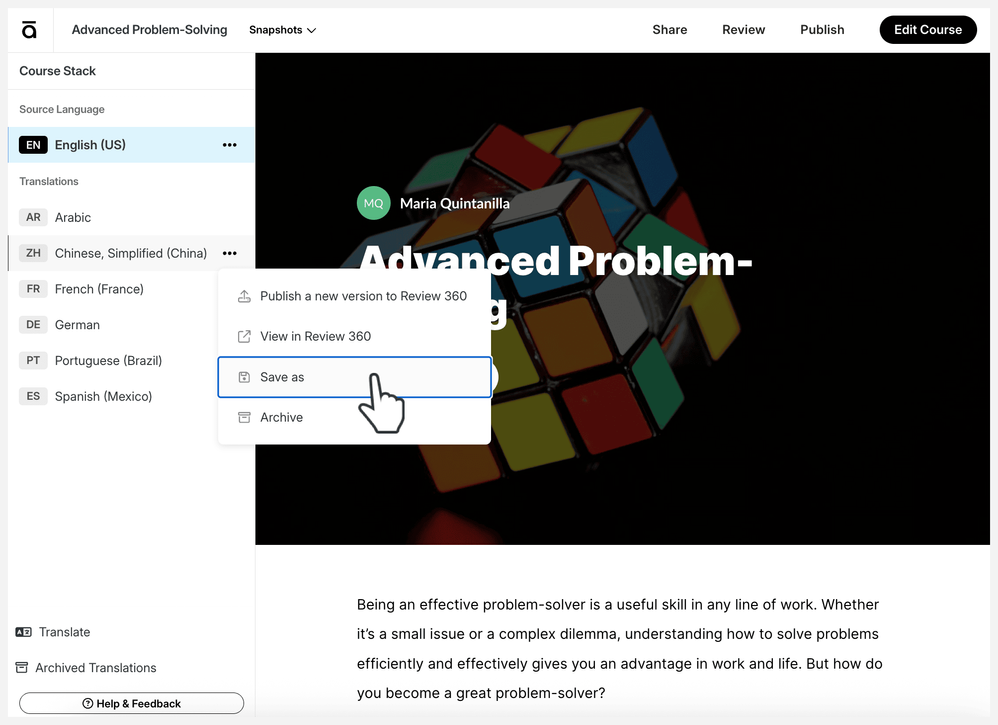
Aby usunąć język, kliknij elipsy (...) obok języka w przeglądzie stosu i wybierz polecenie Archiwizuj. Język zostanie przeniesiony do folderu Archived Translation w lewym dolnym rogu. Możesz przywrócić lub trwale usunąć język z folderu Archived Translation. Ponowne przetłumaczenie zarchiwizowanych języków spowoduje również trwałe usunięcie wersji z folderu Archived Translations.
Przechwytywanie wersji stosu kursów za pomocą migawek
Twórz migawki projektów wielojęzycznych i zarządzaj nimi, wybierając menu Migawki obok tytułu kursu na stronie przeglądu stosu kursów. Podobnie jak w przypadku migawek jednojęzycznych, wersje są generowane automatycznie za każdym razem, gdy publikujesz kurs wielojęzyczny. Możesz także zapisać różne wersje i przywrócić je w razie potrzeby.
Migawki utworzone przed przetłumaczeniem kursu są nadal uwzględniane. Chociaż nie możesz powrócić do tych wersji przed tłumaczeniem, możesz zapisać je jako nowy kurs lub mikrolearning.
Zapisywanie kopii języka
Jeśli przetłumaczyłeś z kredytami, możesz zapisać dowolny język jako osobne szkolenie. Jeśli przetłumaczyłeś za darmo przed uruchomieniem tłumaczenia wieloformatowego z kredytami, możesz zapisać język źródłowy jako oddzielny kurs lub mikrolearning, ale musisz aktywować plan lokalizacji oparty na kursie, aby osobno zapisać docelowe wersje językowe.
- Kliknij wielokropek (...) obok języka w przeglądzie stosu i wybierz Zapisz jako.
- Nadaj kopii nazwę i kliknij Zapisz.
Kopia jest zapisywana w tym samym folderze co projekt wielojęzyczny i zawiera domyślny zestaw etykiet dla odpowiedniego języka. Zestaw etykiet jest również dodawany do listy wbudowanych zestawów etykiet w Ustawieniach kursu.
Kopiuj lekcje na inny kurs
Możesz kopiować lekcje z kursu wielojęzycznego na inne kursy - niezależnie od tego, czy kursy docelowe są regularne, czy wielojęzyczne. Jednak kursy wielojęzyczne wykazują różne zachowania ze względu na zlokalizowane treści. Na przykład:
- Jeśli kurs docelowy ma ten sam język (y) co kurs źródłowy, Rise 360 kopiuje te pasujące wersje językowe.
- Jeśli kurs docelowy zawiera dodatkowe języki, Rise 360 używa źródłowej wersji językowej lekcji dla tych języków.
- Jeśli skopiujesz lekcję z kursu wielojęzycznego do zwykłego kursu, Rise 360 skopiuje tylko wersję językową źródłową.
Zlokalizuj media i zasoby niestandardowe
Obrazy, materiały audio i wideo będą takie same we wszystkich językach po przetłumaczeniu. Wszelkie zmiany wprowadzone w mediach — takie jak tekst alternatywny lub wyrównanie obrazu — w języku źródłowym zostaną zastosowane do wszystkich języków docelowych. Możesz mieć media specyficzne dla języka, modyfikując zasób multimedialny w języku docelowym. Pamiętaj, że edycja języka docelowego odłącza zasób od języka źródłowego, więc wszelkie zmiany wprowadzone w źródle nie będą stosowane w przyszłości.
W przypadku zasobów audio możesz zresetować dźwięk w języku docelowym, klikając Opcje (...) ikona po prawej stronie odtwarzacza audio i wybierając Przywróć do źródła dźwięku.
Zlokalizuj zasoby wideo z napisami zamkniętymi
Automatycznie lokalizuj zasoby wideo, dodając napisy zamknięte przed tłumaczeniem. Napisy tłumaczą się wraz z innym tekstem kursu, gdy dodasz nowe języki. Są one również uwzględniane w procesie sprawdzania poprawności podczas publikowania w Review 360 w celu walidacji. Walidatorzy mogą odtworzyć wideo i kliknąć przycisk CC, aby wyświetlić podpisy. Począwszy od aktualizacji z maja 2026 r., podpisy są automatycznie wyświetlane, gdy wideo w języku źródłowym jest oglądane w dowolnym języku docelowym. Dowiedz się, jak dodawać napisy do filmów lub używać napisów generowanych przez sztuczną inteligencję.
Zlokalizuj zasoby audio za pomocą transkrypcji
W przypadku bloków z dźwiękiem możesz dodać transkrypcje po nagraniu lub przesłaniu narracji. Te transkrypcje zostaną przetłumaczone automatycznie. Aby dołączyć transkrypcję:
- Włącz przełącznik Transkrybuj plik audio podczas przesyłania lub nagrywania dźwięku.
- Lub generuj zamianę tekstu na mowę za pomocą AI Assistant, który automatycznie zawiera transkrypcje. Czytaj dalej, aby uzyskać instrukcje dotyczące korzystania z AI Assistant do generowania dźwięku i transkrypcji.
Generowanie przetłumaczonego tekstu na mowę AI
Jeśli Twój język docelowy jest obsługiwany, możesz wygenerować tekst na mowę generowany przez sztuczną inteligencję podczas tłumaczenia kursu. Oto jak:
- Generuj narrację zamiany tekstu na mowę za pomocą AI Assistant.
- Przetłumacz swój kurs lub mikrolearning, aby wygenerować narrację tekstu na mowę dla obsługiwanych języków docelowych.
- Jeśli chcesz zmodyfikować narrację, odtwórz ją w języku źródłowym. Następnie kliknij menu rozwijane języka i wybierz Powrót do stosu. W stosie kursów kliknij Aktualizuj tłumaczenie, aby wygenerować narracje dla języków docelowych.
Kiedy opublikujesz kurs do Review 360 w celu walidacji, walidatorzy będą mogli zobaczyć skrypty zamiany tekstu na mowę podczas przeglądania całego kursu. Jeśli istnieją sugestie edycji skryptu, importowanie sugestii generuje nowy plik audio zamiany tekstu na mowę z sugerowanym tekstem.
Zlokalizuj bloki niestandardowe
Wszystkie teksty i tekst na mowę generowany przez sztuczną inteligencję w niestandardowych blokach są automatycznie tłumaczone wraz z kursem lub mikrolearningiem. Przeczytaj ten artykuł, aby dowiedzieć się więcej: Articulate Localization: Localizing Rise 360 Custom Blocks
Uwaga: Niestandardowa lokalizacja bloku jest obecnie w fazie beta. Funkcjonalność może się zmieniać w czasie. W oparciu o opinie i stabilność funkcji niektóre opcje można modyfikować, podczas gdy inne można usunąć. Tłumaczenie od prawej do lewej nie jest obecnie obsługiwane w przypadku bloków niestandardowych.
Porady
Dodaj współpracowników
Możesz dodać współpracowników do projektu wielojęzycznego na trzy sposoby:
- Kliknij Udostępnij > Wyświetl współpracowników ze stosu kursów lub podczas edycji kursu, aby dodać ich za pomocą ustawień kursu (ikona koła zębatego).
- Z biblioteki lub pulpitu nawigacyjnego Rise 360 najedź kursorem na kafelek zawartości kursu, kliknij ikonę Więcej (...) i wybierz Udostępnij, aby dodać je za pomocą ustawień udostępniania. Jeśli kurs ma już współpracowników, zamiast tego zostanie wyświetlona opcja Ustawienia udostępniania.
- Najedź kursorem na kafelek zawartości kursu z biblioteki lub pulpitu nawigacyjnego Rise 360, kliknij ikonę Więcej (...) i wybierz Przenieś, aby przenieść kurs do folderu zespołu. Każdy, kto ma dostęp współpracownika do wybranego folderu zespołu, będzie miał taki sam dostęp do kursu.
Możesz dodać każdego, kto ma subskrypcję Articulate 360 AI Teams. Pamiętaj, że menedżerowie i redaktorzy mogą wyświetlać i edytować zawartość wielojęzyczną. Jednak tylko menedżerowie mogą zarządzać językami. Menedżerowie mogą również inicjować tłumaczenia lub dodawać nowe języki, jeśli mają dostęp do tłumaczenia w ramach tej samej subskrypcji.
Zrozum banki pytań
Pytania w ramach banków pytań są tłumaczone wraz z kursem. Podczas publikowania w Review 360 w celu walidacji wszystkie pytania, które potencjalnie mogłyby zostać wyciągnięte z banku pytań, są automatycznie uwzględniane, umożliwiając walidatorom ich przegląd. W przypadku pytań losowych sfinalizuj liczbę pytań w losowaniu przed walidacją. Zmodyfikowanie tej liczby spowoduje brak synchronizacji języków i wyświetlenie monitu o aktualizację tłumaczeń dla wszystkich narysowanych pytań. Dowiedz się więcej o korzystaniu z banków pytań w kontrolach wiedzy i quizy.
Uwzględnij języki od prawej do lewej
Rise 360 obsługuje kursy wielojęzyczne zarówno w wersjach językowych od lewej do prawej, jak i od prawej do lewej. W trybie edycji wersje językowe od prawej do lewej są w układzie od lewej do prawej, ale automatycznie dostosowują się do układów od prawej do lewej, gdy kurs jest wyświetlany, recenzowany lub publikowany.
Uwaga: Tłumaczenie od prawej do lewej nie jest obecnie obsługiwane dla bloków niestandardowych.
Przetłumacz bloki fabularne do wykorzystania w kursach Rise 360
Bloki fabularne muszą zostać przetłumaczone i zweryfikowane za pomocą Storyline 360, zanim przetłumaczone wersje będą mogły zostać osadzone w treści Rise 360. Oto jedno podejście, które proponujemy:
- Sfinalizuj swój kurs Rise 360 i kurs Storyline w swoim języku źródłowym.
- Tłumacz, sprawdzaj poprawność i importuj sugestie dotyczące kursu Rise 360 w Rise 360.
- Tłumacz, sprawdzaj poprawność i importuj sugestie dotyczące bloków Storyline w Storyline 360.
- Po ukończeniu przepływu pracy Localization w Storyline 360 opublikuj ostateczną wersję wielojęzycznego kursu Storyline do Review 360.
- Osadź kurs Storyline jako bloki fabularne. W przypadku kursów opublikowanych przy użyciu kompilacji Storyline z grudnia 2025 roku lub nowszej, wstawienie źródłowej wersji językowej do języka źródłowego kurs Rise automatycznie łączy wszystkie inne dostępne pasujące wersje językowe.
W przypadku kursów opublikowanych w starszych wersjach lub jeśli chcesz ręcznie wstawić inne wersje językowe, wykonaj następujące kroki:- Uruchom kurs Rise 360 i kliknij Edytuj kurs.
- Kliknij język dropdow n w lewym górnym rogu i wybierz jeden z języków docelowych.
- Przejdź do bloku Fabuła i kliknij ikonę ołówka, aby edytować.
- Po otwarciu paska bocznego kliknij Zmień i wybierz kurs fabularny dla tego języka. Każda wersja językowa będzie miała tytuł z dodatkiem kodu języka, np. „Kurs onboarding - FR” lub „Onboarding Course - DE”.
Oto kilka wskazówek dotyczących korzystania z jednego pliku Storyline dla wielu bloków Storyline:
- Możesz opublikować cały projekt do Review 360 w celu walidacji, ale rozważ te opcje, aby upewnić się, że walidatorzy są świadomi różnych slajdów/scen:
- Poinstruuj ich, aby korzystali z rozwijanej nawigacji po kursie w zakładce Tłumaczenie w Review 360. (Uwaga: karta Tłumaczenie nie jest dostępna w języku źródłowym).
- Włącz menu gracza Storyline 360 podczas procesu sprawdzania poprawności. Po sprawdzeniu poprawności ukryj menu gracza i ponownie opublikuj ostateczną wersję do osadzenia tych scen/slajdów jako bloków fabularnych.
- Aby publikować slajdy lub sceny jako oddzielne elementy Review 360, zapisz każdy język jako osobny plik — w tym język źródłowy — w celu przekształcenia ich w jednojęzyczne pliki projektu. Elementy Review 360 można następnie wstawiać jako oddzielne bloki fabularne. Jednak funkcje lokalizacji, takie jak aktualizacje kursów, sprawdzanie poprawności języka i zarządzanie wielojęzycznym przepływem pracy, nie będą dostępne dla tych kopii.