
Busca de Artigos
Selecione um Produto
Diretório de suporte de null
Explore todos os artigos de null (Last Updated
Nenhum artigo encontrado.
Resultados da pesquisa
Nenhum artigo encontrado.
Articulate Localization: Criando conteúdo do Rise 360 em vários idiomas
Artigo atualizado pela última vez em 23 de out. de 2026
Traduza qualquer treinamento para mais de 80 idiomas e gerencie todas as versões linguísticas em um único projeto, diretamente do seu painel. Continue lendo para obter detalhes sobre como criar e gerenciar conteúdo em vários idiomas.
Traduzir conteúdo
Antes de traduzir seu conteúdo, leia esta lista de verificação para evitar problemas comuns.
- Prepare seu conteúdo para tradução por IA com as seguintes práticas recomendadas:
- Evite usar letras maiúsculas para enfatizar certas palavras. A tradução por IA geralmente interpreta isso como um acrônimo e não o traduz.
- Evite dividir uma frase em vários blocos de texto, pois isso remove o contexto necessário para uma tradução eficaz.
- Evite usar emojis. Seus significados podem variar entre as culturas, e as ferramentas de tradução automática podem não interpretá-los com precisão.
- Use a gramática adequada.
- Simplifique a formatação. A formatação complexa pode criar desafios para todas as formas de tradução de IA. Aqui estão algumas das melhores práticas:
- Não formate espaços.
- Deixe o Rise 360 lidar com a quebra de texto. Usar shift+enter para inserir quebras de linha manualmente afetará outros idiomas, onde nem sempre será apropriado.
- Se você tiver um plano de Localização pago, examine seu conteúdo mais uma vez em busca de termos que talvez precisem ser adicionados ao glossário de tradução de IA. O glossário especifica como os termos são traduzidos — ou não traduzidos. Por exemplo, você pode ter um termo específico para “serviço” em um idioma específico. Ou talvez você queira garantir que o nome da sua marca não seja traduzido.
- Inclua legendas ocultas com recursos de vídeo e adicione transcrições aos blocos com áudio para que possam ser traduzidas automaticamente.
- Se seu idioma de destino for compatível, você poderá usar a conversão de texto em fala gerada por IA para criar automaticamente versões traduzidas.
Depois de verificar seu curso duas vezes, siga as etapas abaixo para iniciar o fluxo de trabalho de localização.
Observação: os créditos permitem que você traduza todos os formatos: cursos, microlearning, guias, vídeos interativos, cenários e plataformas de treinamento. No entanto, os créditos de localização baseados em cursos abrangem apenas cursos e microlearning.
- Inicie a caixa de diálogo de tradução de uma dessas duas maneiras:
- Na sua biblioteca ou no painel do Rise 360, passe o mouse sobre o bloco de conteúdo do curso que você deseja localizar, clique no ícone mais (...) e selecione Traduzir.
- Abra o conteúdo e clique em Traduzir no canto superior direito do editor.
- Pode confirmar o idioma de origem, selecionar um ou mais idiomas de destino e ajustar a formalidade se ela se aplicar a qualquer um dos idiomas selecionados. A configuração automática padrão escolhe um nível de formalidade com base no seu conteúdo e o aplica.
Observação: os ajustes de formalidade não se aplicam ao inglês, crioulo haitiano, hebraico, maltês, somali ou suaíli. - Se você tiver uma localização baseada em cursos, poderá escolher um glossário para a execução da tradução. Este glossário será usado para todas as traduções subsequentes deste curso, incluindo atualizações.
- Clique em Traduzir. O Rise 360 exibe um cronograma de tradução na barra lateral para que você possa acompanhar o progresso à medida que ele cria seu conteúdo em vários idiomas. Abaixo do cronograma estão todas as versões linguísticas apresentadas como uma única “pilha” de cursos.
- O quadro da pilha do curso no painel indica quantos idiomas estão na pilha, conforme mostrado abaixo.
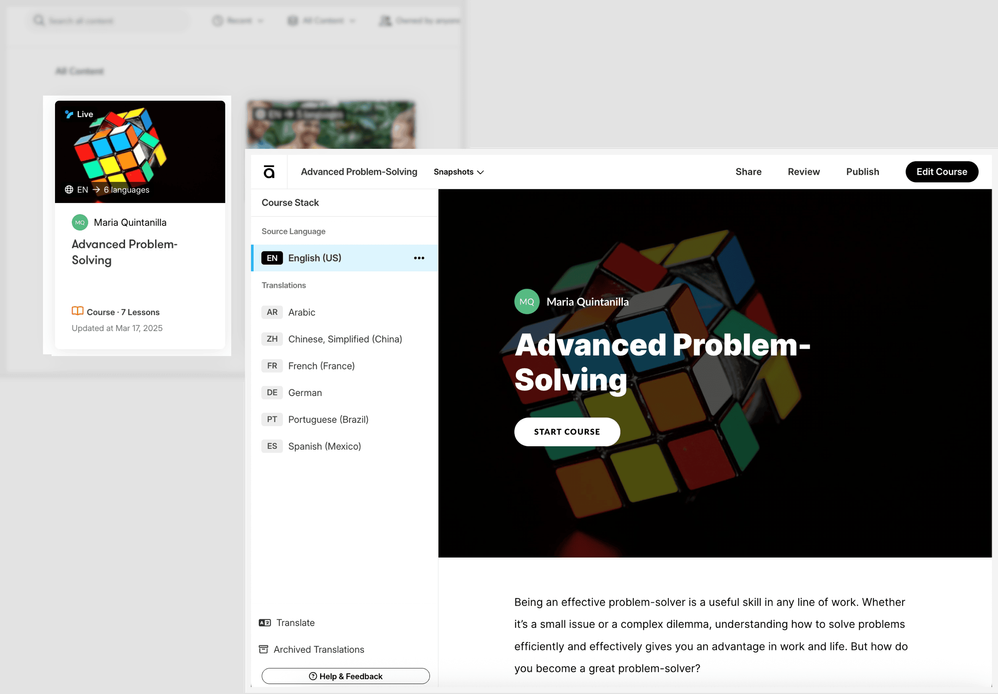
Itens de conteúdo em vários idiomas compartilham o mesmo tema e estrutura. Se você adicionar, mover ou excluir um bloco, lição ou seção em um idioma, essas alterações se aplicarão a todos os outros idiomas do curso. Outros fatores a serem observados:
- Clicar no quadro abre uma página de visão geral que lista todos os idiomas atuais em uma barra lateral e permite que você visualize cada idioma.
- Clique em EDITAR CURSO para fazer alterações em qualquer versão de idioma.
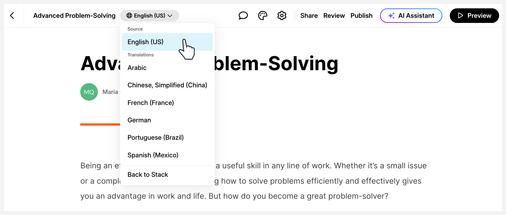
- O menu suspenso de idiomas no canto superior esquerdo permite que você alterne entre os idiomas durante a criação de conteúdo, conforme mostrado abaixo.
Aqui estão algumas diretrizes que você deve ter em mente ao escolher um idioma no menu suspenso:
- Permaneça no idioma de origem se quiser fazer alterações em todos os idiomas, como atualizar o conteúdo do curso, adicionar novos blocos, lições ou seções e alterar temas.
- Mude para um idioma de destino se quiser fazer alterações específicas do idioma, como substituir ativos de mídia, editar textos existentes e alterar rótulos de cursos.
- O menu suspenso de idiomas no canto superior esquerdo permite que você alterne entre os idiomas durante a criação de conteúdo, conforme mostrado abaixo.
- Os conjuntos de rótulos personalizados não são traduzidos, mas os cursos traduzidos terão automaticamente conjuntos de rótulos padrão para cada idioma de destino. Se preferir usar conjuntos de rótulos personalizados, você pode atribuí-los a versões de idiomas individuais após a tradução.
- Da mesma forma, os blocos de código serão os mesmos em todos os idiomas após a tradução. Você pode ter blocos de código específicos de um idioma modificando o código de cada idioma após a tradução.
- Se você acidentalmente escolher o glossário errado, traduza o curso novamente e selecione os idiomas existentes para ativar o campo Glossário.
Atualizações de tradução
As alterações feitas no idioma de origem após a última execução da tradução são detectadas automaticamente. Isso permite que você traduza somente essas atualizações sem afetar outras partes do curso. Se as partes inalteradas tiverem sugestões de validação importadas, elas serão preservadas. Veja como funciona.
- Atualizar o texto existente ou adicionar blocos ao seu idioma de origem.
- Um ponto de notificação azul aparece na lista suspensa de idiomas no canto superior esquerdo.
- Clique na lista suspensa de idiomas e selecione Voltar à pilha.
- Na pilha do curso, clique em Atualizar tradução para traduzir somente as atualizações de texto que você fez para todos os idiomas de destino existentes.
- Quando a execução da tradução for concluída, a opção Atualizar tradução desaparecerá.
Informações adicionais:
- As atualizações de texto são determinadas por unidades de tradução chamadas segmentos de texto. Um segmento de texto divide o texto de origem em partes menores, mantendo seu significado no contexto. Os segmentos podem variar em tamanho e estrutura, desde palavras isoladas até frases complexas ou até parágrafos curtos, dependendo do contexto. No Rise 360, um segmento normalmente é o texto em um bloco. Qualquer alteração de texto em um segmento retraduzirá todo o segmento. Você pode ver como seu curso é dividido em segmentos ao publicar no Review 360 e visualizar a tabela de tradução.
- Para tradução multiformato com o Nova, os créditos são consumidos toda vez que você traduz atualizações. O custo é baseado no número de segmentos de texto que precisam ser traduzidos.
- Se seu conteúdo já tiver sido validado, siga as dicas deste artigo para solicitar a validação somente do conteúdo atualizado no Review 360.
- Importar sugestões de validação ou atualizar texto nos idiomas de destino não habilitará a opção Atualizar tradução.
- Adicionar blocos, lições ou seções a qualquer idioma de destino também se aplicará a outros idiomas, mas eles não serão traduzidos. Se você os adicionou acidentalmente ao idioma de destino, basta excluí-los e recriá-los no idioma de origem.
- Você não pode duplicar ou enviar uma cópia do projeto multilíngue até que todas as traduções pendentes sejam atualizadas.
Gerenciar idiomas
Você pode adicionar ou remover idiomas de um projeto com vários idiomas e criar instantâneos a qualquer momento. Você também pode salvar uma cópia de um idioma como um curso separado.
Adicionar ou substituir um idioma
Para adicionar ou substituir (retraduzir) um idioma, execute novamente a ferramenta de tradução selecionando Traduzir na opção de bloco da pilha no painel ou clicando em Traduzir na parte inferior esquerda da visão geral da pilha. Se o idioma existir na pilha do curso ou na pasta Traduções arquivadas, clique em Traduzir novamente para substituir as versões existentes.
Remover um idioma
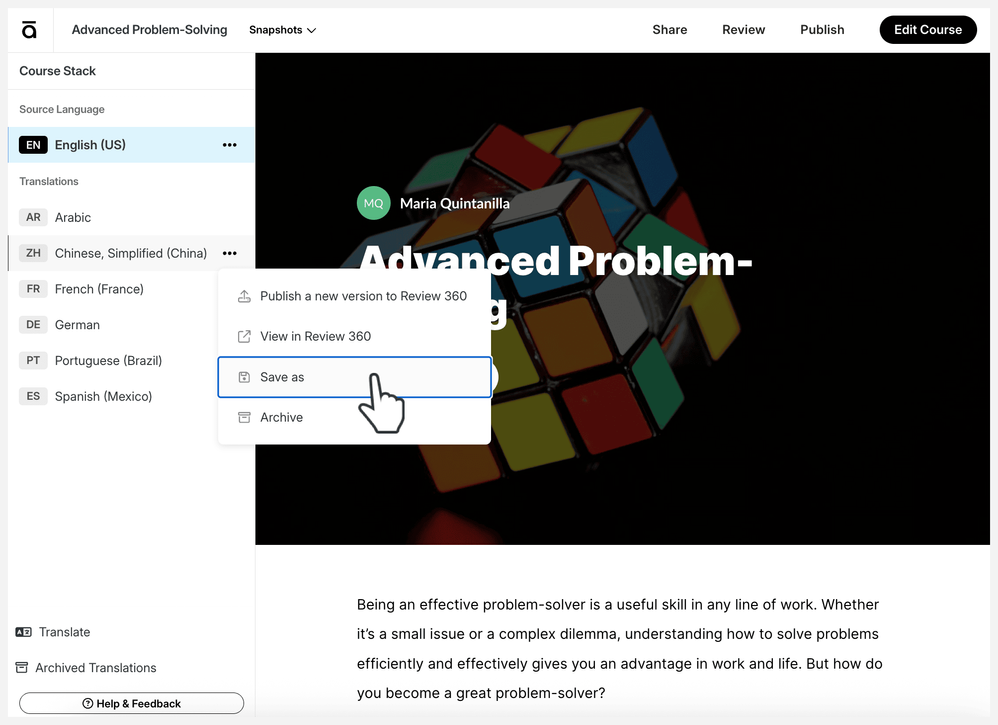
Para remover um idioma, clique nas reticências (...) ao lado do idioma na visão geral da pilha e escolha Arquivar. O idioma é movido para a pasta Tradução Arquivada no canto inferior esquerdo. Você pode restaurar ou excluir permanentemente o idioma da pasta Tradução Arquivada. A retradução dos idiomas arquivados também excluirá permanentemente as versões na pasta Traduções arquivadas.
Capture versões do Course Stack com instantâneos
Crie e gerencie instantâneos de seus projetos em vários idiomas selecionando o menu Instantâneos ao lado do título do curso na página de visão geral da pilha do curso. Semelhante aos instantâneos em um único idioma, as versões são geradas automaticamente sempre que você publica um curso em vários idiomas. Você também pode salvar versões diferentes e restaurá-las conforme necessário.
Os instantâneos criados antes de você traduzir o curso ainda estão incluídos. Embora você não possa reverter para essas versões de pré-tradução, você pode salvá-las como um novo curso ou microlearning.
Salvar uma cópia de um idioma
Se você traduziu com créditos, você pode salvar qualquer idioma como um treinamento separado. Se você traduziu gratuitamente antes do lançamento da tradução multiformato com créditos, você pode salvar o idioma de origem como um curso separado ou microlearning, mas você deve ativar um plano de localização baseado no curso para salvar as versões do idioma de destino separadamente.
- Clique nas reticências (...) ao lado do idioma na visão geral da pilha e escolha Salvar como.
- Dê um nome à cópia e clique em Salvar.
A cópia é salva na mesma pasta do projeto multilíngue e inclui o rótulo padrão definido para o idioma correspondente. O conjunto de rótulos também é adicionado à lista de conjuntos de rótulos integrados em Configurações do curso.
Copiar aulas para outro curso
Você pode copiar lições de um curso multilíngue para outros cursos, independentemente de os cursos de destino serem regulares ou multilíngues. No entanto, os cursos em vários idiomas apresentam alguns comportamentos diferentes devido ao conteúdo localizado. Por exemplo:
- Se o curso de destino tiver o (s) mesmo (s) idioma (s) do curso de origem, o Rise 360 copiará as versões de idioma correspondentes.
- Se o curso de destino incluir idiomas adicionais, o Rise 360 usa a versão do idioma de origem da lição para esses idiomas.
- Se você copiar uma lição de um curso multilíngue para um curso regular, o Rise 360 copiará somente a versão no idioma de origem.
Localize mídia e ativos personalizados
Os ativos de imagens, áudio e vídeo serão os mesmos em todos os idiomas após a tradução. Quaisquer alterações feitas na mídia, como texto alternativo ou alinhamento de imagem, no idioma de origem serão aplicadas a todos os idiomas de destino. Você pode ter uma mídia específica de um idioma modificando o ativo de mídia no idioma de destino. Lembre-se de que a edição de um idioma de destino desconecta o ativo do idioma de origem, portanto, qualquer alteração feita na fonte não será aplicada daqui para frente.
Para ativos de áudio, você pode redefinir o áudio do idioma de destino clicando em Opções (...) ícone à direita do reprodutor de áudio e selecione Reverter para áudio de origem.
Localize ativos de vídeo com legendas ocultas
Localize ativos de vídeo automaticamente adicionando legendas ocultas antes da tradução. As legendas são traduzidas junto com outros textos do curso quando você adiciona novos idiomas. Eles também são incluídos no processo de validação quando você publica no Review 360 para validação. Os validadores podem reproduzir o vídeo e clicar no botão CC para exibir as legendas. A partir da atualização de maio de 2026, as legendas são exibidas automaticamente quando um vídeo no idioma de origem é visualizado em qualquer idioma de destino. Saiba como adicionar legendas ocultas a vídeos ou usar legendas geradas por IA.
Localize ativos de áudio com transcrições
Para blocos com áudio, você pode adicionar transcrições após gravar ou enviar sua narração. Essas transcrições serão traduzidas automaticamente. Para incluir uma transcrição:
- Ative a opção Transcrever arquivo de áudio ao carregar ou gravar áudio.
- Ou gere conversão de texto em fala com o AI Assistant, que inclui transcrições automaticamente. Continue lendo para obter instruções sobre como usar o AI Assistant para gerar áudio e transcrições.
Gere conversão de texto em fala com IA traduzida
Se seu idioma de destino for compatível, você poderá gerar conversão de texto em fala gerada por IA ao traduzir seu curso. Veja como:
- Gere narração de texto em fala com o AI Assistant.
- Traduza seu curso ou microlearning para gerar narração de texto em fala para os idiomas de destino compatíveis.
- Se você precisar modificar a narração, recrie-a no idioma de origem. Em seguida, clique na lista suspensa de idiomas e selecione Voltar à pilha. Na pilha do curso, clique em Atualizar tradução para gerar narrações para os idiomas de destino.
Quando você publica seu curso no Review 360 para validação, os validadores poderão ver os scripts de conversão de texto em fala enquanto revisam todo o curso. Se houver sugestões de edição para o script, a importação de sugestões gera um novo arquivo de áudio de conversão de texto em fala com o texto sugerido.
Localize blocos personalizados
Todos os textos e a conversão de texto em fala gerados por IA em blocos personalizados são traduzidos automaticamente junto com seu curso ou microlearning. Leia este artigo para saber mais: Articulate Localization: Localization Rise 360 Custom Blocks
Observação: a localização de blocos personalizados está atualmente na versão beta. A funcionalidade pode mudar com o tempo. Com base no feedback e na estabilidade da funcionalidade, algumas opções podem ser modificadas, enquanto outras podem ser removidas. A tradução da direita para a esquerda não é compatível com blocos personalizados no momento.
Dicas
Adicionar colaboradores
Você pode adicionar colaboradores ao seu projeto multilíngue de três maneiras:
- Clique em Compartilhar > Visualizar colaboradores da pilha do curso ou ao editar o curso para adicioná-los por meio das configurações do curso (ícone de engrenagem).
- Na sua biblioteca ou no painel do Rise 360, passe o mouse sobre o bloco de conteúdo do curso, clique no ícone Mais (...) e selecione Compartilhar para adicioná-los por meio das configurações de compartilhamento. Se o curso já tiver colaboradores, uma opção Configurações de compartilhamento será exibida em vez disso.
- Passe o mouse sobre o bloco de conteúdo do curso em sua biblioteca ou painel do Rise 360, clique no ícone Mais (...) e selecione Mover para mover o curso para uma pasta da equipe. Todos que tiverem acesso de colaborador à pasta da equipe que você escolher terão o mesmo acesso ao curso.
Você pode adicionar qualquer pessoa com uma assinatura do Articulate 360 AI Teams. Observe que gerentes e editores podem visualizar e editar conteúdo em vários idiomas. No entanto, somente os gerentes podem gerenciar idiomas. Os gerentes também podem iniciar traduções ou adicionar novos idiomas se tiverem acesso à tradução na mesma assinatura.
Entenda os bancos de perguntas
As perguntas nos bancos de perguntas são traduzidas junto com o curso. Ao publicar no Review 360 para validação, todas as perguntas que poderiam ser retiradas do banco de perguntas são incluídas automaticamente, permitindo que os validadores as revisem. Para perguntas aleatórias, finalize o número de perguntas no sorteio antes da validação. A modificação desse número fará com que os idiomas fiquem fora de sincronia e solicitará que você atualize as traduções de todas as perguntas desenhadas. Saiba mais sobre o uso de bancos de perguntas em testes e verificações de conhecimento.
Incluir idiomas da direita para a esquerda
O Rise 360 oferece suporte a cursos em vários idiomas com versões da esquerda para a direita e da direita para a esquerda. No modo de edição, as versões do idioma da direita para a esquerda estão em um layout da esquerda para a direita, mas elas se ajustam automaticamente aos layouts da direita para a esquerda quando o curso for visualizado, revisado ou publicado.
Observação: a tradução da direita para a esquerda não é compatível com blocos personalizados no momento.
Traduza blocos de enredo para uso em cursos do Rise 360
Os blocos do Storyline devem ser traduzidos e validados por meio do Storyline 360 antes que as versões traduzidas possam ser incorporadas ao conteúdo do Rise 360. Aqui está uma abordagem que sugerimos:
- Finalize seu curso Rise 360 e o curso Storyline em seu idioma de origem.
- Traduza, valide e importe sugestões para o curso Rise 360 no Rise 360.
- Traduza, valide e importe sugestões para os blocos do Storyline no Storyline 360.
- Depois de concluir o fluxo de trabalho de Localização no Storyline 360, publique a versão final do curso Storyline em vários idiomas no Review 360.
- Incorpore o curso Storyline como blocos de Storyline. Para cursos publicados usando a versão de dezembro de 2025 ou posterior do Storyline, inserir a versão do idioma de origem no curso Rise do idioma de origem vincula automaticamente todas as outras versões de idioma correspondentes disponíveis.
Para cursos publicados em versões mais antigas, ou se você precisar inserir versões em outros idiomas manualmente, siga estas etapas:- Inicie o curso Rise 360 e clique em Editar curso.
- Clique na lista suspensa de idiomas no canto superior esquerdo e selecione um dos idiomas de destino.
- Navegue até o bloco Storyline e clique no ícone do lápis para editar.
- Quando a barra lateral abrir, clique em Alterar e selecione o curso Storyline para esse idioma. Cada versão de idioma terá o título sufixado com o código do idioma, como “Curso de integração - FR” ou “Curso de integração - DE”.
Aqui estão algumas dicas para usar um único arquivo de Storyline para vários blocos de Storyline:
- Você pode publicar todo o projeto no Review 360 para validação, mas considere essas opções para garantir que seus validadores estejam cientes dos diferentes slides/cenas:
- Instrua-os a usar o menu suspenso de navegação de visão geral do curso na guia Tradução no Review 360. (Observação: a guia Tradução não está disponível no idioma de origem.)
- Ative o menu do player do Storyline 360 durante o processo de validação. Após a validação, oculte o menu do player e republique a versão final para incorporar essas cenas/slides como blocos do Storyline.
- Para publicar slides ou cenas como itens separados do Review 360, salve cada idioma como um arquivo separado — incluindo o idioma de origem — para transformá-los em arquivos de projeto em um único idioma. Os itens do Review 360 podem então ser inseridos como blocos separados do Storyline. No entanto, recursos de localização, como atualizações de cursos, validação de idiomas e gerenciamento de fluxo de trabalho em vários idiomas, não estarão disponíveis para essas cópias.