
Artikelsuche
Wählen Sie ein Produkt aus
Supportverzeichnis von null
Entdecken Sie alle Artikel von null (Last Updated
Keine Artikel gefunden.
Suchergebnisse
Keine Artikel gefunden.
Articulate 360 AI: Zugriff auf Inhalte und Erstellen von Ergebnissen über das Kursübersicht
Artikel zuletzt aktualisiert am 10.09.2026
Erstellen Sie vollständig responsive Ergebnisse, greifen Sie auf Ihre Inhalte zu und wechseln Sie direkt von Ihrem Dashboard aus schnell zu Ihren Articulate-Apps. Es muss nichts installiert werden, sodass Sie sofort loslegen können.
Greifen Sie auf das Dashboard zu, indem Sie sich über einen unterstützten Webbrowser bei https://articulate.com anmelden.
Warnung für regionales Rechenzentrum: Wenn Sie sich anmelden, werden Sie automatisch zu dem regionalen Rechenzentrum weitergeleitet, das Sie bei der Testversion oder bei der Kontoerstellung ausgewählt haben. Du kannst nur mit anderen YouTubern zusammenarbeiten und Kopien deiner Inhalte an diese senden, die sich im selben regionalen Rechenzentrum (USA oder EU) befinden. YouTuber können nicht mit YouTubern in einem anderen regionalen Rechenzentrum zusammenarbeiten oder Kopien von Inhalten an diese senden.
- Verwenden Sie die Seitenleiste, um auf Inhalte und Dienste zuzugreifen
- Lieferbestandteile erstellen
- Greifen Sie auf aktuelle Inhalte zu
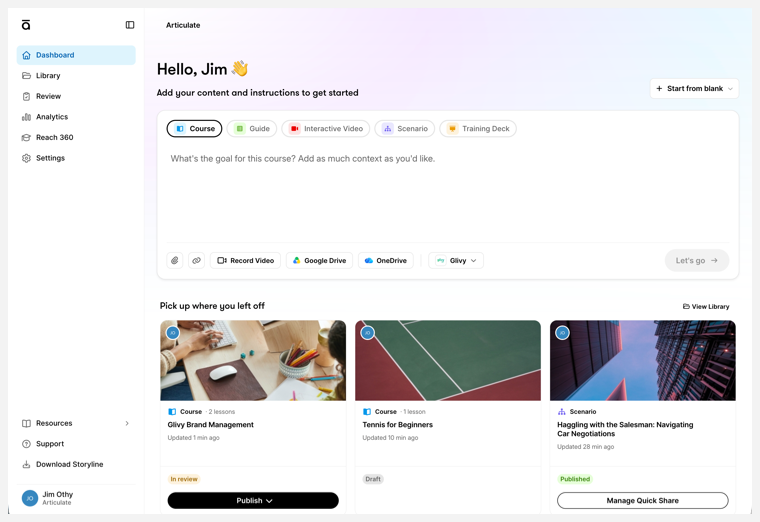
Verwenden Sie die Seitenleiste, um auf Inhalte und Dienste zuzugreifen
Die Dashboard-Seitenleiste bietet einfachen Zugriff auf Ihre Inhaltsbibliothek, Ihr Analytics-Dashboard und weitere Articulate-Apps, Einstellungen, Ressourcen und Support.
Sie können die Seitenleiste ausblenden, indem Sie in der oberen rechten Ecke auf das Symbol zum Ausblenden/Erweitern klicken. Wenn Sie zu einem anderen Bildschirm wechseln, klicken Sie auf das Articulate-Logo, um zum Haupt-Dashboard zurückzukehren.
Hinweis: Auf die Seitenleiste kann derzeit in Reach 360 oder in der Vorlagenbibliothek nicht zugegriffen werden. Verwenden Sie Ihre Browser-Navigation, um zum Dashboard zurückzukehren.
Folgen Sie den Links für die einzelnen Artikel, um mehr zu erfahren.
- Kursübersicht — Erstellen Sie schnell Inhalte und greifen Sie einfach auf Ihre neuesten Ergebnisse zu.
- Bibliothek — Greifen Sie auf alle von Ihnen und Ihrem Team erstellten Inhalte zu und verwalten Sie sie.
- Überprüfen — Du kannst Inhalte ansehen und verwalten, die du mit anderen geteilt hast, damit sie sie überprüfen können.
- Analytik — Sehen Sie sich Kennzahlen zur Interaktion, Zielgruppenaktivitäten und mehr für Ihre veröffentlichten Inhalte an.
- Reach 360 — Greifen Sie über das schnelle, reibungslose LMS von Articulate auf Inhalte zu und verwalten Sie Lernende.
- Einstellungen — Nehmen Sie Änderungen an Ihrem Profil, Team, Marken, Abonnement und mehr vor.
- Ressourcen — Erfahren Sie mehr über Ressourcen zur Erstellung und support von Inhalten.
- Vorlagen — Öffnet die Vorlagenbibliothek im aktuellen Fenster.
- Tutorials — Beginnen Sie mit On-Demand-Produktschulungen und moderierten Schulungen.
- Webinare — Finden Sie bevorstehende Schulungswebinare in Echtzeit und live moderiert.
- Community — Tauche mit anderen Entwicklern in Produkt- und Lernforen ein.
- Hilfeartikel — Finden Sie Antworten auf Ihre Fragen und erfahren Sie mehr über Articulate-Produkte in Benutzerhandbüchern und Hilfeartikeln.
- Support — Chatten Sie mit Artie, unserem KI-Supportagenten, um schnell Antworten zu erhalten.
- Storyline herunterladen — Nur für Windows-Benutzer: Laden Sie Storyline herunter, das Desktop-Erstellungstool von Articulate.
- Profilsymbol — Gehen Sie direkt zu Ihren Profileinstellungen oder melden Sie sich von Ihrem Konto ab.
Lieferbestandteile erstellen
Wechseln Sie im Hauptbereich Ihres Dashboards schnell zur Erstellung von Inhalten. Verwenden Sie den Eingabeaufforderungsblock, um die folgenden Ergebnisse vom Dashboard aus zu generieren:
- Kurs — Erstellen Sie einen Kurs mit mehreren Lektionen und Tests.
- Anleitung — Wandeln Sie ein Video in eine einseitige, schrittweise Erklärung eines Prozesses um.
- Interaktives Video — Verwandeln Sie ein Video in ein strukturiertes Schulungserlebnis mit Kapiteln, Abschriften und Zusammenfassungen.
- Szenario — Simulieren Sie ein Hin- und Her-Gespräch in einer Chat-ähnlichen Umgebung.
- Training Deck — Erstellen Sie eine Präsentation auf Folienbasis.
Generieren Sie Inhalte
Wählen Sie einen Liefertyp aus und geben Sie im Hauptfenster so viele Details ein, wie Sie möchten, oder zeichnen Sie Anweisungen auf, indem Sie unten rechts auf das Mikrofonsymbol klicken. Um einen vollständigeren Entwurf zu erstellen, laden Sie Quellmaterial hoch, stellen Sie einen Link bereit oder nehmen Sie ein Video auf.
Hinweis: Für einige Formate sind möglicherweise spezifische unterstützende Inhalte und Informationen erforderlich. Weitere Informationen finden Sie in den Artikeln, die zu den oben genannten Lieferarten verlinkt sind.
Sie können Ihren Inhalten auch ein Branding hinzufügen. Die Standardmarke Ihrer Organisation ist vorausgewählt, aber Sie können jede verfügbare Markenformatierung aus dem Dropdown-Menü unten im Fenster auswählen.
Klicken Sie auf Los geht's, wenn Sie bereit sind, den Generierungsprozess zu durchlaufen und Ihr Wissen und Ihre Ressourcen zu nutzen, um einen KI-gestützten Entwurf zu erstellen. Je nach Art des Liefergegenstands generiert KI Bilder und Inhalte, destilliert Informationen aus Ihren Ausgangsmaterialien und erstellt strukturierte Inhalte, die Sie anpassen und verfeinern können.
Wenn Sie lieber bei Null oder mit einer vorgefertigten Inhaltsvorlage beginnen möchten, können Sie einen leeren Kurs oder Microlearning-Kurs erstellen und auf die Vorlagenbibliothek zugreifen, indem Sie eine Auswahl aus dem Menü Mit leerem Inhalt beginnen treffen.
Machen Sie eine Bildschirmaufnahme
Durch das Erstellen einer Bildschirmaufnahme können Sie sofort mit der Dokumentation eines Prozesses beginnen. KI verwendet Ihre Aufnahme und Ihren Kommentar, um Screenshots zu generieren und detaillierte Schritte zu erstellen.
Profi-Tipp: Wenn Sie einen Prozess aufzeichnen, bei dem Popup-Fenster generiert werden, stellen Sie sicher, dass diese aufgenommen werden, indem Sie den gesamten Bildschirm aufzeichnen und nicht nur eine bestimmte Anwendung.
- Klicken Sie auf Video aufnehmen.
- Wählen Sie mithilfe der Tabs im Popup-Fenster aus, ob Sie einen Browser-Tab, eine bestimmte Anwendung oder den gesamten Bildschirm teilen möchten. Schalten Sie die gemeinsame Nutzung von Systemaudio nach Bedarf um.
- Klicken Sie auf Teilen.
- Die Aufnahme beginnt sofort. Gehen Sie Ihre Aufgabe durch und erläutern Sie Ihre Schritte (möglicherweise müssen Sie Ihrem Browser erlauben, auf Ihr Mikrofon zuzugreifen).
- Halten Sie die Aufnahme an und setzen Sie sie nach Bedarf fort. Klicken Sie anschließend auf Beenden, um den Vorgang zu beenden.
- Klicken Sie auf Aufnahme anhängen, um sie als Quelle für die Erstellung von Inhalten hochzuladen.
Auf aktuelle Inhalte zugreifen
Unter der Aufforderung zur Inhaltsgenerierung siehst du auch die letzten Ergebnisse, an denen du gearbeitet hast, sortiert nach dem Datum der letzten Änderung. Auf einen Blick sehen Sie den Autor, die Art des Lieferumfangs und den aktuellen Veröffentlichungsstatus.
Wenn Sie Ihre Inhalte über Quick Share veröffentlicht haben, können Sie die Inhalte öffnen und zu den Veröffentlichungseinstellungen springen, indem Sie für dieses Element auf die Schaltfläche Quick Share verwalten klicken.
Um all Ihre Inhalte zu sehen, klicken Sie oben in diesem Bereich auf die Schaltfläche Bibliothek oder Auswählen Sie in der Seitenleiste des Dashboards die Option Bibliothek aus.