
Busqueda de Articulos
Selecciona un Producto
Directorio de soporte de null
Explore todos los artículos de null (Last Updated
No se encontraron articulos.
Resultados de busqueda
No se encontraron articulos.
Articulate 360 AI: acceso al contenido y creación de entregables desde el panel
Artículo actualizado por última vez el 10 sept 2026
Crea resultados totalmente adaptables, accede a tu contenido y accede rápidamente a tus aplicaciones de Articulate directamente desde tu panel de control. No es necesario instalar nada, así que puedes empezar de inmediato.
Acceda al panel iniciando sesión en https://articulate.com desde un navegador web compatible.
Advertencia sobre el centro de datos regional: al iniciar sesión, se te redirigirá automáticamente al centro de datos regional que hayas seleccionado durante la prueba o al crear la cuenta. Solo puedes colaborar con otros creadores del mismo centro de datos regional (EE. UU. o UE) y enviar copias de tu contenido a ellos. Los creadores no pueden colaborar ni enviar copias del contenido a los creadores de un centro de datos regional diferente.
- Usa la barra lateral para acceder al contenido y los servicios
- Cree entregas
- Accede a contenido reciente
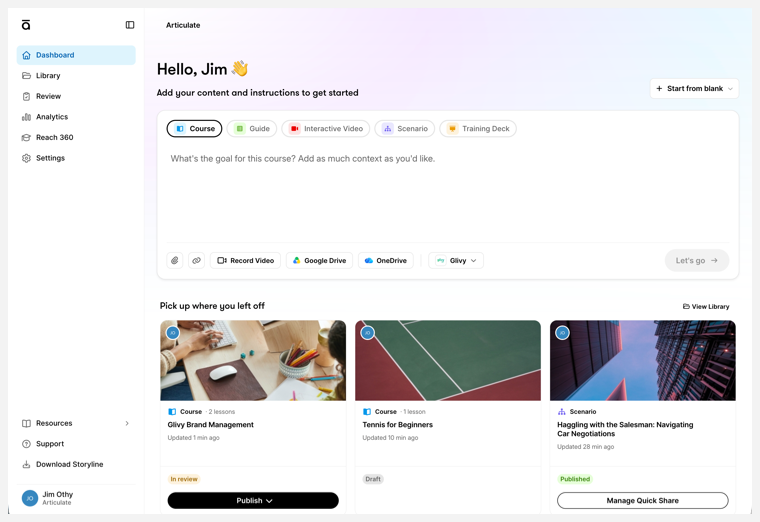
Utilice la barra lateral para acceder al contenido y los servicios
La barra lateral del panel proporciona un fácil acceso a la biblioteca de contenido, al panel de Analytics y a otras aplicaciones, configuraciones, recursos y soporte técnico de Articulate.
Puedes ocultar la barra lateral haciendo clic en el icono Contraer/Expandir situado en la esquina superior derecha. Cuando navegues a otra pantalla, haz clic en el logotipo de Articulate para volver al panel principal.
Nota: Actualmente, no se puede acceder a la barra lateral en Reach 360 ni en la biblioteca de plantillas. Usa la navegación del navegador para volver al panel de control.
Siga los enlaces de cada elemento para obtener más información.
- Panel de control: cree contenido rápidamente y acceda fácilmente a sus entregas más recientes.
- Biblioteca: accede y administra todo el contenido creado por ti y tu equipo.
- Revisar: ver y administrar el contenido que has compartido con otras personas para que lo revisen.
- Análisis: consulta las métricas de participación, la actividad de la audiencia y mucho más para tu contenido publicado.
- Reach 360: accede al contenido y administra a los alumnos a través del LMS rápido y sencillo de Articulate.
- Configuración: realiza cambios en tu perfil, equipo, marcas, suscripción y más.
- Recursos: explore más a fondo la creación de contenido y los recursos de soporte técnico.
- Plantillas: abre la biblioteca de plantillas en la ventana actual.
- Tutoriales: comience con la formación sobre productos facilitada y a pedido.
- Seminarios web: encuentre los próximos seminarios web de formación en tiempo real y moderados en directo.
- Comunidad: sumérjase en los foros de productos y aprendizaje con otros creadores.
- Artículos de ayuda: encuentra respuestas a tus preguntas y obtén más información sobre los productos de Articulate con guías de usuario y artículos de ayuda.
- Soporte: converse con Artie, nuestro agente de soporte técnico de IA, para obtener respuestas rápidamente.
- Descarga Storyline: solo para usuarios de Windows, descarga Storyline, la herramienta de creación de escritorio de Articulate.
- Ícono de perfil: ve directamente a la configuración de tu perfil o cierra sesión en tu cuenta.
Crea entregables
Comience rápidamente con la creación de contenido en la sección principal de su panel de control. Usa el bloque de mensajes para generar los siguientes resultados desde el panel de control:
- Curso: cree un curso que contenga varios apartados y cuestionarios.
- Guía: convierte un video en una explicación paso a paso de un proceso de una sola página.
- Vídeo interactivo: convierte un vídeo en una experiencia de formación estructurada con capítulos, transcripciones y resúmenes.
- Escenario: simule una conversación de ida y vuelta en un entorno similar a un chat.
- Baraja de entrenamiento: cree una presentación basada en diapositivas.
Generar contenido
Seleccione un tipo de entrega e introduzca tantos detalles como desee en la ventana principal, o grabe las instrucciones haciendo clic en el icono del micrófono en la parte inferior derecha. Para generar un borrador más completo, sube el material original, proporciona un enlace o graba un video.
Nota: Algunos formatos pueden requerir información y contenido de apoyo específicos. Consulte los artículos enlazados a los tipos de entrega anteriores para obtener información adicional.
También puedes agregar una marca a tu contenido. La marca predeterminada de tu organización está preseleccionada, pero puedes seleccionar cualquier formato de marca disponible en el menú desplegable de la parte inferior de la ventana.
Haz clic en Vamos cuando estés listo para iniciar el proceso de generación y aprovechar tus conocimientos y recursos para crear un borrador asistido por IA. Según el tipo de entrega, la IA genera imágenes y contenido, extrae información de los materiales de origen y crea contenido estructurado para que puedas personalizarlo y perfeccionarlo.
Si prefieres empezar desde cero o con una plantilla de contenido prediseñada, puedes crear un curso o un microaprendizaje en blanco y acceder a la biblioteca de plantillas seleccionándolas en el menú Empezar desde cero.
Haz una grabación de pantalla
La creación de una grabación de pantalla le permite empezar a documentar un proceso de forma inmediata. La IA utiliza la grabación y la narración para generar capturas de pantalla y crear pasos detallados.
Consejo profesional: Si grabas un proceso que genera ventanas emergentes, asegúrate de capturarlas grabando toda la pantalla en lugar de una aplicación específica.
- Haz clic en Grabar vídeo.
- Con las pestañas de la ventana emergente, elige si quieres compartir una pestaña del navegador, una aplicación específica o la pantalla completa. Cambia el modo de compartir el audio del sistema según sea necesario.
- Haz clic en Compartir.
- La grabación comienza inmediatamente. Repase la tarea narrando sus pasos (puede que necesite permitir que el navegador acceda al micrófono).
- Haga una pausa y reanude la grabación según sea necesario y, a continuación, haga clic en Finalizar para finalizar.
- Haz clic en Adjuntar grabación para subirla como fuente de creación de contenido.
Acceder al contenido reciente
En el indicador de generación de contenido, también verás las entregas más recientes en las que has trabajado, ordenadas por su fecha de última modificación. De un vistazo, puedes ver el autor, el tipo de entrega y el estado de publicación actual.
Si has publicado tu contenido a través de Quick Share, puedes abrir el contenido y acceder a la configuración de publicación haciendo clic en el botón Administrar Quick Share de ese elemento.
Para ver todo tu contenido, haz clic en el botón Biblioteca en la parte superior de esta sección o selecciona Biblioteca en la barra lateral del panel de control.