
Recherche d'articles
Sélectionnez un produit
Répertoire d'assistance de null
Explorez tous les articles de null (Last Updated
Aucun article trouvé.
Résultats de recherche
Aucun article trouvé.
Articulate 360 AI : accès au contenu et création de livrables depuis le tableau de bord
Article mis à jour pour la dernière fois le 10 sept. 2026
Créez des livrables entièrement responsive, accédez à votre contenu et accédez rapidement à vos applications Articulate directement depuis votre tableau de bord. Il n'y a rien à installer, vous pouvez donc commencer immédiatement.
Accédez au tableau de bord en vous connectant à https://articulate.com depuis un navigateur Web compatible.
Avertissement relatif au centre de données régional : Lorsque vous vous connectez, vous êtes automatiquement redirigé vers le centre de données régional que vous avez sélectionné pendant la période d'essai ou lors de la création du compte. Vous ne pouvez collaborer et envoyer des copies de votre contenu à d'autres créateurs que dans le même centre de données régional (États-Unis ou UE). Les créateurs ne peuvent pas collaborer ou envoyer des copies de contenu aux créateurs d'un autre centre de données régional.
- Utiliser la barre latérale pour accéder au contenu et aux services
- Création de livrables
- Accédez au contenu récent
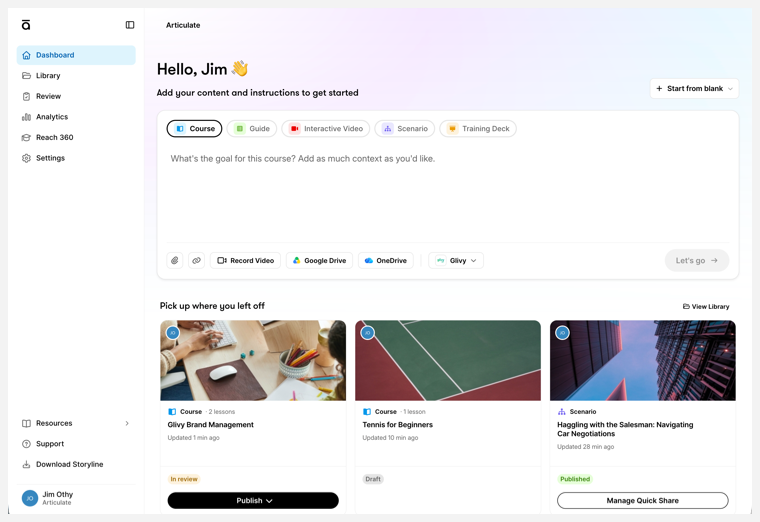
Utiliser la barre latérale pour accéder au contenu et aux services
La barre latérale du tableau de bord permet d'accéder facilement à votre bibliothèque de contenu, au tableau de bord Analytics, ainsi qu'à d'autres applications, paramètres, ressources et support technique Articulate.
Vous pouvez masquer la barre latérale en cliquant sur l'icône Réduire/Agrandir dans le coin supérieur droit. Lorsque vous naviguez vers un autre écran, cliquez sur le logo Articulate pour revenir au tableau de bord principal.
Remarque : La barre latérale n'est actuellement pas accessible dans Reach 360 ou dans la bibliothèque de modèles. Utilisez la navigation de votre navigateur pour revenir au tableau de bord.
Suivez les liens de chaque article pour en savoir plus.
- Tableau de bord — Créez rapidement du contenu et accédez facilement à vos derniers livrables.
- Bibliothèque — Accédez à tous les contenus créés par vous et votre équipe et gérez-les.
- Révision : affichez et gérez le contenu que vous avez partagé avec d'autres personnes pour qu'elles les examinent.
- Analyses : consultez les indicateurs d'engagement, l'activité du public, etc., pour votre contenu publié.
- Reach 360 — Accédez au contenu et gérez les apprenants via le LMS rapide et fluide d'Articulate.
- Paramètres — Apportez des modifications à votre profil, à votre équipe, à vos marques, à votre abonnement, etc.
- Ressources — Explorez plus en détail les ressources de création de contenu et de support technique.
- Modèles — Ouvrez la bibliothèque de modèles dans la fenêtre actuelle.
- Tutoriels — Commencez par une formation à la demande et facilitée sur les produits.
- Webinaires — Découvrez les prochains webinaires de formation en temps réel et modérés en direct.
- Communauté — Parcourez les forums de produits et d'apprentissage avec d'autres créateurs.
- Articles d'aide : trouvez les réponses à vos questions et apprenez-en plus sur les produits Articulate grâce à des guides d'utilisation et à des articles d'aide.
- Assistance — Discutez avec Artie, notre agent de support technique dédié à l'IA, pour obtenir des réponses rapidement.
- Télécharger Storyline — Pour les utilisateurs de Windows uniquement, téléchargez Storyline, l'outil de création de bureau d'Articulate.
- Icône de profil — Accédez directement aux paramètres de votre profil ou déconnectez-vous de votre compte.
Création de livrables
Passez rapidement à la création de contenu dans la section principale de votre tableau de bord. Utilisez le bloc d'invite pour générer les livrables suivants à partir du tableau de bord :
- Module : créez un module contenant plusieurs leçons et questionnaires.
- Guide — Convertissez une vidéo en une seule page expliquant étape par étape un processus.
- Vidéo interactive — Convertissez une vidéo en une expérience de formation structurée avec des chapitres, des transcriptions et des résumés.
- Scénario — Simulez une conversation aller-retour dans un environnement semblable à un chat.
- Deck de formation — Créez une présentation basée sur des diaporamas.
Générer du contenu
Sélectionnez un type de livrable et entrez autant de détails que vous le souhaitez dans la fenêtre principale, ou enregistrez les instructions en cliquant sur l'icône du microphone en bas à droite. Pour générer un brouillon plus complet, téléchargez le matériel source, fournissez un lien ou enregistrez une vidéo.
Remarque : Certains formats peuvent nécessiter un contenu et des informations complémentaires spécifiques. Consultez les articles liés aux types de livrables ci-dessus pour plus d'informations.
Vous pouvez également ajouter une image de marque à votre contenu. La marque par défaut de votre organisation est présélectionnée, mais vous pouvez sélectionner n'importe quel format de marque disponible dans le menu déroulant en bas de la fenêtre.
Cliquez sur Allons-y lorsque vous êtes prêt à suivre le processus de génération, en tirant parti de vos connaissances et de vos ressources pour créer un brouillon assisté par l'IA. En fonction du type de livrable, l'IA génère des images et du contenu, en distillant les informations de vos sources et en créant du contenu structuré que vous pouvez personnaliser et affiner.
Si vous préférez partir de zéro ou utiliser un modèle de contenu prédéfini, vous pouvez créer un module vierge ou un microlearning et accéder à la bibliothèque de modèles en effectuant une sélection dans le menu Démarrer à partir de zéro.
Effectuer un enregistrement d'écran
La création d'un enregistrement d'écran vous permet de démarrer rapidement la documentation d'un processus. L'IA utilise votre enregistrement et votre narration pour générer des captures d'écran et créer des étapes détaillées.
Conseil de pro : si vous enregistrez un processus qui génère des fenêtres contextuelles, assurez-vous qu'elles sont capturées en enregistrant l'intégralité de l'écran plutôt qu'une application spécifique.
- Cliquez sur Enregistrer une vidéo.
- À l'aide des onglets de la fenêtre contextuelle, choisissez si vous souhaitez partager un onglet de navigateur, une application spécifique ou la totalité de l'écran. Activez le partage audio du système selon vos besoins.
- Cliquez sur Partager.
- L'enregistrement commence immédiatement. Parcourez votre tâche en racontant les étapes à suivre (vous devrez peut-être autoriser votre navigateur à accéder à votre microphone).
- Suspendez et reprenez l'enregistrement selon vos besoins, puis cliquez sur Terminer pour terminer.
- Cliquez sur Joindre un enregistrement pour le télécharger en tant que source de création de contenu.
Accédez au contenu récent
Sous l'invite de génération de contenu, vous verrez également les derniers livrables sur lesquels vous avez travaillé, classés par date de dernière modification. En un coup d'œil, vous pouvez voir la conception, le type de livrable et le statut de publication actuel.
Si vous avez publié votre contenu via Quick Share, vous pouvez ouvrir le contenu et accéder aux paramètres de publication en cliquant sur le bouton Gérer le partage rapide correspondant à cet élément.
Pour voir tout votre contenu, cliquez sur le bouton Bibliothèque en haut de cette section ou sélectionnez Bibliothèque dans la barre latérale du tableau de bord.