
Sfoglia gli articoli
Seleziona un prodotto
Directory di supporto di null
Esplora tutti gli articoli di null (Last Updated
Nessun articolo trovato.
Risultati della ricerca
Nessun articolo trovato.
Articulate 360 AI: accesso ai contenuti e creazione di risultati finali dalla Dashboard
Ultimo aggiornamento dell'articolo 10 set 2026
Crea risultati finali completamente responsivo, accedi ai tuoi contenuti e passa rapidamente alle app Articulate direttamente dalla dashboard. Non c'è niente da installare, quindi puoi iniziare subito.
Accedi alla dashboard accedendo a https://articulate.com da un browser Web supportato.
Avviso sul centro dati regionale: quando effettui l'accesso, verrai reindirizzato automaticamente al data center regionale selezionato durante il periodo di prova o la creazione dell'account. Puoi collaborare e inviare copie dei tuoi contenuti solo ad altri creatori nello stesso data center regionale (Stati Uniti o UE). I creatori non possono collaborare o inviare copie di contenuti ai creatori di un data center regionale diverso.
- Usa la barra laterale per accedere a contenuti e servizi
- Crea risultati finali
- Accedi ai contenuti recenti
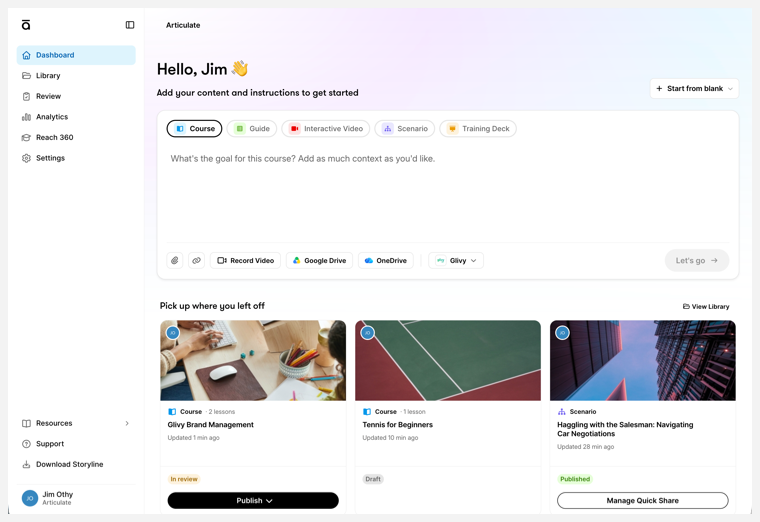
Usa la barra laterale per accedere a contenuti e servizi
La barra laterale della dashboard fornisce un facile accesso alla libreria di contenuti, alla dashboard di Analytics e ad altre app, impostazioni, risorse e supporto Articulate.
Puoi nascondere la barra laterale facendo clic sull'icona Comprimi/Espandi nell'angolo in alto a destra. Quando accedi a un'altra schermata, fai clic sul logo Articulate per tornare alla dashboard principale.
Nota: la barra laterale non è attualmente accessibile in Reach 360 o nella libreria Template. Usa la navigazione del browser per tornare alla dashboard.
Segui i link relativi a ciascun articolo per saperne di più.
- Dashboard: crea rapidamente contenuti e accedi facilmente ai risultati finali più recenti.
- Libreria: accedi e gestisci tutti i contenuti creati da te e dal tuo team.
- Revisione: visualizza e gestisci i contenuti che hai condiviso con altri per la loro revisione.
- Analisi: visualizza le metriche di coinvolgimento, l'attività del pubblico e altro ancora per i contenuti pubblicati.
- Reach 360: accedi ai contenuti e gestisci gli allievi tramite il LMS veloce e fluido di Articulate.
- Impostazioni: apporta modifiche al tuo profilo, al team, ai marchi, all'abbonamento e altro ancora.
- Risorse: esplora ulteriormente la creazione di contenuti e le risorse di supporto.
- Modelli: apre la libreria di modelli nella finestra corrente.
- Tutorial: inizia con la formazione semplificata e su richiesta sui prodotti.
- Webinar: scopri i prossimi webinar di formazione in tempo reale e moderati dal vivo.
- Community: immergiti nei forum sui prodotti e sulla formazione con altri creatori.
- Articoli di aiuto: trova le risposte alle tue domande e scopri di più sui prodotti Articulate con guide per l'utente e articoli di aiuto.
- Assistenza: chatta con Artie, il nostro agente di supporto AI, per ottenere risposte rapide.
- Scarica Storyline: solo per utenti Windows, scarica Storyline, lo strumento di creazione desktop di Articulate.
- Icona del profilo: vai direttamente alle impostazioni del tuo profilo o esci dal tuo account.
Crea risultati finali
Passa rapidamente alla creazione di contenuti nella sezione principale della dashboard. Utilizza il blocco prompt per generare i seguenti risultati finali dalla dashboard:
- Corso: crea un corso contenente più lezioni e quiz.
- Guida: converte un video in una spiegazione dettagliata di un processo a pagina singola.
- Video interattivo: converti un video in un'esperienza di formazione strutturata con capitoli, trascrizioni e riassunti.
- Scenario: simula una conversazione continua in un ambiente simile a una chat.
- Training Deck: crea una presentazione basata su diapositive.
Genera contenuti
Seleziona un tipo di risultato finale e inserisci tutti i dettagli che desideri nella finestra principale oppure registra le istruzioni facendo clic sull'icona del microfono in basso a destra. Per generare una bozza più completa, carica materiali originali, fornisci un link o registra un video.
Nota: alcuni formati possono richiedere contenuti e informazioni di supporto specifici. Per ulteriori informazioni, consulta gli articoli collegati ai tipi di risultati finali riportati sopra.
Puoi anche aggiungere il marchio ai tuoi contenuti. Il marchio predefinito della tua organizzazione è preselezionato, ma puoi selezionare qualsiasi formato di marchio disponibile dal menu a discesa nella parte inferiore della finestra.
Fai clic su Andiamo quando sei pronto a completare il processo di generazione, sfruttando le tue conoscenze e risorse per creare una bozza assistita dall'intelligenza artificiale. A seconda del tipo di prodotto finale, l'intelligenza artificiale genera immagini e contenuti, estraendo informazioni dai materiali di origine e creando contenuti strutturati da personalizzare e perfezionare.
Se preferisci iniziare da zero o con un modello di contenuto predefinito, puoi creare un corso vuoto o un microlearning e accedere alla libreria di modelli effettuando una selezione dal menu Inizia da vuoto.
Effettua una registrazione dello schermo
La creazione di una registrazione dello schermo consente di iniziare subito a documentare un processo. L'intelligenza artificiale utilizza la registrazione e la narrazione per generare schermate e creare passaggi dettagliati.
Suggerimento: se stai registrando un processo che genera finestre pop-up, assicurati che vengano acquisite registrando l'intero schermo anziché un'applicazione specifica.
- Fai clic su Registra video.
- Utilizzando le schede nella finestra pop-up, scegli se condividere una scheda del browser, un'applicazione specifica o l'intero schermo. Attiva la condivisione dell'audio del sistema in base alle esigenze.
- Fai clic su Condividi.
- La registrazione inizia immediatamente. Esegui l'operazione, narrando i passaggi (potrebbe essere necessario consentire al browser di accedere al microfono).
- Metti in pausa e riprendi la registrazione secondo necessità, quindi fai clic su Fine per terminare.
- Fai clic su Allega registrazione per caricarla come fonte di creazione di contenuti.
Accedi ai contenuti recenti
Nella finestra di richiesta di generazione dei contenuti, vedrai anche i risultati finali più recenti su cui hai lavorato, ordinati in base alla data dell'ultima modifica. A colpo d'occhio, puoi vedere l'autore, il tipo di risultato finale e lo stato di pubblicazione corrente.
Se hai pubblicato i tuoi contenuti tramite Quick Share, puoi aprirli e passare alle impostazioni di pubblicazione facendo clic sul pulsante Gestisci condivisione rapida per quell'elemento.
Per vedere tutti i tuoi contenuti, fai clic sul pulsante Libreria nella parte superiore di questa sezione o seleziona Libreria dalla barra laterale della dashboard.