
Door artikelen bladeren
Selecteer een Product
Supportdirectory van null
Bekijk alle artikelen van null. (Last Updated
Geen artikelen gevonden.
Zoekresultaten
Geen artikelen gevonden.
Articulate 360 AI: toegang krijgen tot inhoud en deliverables creëren vanaf het Dashboard
Artikel laatst bijgewerkt 10 sep 2026
Creëer volledig responsieve producten, krijg toegang tot je content en ga snel naar je Articulate-apps, rechtstreeks vanaf je dashboard. Je hoeft niets te installeren, dus je kunt meteen aan de slag.
Ga naar het dashboard door je aan te melden bij https://articulate.com via een ondersteunde webbrowser.
Waarschuwing voor regionaal datacenter: Wanneer u inlogt, wordt u automatisch doorgestuurd naar het regionale datacenter dat u hebt geselecteerd tijdens de proefperiode of het aanmaken van een account. Je kunt alleen samenwerken met en kopieën van je content sturen naar andere videomakers in hetzelfde regionale datacenter (VS of EU). Videomakers kunnen niet samenwerken met of kopieën van content sturen naar videomakers in een ander regionaal datacenter.
- Gebruik de zijbalk om toegang te krijgen tot inhoud en services
- Deliverables maken
- Toegang tot recente inhoud
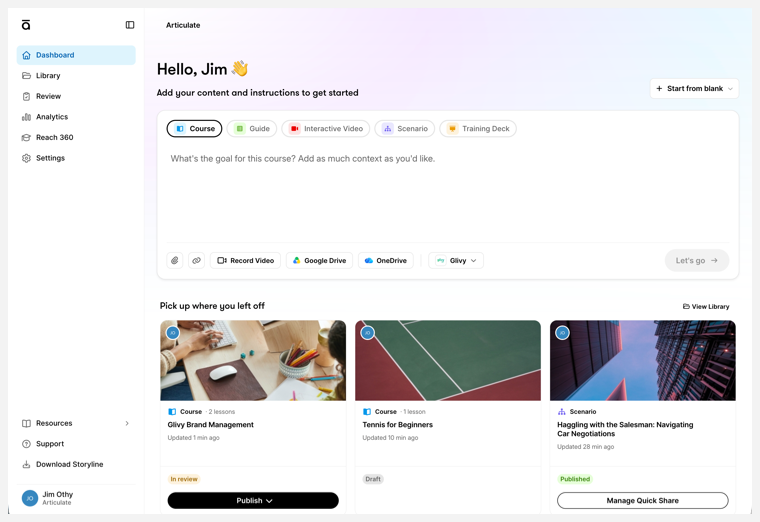
Gebruik de zijbalk om toegang te krijgen tot inhoud en services
De zijbalk van het dashboard biedt eenvoudige toegang tot uw inhoudsbibliotheek, Analytics-dashboard en aanvullende Articulate-apps, instellingen, bronnen en ondersteuning.
Je kunt de zijbalk verbergen door op het pictogram Samenvouwen/Uitvouwen in de rechterbovenhoek te klikken. Wanneer u naar een ander scherm navigeert, klikt u op het Articulate-logo om terug te keren naar het hoofddashboard.
Opmerking: De zijbalk is momenteel niet toegankelijk in Reach 360 of de sjabloonbibliotheek. Gebruik je browsernavigatie om terug te keren naar het dashboard.
Volg de links voor elk item voor meer informatie.
- Dashboard — Creëer snel content en krijg eenvoudig toegang tot je meest recente producten.
- Bibliotheek — Alle inhoud die door jou en je team is gemaakt, openen en beheren.
- Controleren — Inhoud bekijken en beheren die je met anderen hebt gedeeld voor hun beoordeling.
- Analytics — Bekijk statistieken over betrokkenheid, doelgroepactiviteit en meer voor je gepubliceerde content.
- Reach 360 — Toegang tot inhoud en beheren van cursisten via het snelle, probleemloze LMS van Articulate.
- Instellingen — Breng wijzigingen aan in je profiel, team, merken, abonnement en meer.
- Hulpbronnen — Ontdek verder de middelen voor het maken van inhoud en ondersteuning.
- Sjablonen — Open de sjabloonbibliotheek in het huidige venster.
- Tutorials — Ga aan de slag met on-demand en gefaciliteerde producttraining.
- Webinars — Vind aankomende trainingswebinars in realtime en live gemodereerd.
- Community — Duik in product- en leerforums met andere makers.
- Helpartikelen — Vind antwoorden op uw vragen en kom meer te weten over Articulate-producten met gebruikershandleidingen en helpartikelen.
- Ondersteuning — Chat met Artie, onze AI-ondersteuningsmedewerker, om snel antwoorden te krijgen.
- Storyline downloaden — Alleen voor Windows-gebruikers: download Storyline, de tool voor het maken van desktops van Articulate.
- Profielpictogram — Ga rechtstreeks naar je profielinstellingen of log uit bij je account.
Deliverables maken
Ga snel aan de slag met het maken van content in het hoofdgedeelte van je dashboard. Gebruik het promptblok om vanuit het dashboard de volgende deliverables te genereren:
- Cursus — Maak een cursus met meerdere lessen en quizzen.
- Handleiding — Zet een video om in een enkele pagina, stapsgewijze uitleg van een proces.
- Interactieve video — Zet een video om in een gestructureerde trainingservaring met hoofdstukken, transcripties en samenvattingen.
- Scenario — Simuleer een heen-en-weer gesprek in een chatachtige omgeving.
- Training Deck — Maak een presentatie op basis van slides.
Inhoud genereren
Selecteer een type product en voer zoveel gegevens in als je wilt in het hoofdvenster, of neem instructies op door op het microfoonpictogram rechtsonder te klikken. Als u een vollediger concept wilt genereren, kunt u bronmateriaal uploaden, een link toevoegen of een video opnemen.
Opmerking: Voor sommige formaten is mogelijk specifieke ondersteunende inhoud en informatie vereist. Zie de gelinkte artikelen van de leverbare typen hierboven voor aanvullende informatie.
Je kunt ook huisstijl toevoegen aan je content. Het standaardmerk van je organisatie is vooraf geselecteerd, maar je kunt elke beschikbare merkopmaak selecteren in het uitklapmenu onderaan het venster.
Klik op Laten we gaan als je klaar bent om het generatieproces te doorlopen en je kennis en middelen te gebruiken om een AI-ondersteund concept te maken. Afhankelijk van het leverbare type genereert AI afbeeldingen en inhoud, waarbij informatie uit uw bronmateriaal wordt gedestilleerd en gestructureerde inhoud wordt gecreëerd die u kunt aanpassen en verfijnen.
Als je liever helemaal opnieuw begint of met een vooraf samengesteld inhoudssjabloon, kun je een lege cursus of microlearning maken en de sjabloonbibliotheek openen door een keuze te maken in het lege menu Start from.
Een schermopname maken
Door een schermopname te maken, kunt u snel beginnen met het documenteren van een proces. AI gebruikt je opname en commentaar om schermafbeeldingen te maken en gedetailleerde stappen te maken.
Pro-tip: Als je een proces opneemt dat pop-upvensters genereert, zorg er dan voor dat ze worden vastgelegd door het hele scherm op te nemen in plaats van een specifieke toepassing.
- Klik op Video opnemen.
- Kies met behulp van de tabbladen in het pop-upvenster of je een browsertabblad, een specifieke toepassing of het hele scherm wilt delen. Schakel het delen van systeemaudio naar behoefte in.
- Klik op Delen.
- De opname begint onmiddellijk. Doorloop je taak en vertel je stappen (mogelijk moet je je browser toegang geven tot je microfoon).
- Pauzeer en hervat de opname indien nodig, en klik vervolgens op Beëindig om te voltooien.
- Klik op Opname bijvoegen om deze te uploaden als bron voor het maken van inhoud.
Toegang tot recente inhoud
Onder de prompt voor het genereren van inhoud zie je ook de meest recente resultaten waaraan je hebt gewerkt, gerangschikt op datum van laatste wijziging. In één oogopslag ziet u de maker, het type product en de huidige publicatiestatus.
Als je je inhoud via Quick Share hebt gepubliceerd, kun je de inhoud openen en naar de publicatie-instellingen gaan door op de knop Snel delen beheren voor dat item te klikken.
Als u al uw inhoud wilt bekijken, klikt u op de knop Bibliotheek bovenaan deze sectie of selecteert u Bibliotheek in de zijbalk van het dashboard.