
Wyszukiwanie artykułów
Wybierz produkt
Katalog pomocy dla null
Przeglądaj wszystkie artykuły null (Last Updated
Nie znaleziono artykułów.
Wyniki wyszukiwania
Nie znaleziono artykułów.
Articulate 360 AI: dostęp do treści i tworzenie wyników z poziomu pulpitu Pulpit nawigacyjny
Artykuł zaktualizowany ostatnio dnia 10 wrz 2026
Twórz w pełni responsywne produkty, uzyskuj dostęp do treści i szybko przejdź do aplikacji Articulate bezpośrednio z pulpitu nawigacyjnego. Nie ma nic do zainstalowania, więc możesz zacząć od razu.
Uzyskaj dostęp do pulpitu nawigacyjnego, logując się na stronie https://articulate.com z obsługiwanej przeglądarki internetowej.
Ostrzeżenie dotyczące regionalnego centrum danych: Podczas logowania nastąpi automatyczne przekierowanie do regionalnego centrum danych wybranego podczas okresu próbnego lub tworzenia konta. Możesz współpracować i wysyłać kopie swoich treści do innych twórców w tym samym regionalnym (USA lub UE) centrum danych. Twórcy nie mogą współpracować ani wysyłać kopii zawartości do twórców w innym regionalnym centrum danych.
- Użyj paska bocznego, aby uzyskać dostęp do treści i usług
- Tworzenie rezultatów
- Uzyskaj dostęp do najnowszych treści
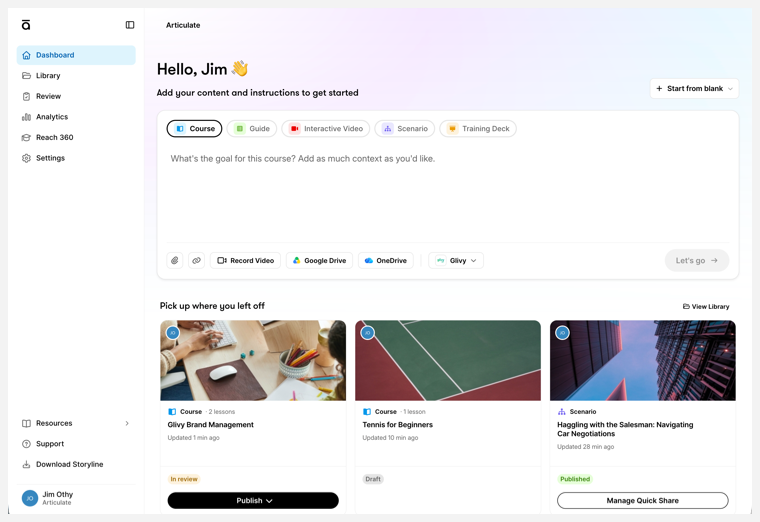
Użyj paska bocznego, aby uzyskać dostęp do treści i usług
Pasek boczny pulpitu nawigacyjnego zapewnia łatwy dostęp do biblioteki treści, pulpitu nawigacyjnego Analytics i dodatkowych aplikacji Articulate, ustawień, zasobów i wsparcia.
Możesz ukryć pasek boczny, klikając ikonę Zwiń/Rozwiń w prawym górnym rogu. Po przejściu do innego ekranu kliknij logo Articulate, aby powrócić do głównego pulpitu nawigacyjnego.
Uwaga: Pasek boczny nie jest obecnie dostępny w Reach 360 ani w bibliotece szablonów. Użyj nawigacji w przeglądarce, aby powrócić do pulpitu nawigacyjnego.
Skorzystaj z linków dla każdego elementu, aby dowiedzieć się więcej.
- Pulpit nawigacyjny — szybko twórz treści i łatwo uzyskuj dostęp do najnowszych rezultatów.
- Biblioteka — dostęp i zarządzaj całą zawartością utworzoną przez Ciebie i Twój zespół.
- Recenzja — przeglądaj i zarządzaj zawartością udostępnioną innym osobom w celu ich przeglądu.
- Analityka — zobacz wskaźniki zaangażowania, aktywność odbiorców i nie tylko dla opublikowanych treści.
- Reach 360 - Uzyskaj dostęp do treści i zarządzaj uczestnikami za pomocą szybkiego, beztarciowego LMS Articulate.
- Ustawienia — wprowadź zmiany w swoim profilu, zespole, markach, subskrypcji i nie tylko.
- Zasoby - Dalej eksploruj zasoby tworzenia treści i wsparcie.
- Szablony — Otwórz bibliotekę szablonów w bieżącym oknie.
- Samouczki — Zacznij korzystać z ułatwionego szkolenia produktowego na żądanie.
- Webinaria - Znajdź nadchodzące seminaria szkoleniowe moderowane w czasie rzeczywistym i na żywo.
- Społeczność - Zanurz się na forach produktowych i edukacyjnych z innymi twórcami.
- Artykuły pomocy - Znajdź odpowiedzi na swoje pytania i dowiedz się więcej o produktach Articulate dzięki przewodnikom użytkownika i artykułom pomocy.
- Wsparcie - Porozmawiaj z Artie, naszym agentem wsparcia AI, aby szybko uzyskać odpowiedzi.
- Pobierz Storyline - tylko dla użytkowników systemu Windows, pobierz Storyline, Narzędzie do tworzenia pulpitu Articulate.
- Ikona profilu — przejdź bezpośrednio do ustawień profilu lub wyloguj się z konta.
Tworzenie rezultatów
Szybko wskocz do tworzenia treści w głównej sekcji pulpitu nawigacyjnego. Użyj bloku monitów, aby wygenerować następujące rezultaty z pulpitu nawigacyjnego:
- Kurs - Utwórz kurs zawierający wiele lekcji i quizy.
- Przewodnik - Konwertuj wideo na jednostronicowe wyjaśnienie procesu krok po kroku.
- Interaktywne wideo - przekształć wideo w zorganizowane szkolenie z rozdziałami, transkrypcjami i streszczeniami.
- Scenariusz - symuluj rozmowę w tę iz powrotem w otoczeniu przypominającym czat.
- Talia treningowa - Zbuduj prezentację opartą na slajdach.
Generowanie treści
Wybierz typ dostarczanego produktu i wprowadź dowolną liczbę szczegółów w oknie głównym lub nagraj instrukcje, klikając ikonę mikrofonu w prawym dolnym rogu. Aby wygenerować pełniejszą wersję roboczą, prześlij materiały źródłowe, podaj link lub nagraj wideo.
Uwaga: Niektóre formaty mogą wymagać określonych treści pomocniczych i informacji. Aby uzyskać dodatkowe informacje, zapoznaj się z artykułami, do których prowadzą linki z powyższych typów produktów.
Możesz także dodać branding do swoich treści. Domyślna marka Twojej organizacji jest wstępnie wybrana, ale możesz wybrać dowolne dostępne formatowanie marki z menu rozwijanego u dołu okna.
Kliknij Chodźmy, gdy będziesz gotowy, aby przejść przez proces generowania, wykorzystując swoją wiedzę i zasoby do stworzenia projektu wspomaganego sztuczną inteligencją. W zależności od rodzaju dostarczanego produktu sztuczna inteligencja generuje obrazy i treści, destylując informacje z materiałów źródłowych i tworząc uporządkowane treści, które można dostosować i udoskonalić.
Jeśli wolisz zacząć od zera lub z gotowym szablonem treści, możesz utworzyć pusty kurs lub mikrolearning i uzyskać dostęp do biblioteki szablonów, dokonując wyboru z menu Start od pustego.
Dokonaj nagrywania ekranu
Tworzenie nagrywania ekranu umożliwia szybkie rozpoczęcie dokumentowania procesu. Sztuczna inteligencja wykorzystuje nagranie i narrację do generowania zrzutów ekranu i tworzenia szczegółowych kroków.
Wskazówka dla profesjonalistów: Jeśli nagrywasz proces generujący wyskakujące okienka, upewnij się, że zostały przechwycone, nagrywając cały ekran zamiast określonej aplikacji.
- Kliknij Nagraj wideo.
- Korzystając z kart w wyskakującym oknie, wybierz, czy chcesz udostępnić kartę przeglądarki, konkretną aplikację, czy cały ekran. W razie potrzeby przełącz udostępnianie dźwięku systemowego.
- Kliknij Udostępnij.
- Nagrywanie rozpoczyna się natychmiast. Przejdź przez swoje zadanie, opowiadając o swoich krokach (może być konieczne zezwolenie przeglądarce na dostęp do mikrofonu).
- Wstrzymaj i wznów nagrywanie w razie potrzeby, a następnie kliknij Zakończ, aby zakończyć.
- Kliknij Dołącz nagranie, aby przesłać je jako źródło tworzenia zawartości.
Uzyskaj dostęp do najnowszych treści
Pod monitem generowania treści zobaczysz również najnowsze produkty, nad którymi pracowałeś, uporządkowane według daty ostatniej modyfikacji. Na pierwszy rzut oka możesz zobaczyć autora, typ produktu dostarczonego i aktualny status publikacji.
Jeśli zawartość została opublikowana za pomocą funkcji Szybkie udostępnianie, możesz otworzyć zawartość i przejść do ustawień publikowania, klikając przycisk Zarządzaj szybkim udostępnianiem dla tego elementu.
Aby zobaczyć całą zawartość, kliknij przycisk Biblioteka u góry tej sekcji lub wybierz Biblioteka z paska bocznego pulpitu nawigacyjnego.