
Busca de Artigos
Selecione um Produto
Diretório de suporte de null
Explore todos os artigos de null (Last Updated
Nenhum artigo encontrado.
Resultados da pesquisa
Nenhum artigo encontrado.
Articulate 360 AI: acessando conteúdo e criando resultados a partir do Painel
Artigo atualizado pela última vez em 10 de set. de 2026
Crie resultados totalmente responsivos, acesse seu conteúdo e acesse rapidamente seus aplicativos Articulate diretamente do seu painel. Não há nada para instalar, então você pode começar imediatamente.
Acesse o painel fazendo login em https://articulate.com a partir de um navegador compatível.
Aviso de data center regional: ao fazer login, você será automaticamente redirecionado para o data center regional selecionado durante o teste ou a criação da conta. Você só pode colaborar e enviar cópias do seu conteúdo para outros criadores no mesmo data center regional (EUA ou UE). Os criadores não podem colaborar ou enviar cópias do conteúdo aos criadores em um data center regional diferente.
- Use a barra lateral para acessar conteúdo e serviços
- Crie materiais de entrega
- Acesse o conteúdo recente
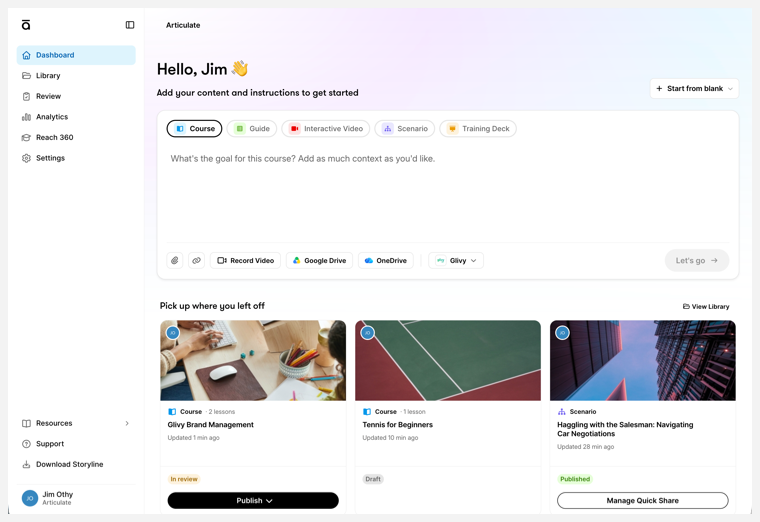
Use a barra lateral para acessar conteúdo e serviços
A barra lateral do painel fornece acesso fácil à sua biblioteca de conteúdo, ao painel do Analytics e a outros aplicativos, configurações, recursos e suporte do Articulate.
Você pode ocultar a barra lateral clicando no ícone Recolher/Expandir no canto superior direito. Ao navegar para outra tela, clique no logotipo do Articulate para retornar ao painel principal.
Observação: no momento, a barra lateral não está acessível no Reach 360 ou na biblioteca de modelos. Use a navegação do seu navegador para retornar ao painel.
Siga os links de cada item para saber mais.
- Painel — Crie conteúdo rapidamente e acesse facilmente suas entregas mais recentes.
- Biblioteca — Acesse e gerencie todo o conteúdo criado por você e sua equipe.
- Revisar — Visualizar e gerenciar o conteúdo que você compartilhou com outras pessoas para que elas revisem.
- Analytics — Veja métricas de engajamento, atividade do público e muito mais para seu conteúdo publicado.
- Reach 360 — Acesse o conteúdo e gerencie os alunos por meio do LMS rápido e sem atrito do Articulate.
- Configurações — Faça alterações em seu perfil, equipe, marcas, assinatura e muito mais.
- Recursos — explore ainda mais a criação de conteúdo e os ativos de suporte.
- Modelos — Abra a biblioteca de modelos na janela atual.
- Tutoriais — Comece com o treinamento facilitado e sob demanda sobre produtos.
- Webinars — Encontre os próximos webinars de treinamento em tempo real e moderados ao vivo.
- Comunidade — Mergulhe em fóruns de produtos e de aprendizado com outros criadores.
- Artigos de ajuda — Encontre respostas para suas perguntas e saiba mais sobre os produtos Articulate com guias do usuário e artigos de ajuda.
- Suporte — Converse com Artie, nosso agente de suporte de IA, para obter respostas rápidas.
- Baixe Storyline — Somente para usuários do Windows, baixe Storyline, a ferramenta de criação de desktop do Articulate.
- Ícone do perfil — Vá diretamente para as configurações do seu perfil ou saia da sua conta.
Crie materiais de entrega
Entre rapidamente na criação de conteúdo na seção principal do seu painel. Use o bloco de prompts para gerar os seguintes resultados a partir do painel:
- Curso — Crie um curso contendo várias lições e questionários.
- Guia — Converta um vídeo em uma explicação passo a passo de um processo em uma única página.
- Vídeo interativo — converta um vídeo em uma experiência de treinamento estruturada com capítulos, transcrições e resumos.
- Cenário — Simule uma conversa de ida e volta em um ambiente semelhante a um bate-papo.
- Plataforma de treinamento — Crie uma apresentação baseada em slides.
Gerar conteúdo
Selecione um tipo de material de entrega e insira quantos detalhes quiser na janela principal ou grave as instruções clicando no ícone do microfone no canto inferior direito. Para gerar um rascunho mais completo, faça o upload dos materiais de origem, forneça um link ou grave um vídeo.
Observação: alguns formatos podem exigir conteúdo e informações de suporte específicos. Consulte os artigos vinculados aos tipos de material de entrega acima para obter informações adicionais.
Você também pode adicionar identidade visual ao seu conteúdo. A marca padrão da sua organização está pré-selecionada, mas você pode selecionar qualquer formatação de marca disponível no menu suspenso na parte inferior da janela.
Clique em Vamos lá quando estiver pronto para iniciar o processo de geração, aproveitando seu conhecimento e recursos para criar um rascunho assistido por IA. Dependendo do tipo de entrega, a IA gera imagens e conteúdo, destilando informações de seus materiais de origem e criando conteúdo estruturado para você personalizar e refinar.
Se preferir começar do zero ou com um modelo de conteúdo pré-criado, você pode criar um curso em branco ou microlearning e acessar a biblioteca de modelos fazendo uma seleção no menu Iniciar do branco.
Faça uma gravação de tela
A criação de uma gravação de tela permite que você comece a documentar um processo. A IA usa sua gravação e narração para gerar capturas de tela e criar etapas detalhadas.
Dica profissional: se você estiver gravando um processo que gera janelas pop-up, certifique-se de que elas sejam capturadas gravando a tela inteira em vez de um aplicativo específico.
- Clique em Gravar vídeo.
- Usando as guias na janela pop-up, escolha se você deseja compartilhar uma guia do navegador, um aplicativo específico ou a tela inteira. Alterne o compartilhamento de áudio do sistema conforme necessário.
- Clique em Compartilhar.
- A gravação começa imediatamente. Percorra sua tarefa, narrando suas etapas (talvez seja necessário permitir que seu navegador acesse seu microfone).
- Faça uma pausa e retome a gravação conforme necessário e clique em Finalizar para finalizar.
- Clique em Anexar gravação para carregá-la como fonte de criação de conteúdo.
Acesse o conteúdo recente
No prompt de geração de conteúdo, você também verá as entregas mais recentes em que trabalhou, organizadas de acordo com a data da última modificação. Em um piscar de olhos, você pode ver o autor, o tipo de material de entrega e o status atual da publicação.
Se você publicou seu conteúdo por meio do Compartilhamento Rápido, você pode abrir o conteúdo e ir para as configurações de publicação clicando no botão Gerenciar Compartilhamento Rápido desse item.
Para ver todo o seu conteúdo, clique no botão Biblioteca na parte superior desta seção ou selecione Biblioteca na barra lateral do painel.