
Artikelsuche
Wählen Sie ein Produkt aus
Supportverzeichnis von null
Entdecken Sie alle Artikel von null (Last Updated
Keine Artikel gefunden.
Suchergebnisse
Keine Artikel gefunden.
Rise 360: Neuen Kurs erstellen
Artikel zuletzt aktualisiert am 15.10.2026
Um einen neuen Rise 360-Kurs in Ihrem Dashboard zu erstellen, Auswählen Sie Kurs im Hauptfenster aus und folgen Sie dem Prozess der Inhaltsgenerierung. Um einen leeren Kurs zu erstellen, klicken Sie über dem Hauptfenster auf Mit leerem Feld beginnen und Auswählen Sie Kurs aus.
Sie können auch einen Kurs in Ihrer Bibliothek erstellen, indem Sie auf die Schaltfläche „Neu erstellen“ klicken und mit KI oder mit einem leeren Feld fortfahren. Wenn Sie Ihren Kurs mit echten Inhaltsvorlagen beginnen möchten, Auswählen Sie die Option Vorlagen.
Hinweis: Schulungsinhalte werden in dem Ordner erstellt, in dem Sie sich gerade befinden. Wenn Sie sich in einem Team-Ordner befinden, erbt dieser die Einstellungen für Mitarbeiter für diesen Ordner.
Wenn Sie mit einem leeren Kurs beginnen, öffnet sich der Editor mit einer leeren Vorlage wie der unten abgebildeten.
Verwenden Sie das folgende Bild und die nummerierte Liste in der Tabelle darunter, um mehr über die einzelnen Funktionen des Kurseditors zu erfahren.
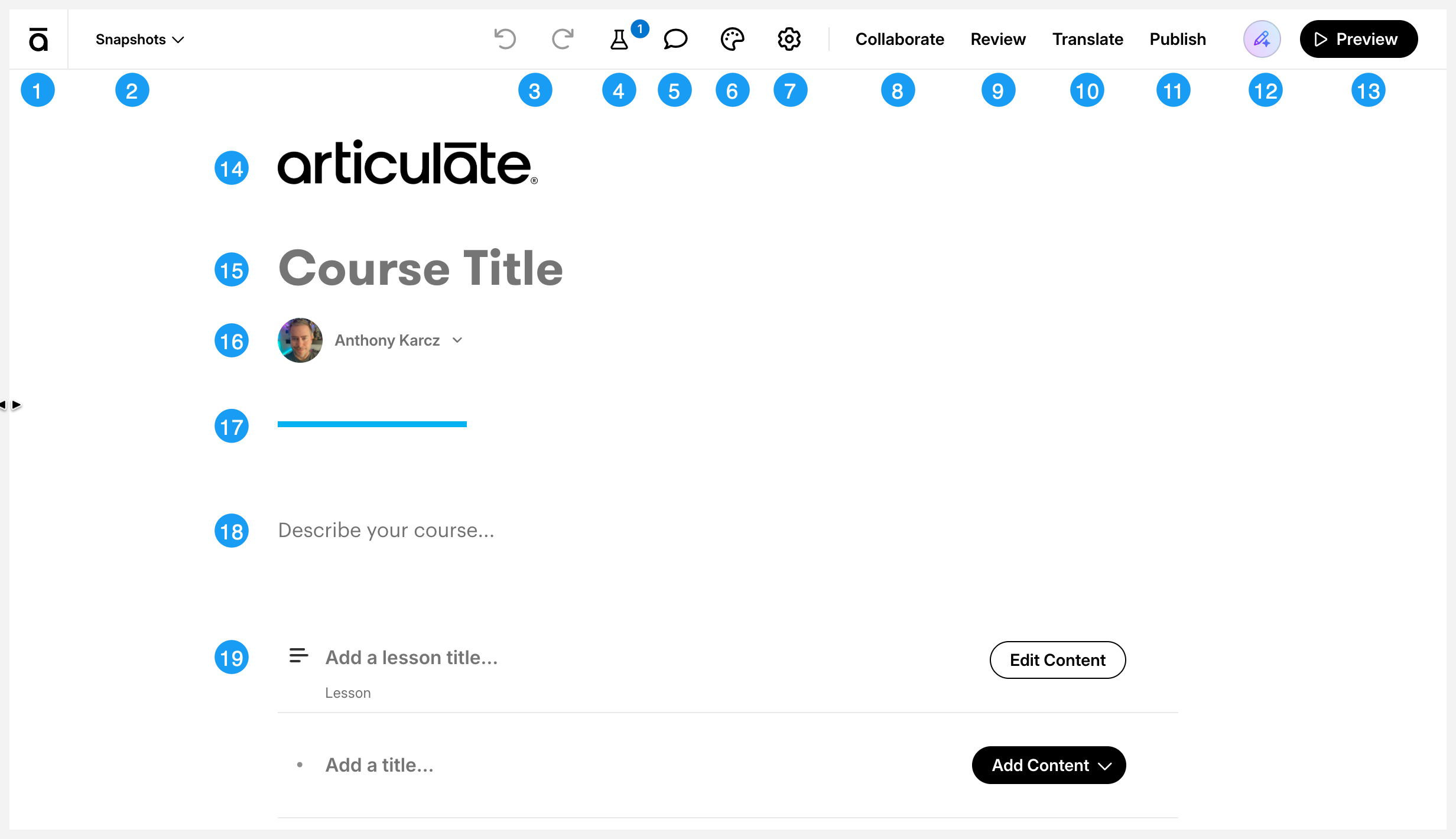
Klicken Sie auf das Bild oben, um eine größere Version zu sehen.
| # | Aufgabe | Beschreibung |
|---|---|---|
|
1 |
Kehren Sie zu Ihrer Bibliothek zurück |
Klicken Sie auf das Symbol in der oberen linken Ecke des Kurseditors, um zu Ihrer Bibliothek zurückzukehren. |
|
2 |
Einen Schnappschuss hinzufügen* |
Zeigen Sie Ihren Snapshot-Verlauf an und stellen Sie einen zuvor gespeicherten Snapshot wieder her (falls verfügbar). |
|
3 |
Rückgängigmachen/Wiederherstellen |
Aktionen auf Kurs- und Lektionsebene rückgängig machen und wiederholen. |
|
4 |
Labore |
Aktiviert und deaktiviert verfügbare Labs-Experimente. |
|
5 |
Kommentare zur Bewertung anzeigen |
Antworten Sie auf Kommentare zu Review 360 und lösen Sie sie. |
|
6 |
Thema |
Passen Sie Ihre Kurseinstellungen an, einschließlich der Farben, Stile und Navigation. |
|
7 |
Einstellungen |
Verwalte deine KI-Quellinhalte, aktiviere AI Tutor, verwalte Übersetzungen, passe deine Textbezeichnungen* an und verwalte Mitarbeiter. |
|
8 |
Zusammenarbeiten |
Mitarbeiter verwalten. |
|
9 |
Bewertung |
Senden Sie Ihre Inhalte an Review 360, um Feedback von Stakeholdern zu erhalten. |
|
10 |
Übersetzen |
Lokalisieren Sie Ihren Kurs, indem Sie ihn in andere Sprachen übersetzen. |
|
11 |
Veröffentlichen |
Veröffentlichen Sie Ihre Inhalte, um sie mit den Lernenden zu teilen. |
|
12 |
Inhalte mit KI aktualisieren |
Verwenden Sie KI, um Ihre Inhalte weltweit zu aktualisieren. |
| 13 |
Zeigen Sie eine Vorschau Ihrer Inhalte an |
Sehen Sie sich in Rise 360 eine Vorschau Ihrer Inhalte an. |
| 14 |
Logo |
Wird automatisch hinzugefügt, wenn ein Logo in Ihrer Standardmarke enthalten ist. |
| 15 |
Füge einen Titel hinzu |
Geben Sie in den Platzhalter Kurstitel einen Titel für Ihren Kurs ein — bis zu 100 Zeichen. Ihr Text wird während der Eingabe automatisch gespeichert. |
| 16 |
Den Autor ein- oder ausblenden |
Standardmäßig werden Ihr Profilbild und Ihr Name als Kursautor angezeigt. Sie können den Autor oder Mitarbeiter ein- oder ausblenden.
|
| 17 |
Ändern Sie die Akzentfarbe |
Die Akzentfarbe für Ihren Kurs wird unter dem Titel und dem Autor angezeigt. Die Akzentfarbe erscheint überall in Ihrem Kurs und verleiht ihm ein einheitliches Design. Sie wird für Schaltflächen, Hyperlinks, Statussymbole für Lektionen, Optionsfelder, Kontrollkästchen und mehr verwendet. Sie können die Akzentfarbe in den Themeneinstellungen ändern. |
| 18 |
Geben Sie eine Beschreibung ein |
Eine Kursbeschreibung ist nicht erforderlich, aber wenn Sie den Teilnehmern einen kurzen Überblick über den Kurs geben möchten, geben Sie einfach eine Zusammenfassung in den Platzhalter Beschreiben Sie Ihren Kurs ein. Die Kursbeschreibung wird auf dem Deckblatt über der Kursübersicht angezeigt. |
| 19 |
Skizzieren Sie Ihren Kurs |
Der nächste Schritt bei der Erstellung eines Rise 360-Kurses besteht darin, eine Gliederung mit Abschnittsüberschriften und Lektionstiteln zu erstellen. Nachdem Sie Ihren Kurs skizziert haben, wählen Sie die Lektions- und Blocktypen aus. |
* Nur mit einer Articulate 360 AI-Standardlizenz verfügbar.