
Busqueda de Articulos
Selecciona un Producto
Directorio de soporte de null
Explore todos los artículos de null (Last Updated
No se encontraron articulos.
Resultados de busqueda
No se encontraron articulos.
Rise 360: Crea un nuevo curso
Artículo actualizado por última vez el 15 oct 2026
Para crear un nuevo curso de Rise 360 en tu panel de control, selecciona Curso en la ventana principal y sigue el proceso de generación de contenido. Para crear un curso en blanco, haz clic en Empezar desde cero, sobre la ventana principal, y selecciona Curso.
También puede crear un curso en su biblioteca haciendo clic en el botón Crear nuevo y continuar con la IA o partiendo de un espacio en blanco. Si quieres empezar tu curso con plantillas de contenido real, selecciona la opción Plantillas.
Nota: El contenido de la formación se crea en la carpeta en la que se encuentra actualmente. Si estás en una carpeta de equipo, esta hereda la configuración de colaboradores de esa carpeta.
Al empezar con un curso en blanco, el editor abre una plantilla vacía como la que se muestra a continuación.
Utilice la siguiente imagen y la lista numerada de la tabla inferior para obtener información sobre cada característica del editor de cursos.
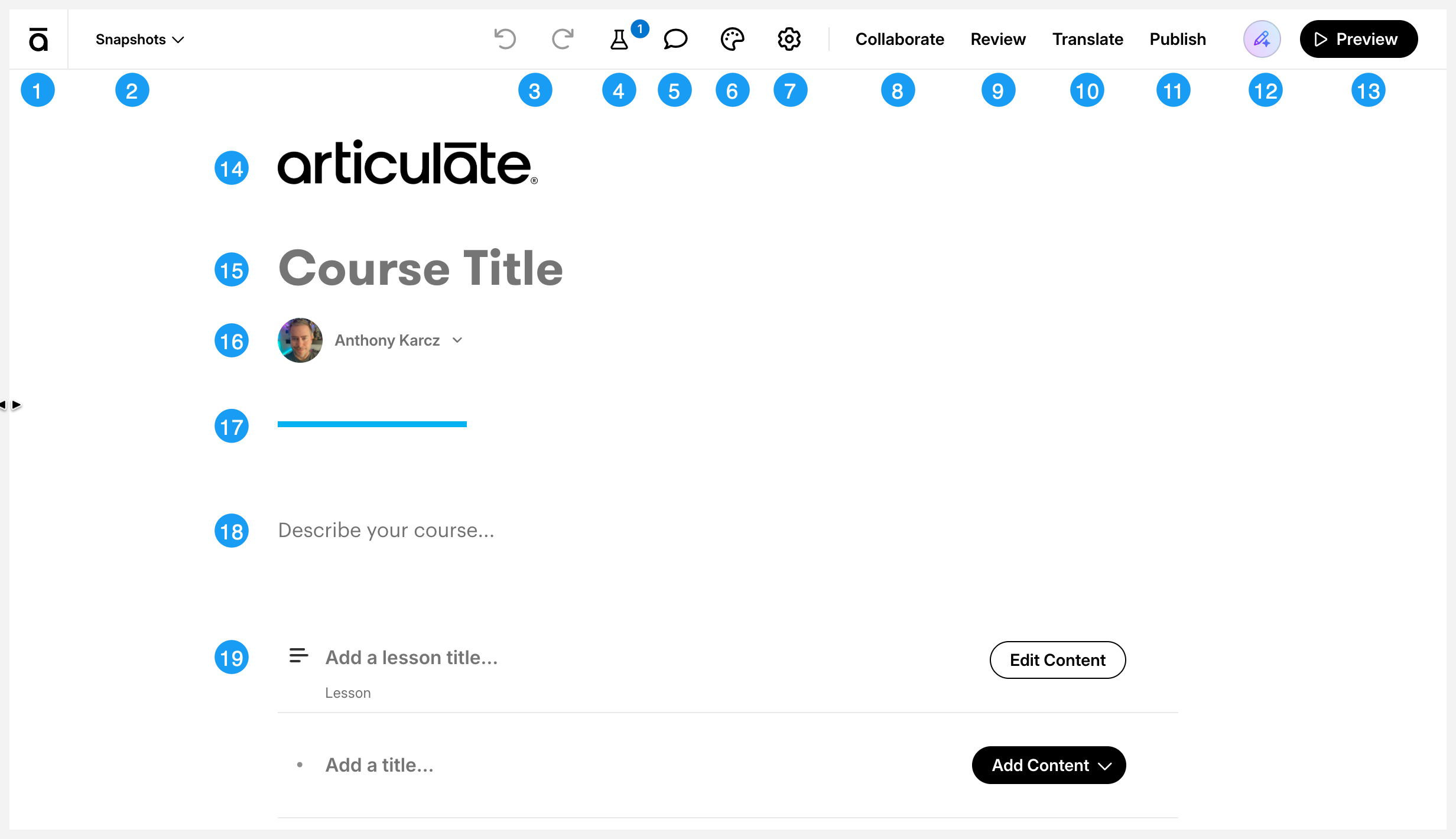
Haga clic en la imagen de arriba para ver una versión más grande.
| # | Tarea | Descripción |
|---|---|---|
|
1 |
Regrese a su biblioteca |
Haga clic en el icono de la esquina superior izquierda del editor del curso para volver a la biblioteca. |
|
2. |
Añadir una instantánea* |
Vea su historial de instantáneas y restaure una instantánea guardada anteriormente (si está disponible). |
|
3 |
Deshacer/Rehacer | |
|
4. |
Laboratorios |
Activa y desactiva los experimentos de Labs disponibles. |
|
5. |
Ver comentarios de revisión |
Responde y resuelve los comentarios de Review 360. |
|
6 |
Tema |
Personalice la configuración del curso, incluidos los colores, los estilos y la navegación. |
|
7 |
Ajustes |
Administre el contenido fuente de IA, habilite AI Tutor, administre las traducciones, personalice las etiquetas de texto* y administre a los colaboradores. |
|
8. |
Colabora |
Gestiona a los colaboradores. |
|
9 |
Revisión |
Envía tu contenido a Review 360 para recopilar comentarios de los clientes. |
|
10 |
Traducir |
Localice su curso traduciéndolo a otros idiomas. |
|
11 |
Publicar | |
|
12 |
Actualice el contenido con IA |
Usa la IA para realizar actualizaciones globales de tu contenido. |
| 13 |
Obtenga una vista previa de su contenido | |
| 14 |
Logotipo |
Se agrega automáticamente cuando se incluye un logotipo en tu marca predeterminada. |
| 15 |
Añadir un título |
Introduzca un título para el curso en el marcador de posición del título del curso (hasta 100 personajes). El texto se guardará automáticamente a medida que lo escriba. |
| 16 |
Mostrar u ocultar el autor |
De forma predeterminada, su imagen de perfil y su nombre aparecen como el autor del curso. Puede mostrar u ocultar al autor o al colaborador.
|
| 17 |
Cambia el color de acento |
El color de acento del curso se muestra debajo del título y el autor. El color de acento aparece en todo el curso y le da un diseño uniforme. Se usa para botones, hipervínculos, íconos de estado de las lecciones, botones de opción, casillas de verificación y más. Puedes cambiar el color de acento en la configuración del tema. |
| 18 |
Introduce una descripción |
No es obligatorio incluir una descripción del curso, pero si quieres ofrecer a los alumnos una breve descripción del curso, simplemente escribe un resumen en el marcador Describe tu curso. La descripción del curso aparece en la portada, encima del esquema del curso. |
| 19 |
Esboza tu curso |
El siguiente paso para crear un curso de Rise 360 es crear un esquema con los encabezados de las secciones y los títulos de las lecciones. Después de bosquejar el curso, elige los tipos de lecciones y bloques. A continuación, puede agregar texto y contenido multimedia a sus apartados. |
* Solo disponible con una licencia Articulate 360 AI estándar.