
Recherche d'articles
Sélectionnez un produit
Répertoire d'assistance de null
Explorez tous les articles de null (Last Updated
Aucun article trouvé.
Résultats de recherche
Aucun article trouvé.
Rise 360 : créer un nouveau module
Article mis à jour pour la dernière fois le 15 oct. 2026
Pour créer un nouveau module Rise 360 sur votre tableau de bord, sélectionnez Cours dans la fenêtre principale et suivez le processus de génération de contenu. Pour créer un module vierge, cliquez sur Commencer en blanc au-dessus de la fenêtre principale et sélectionnez Cours.
Vous pouvez également créer un module dans votre bibliothèque en cliquant sur le bouton Créer un nouveau cours et en continuant avec AI ou en partant d'un champ vide. Si vous souhaitez commencer votre module avec de véritables modèles de contenu, sélectionnez l'option Modèles.
Remarque : le contenu de formation est créé dans le dossier dans lequel vous vous trouvez actuellement. Si vous êtes dans un dossier d'équipe, il hérite des paramètres de collaboration de ce dossier.
Lorsque vous commencez avec un module vierge, l'éditeur ouvre un modèle vide comme celui illustré ci-dessous.
Utilisez l'image suivante et la liste numérotée du tableau ci-dessous pour en savoir plus sur chaque fonctionnalité de l'éditeur de modules.
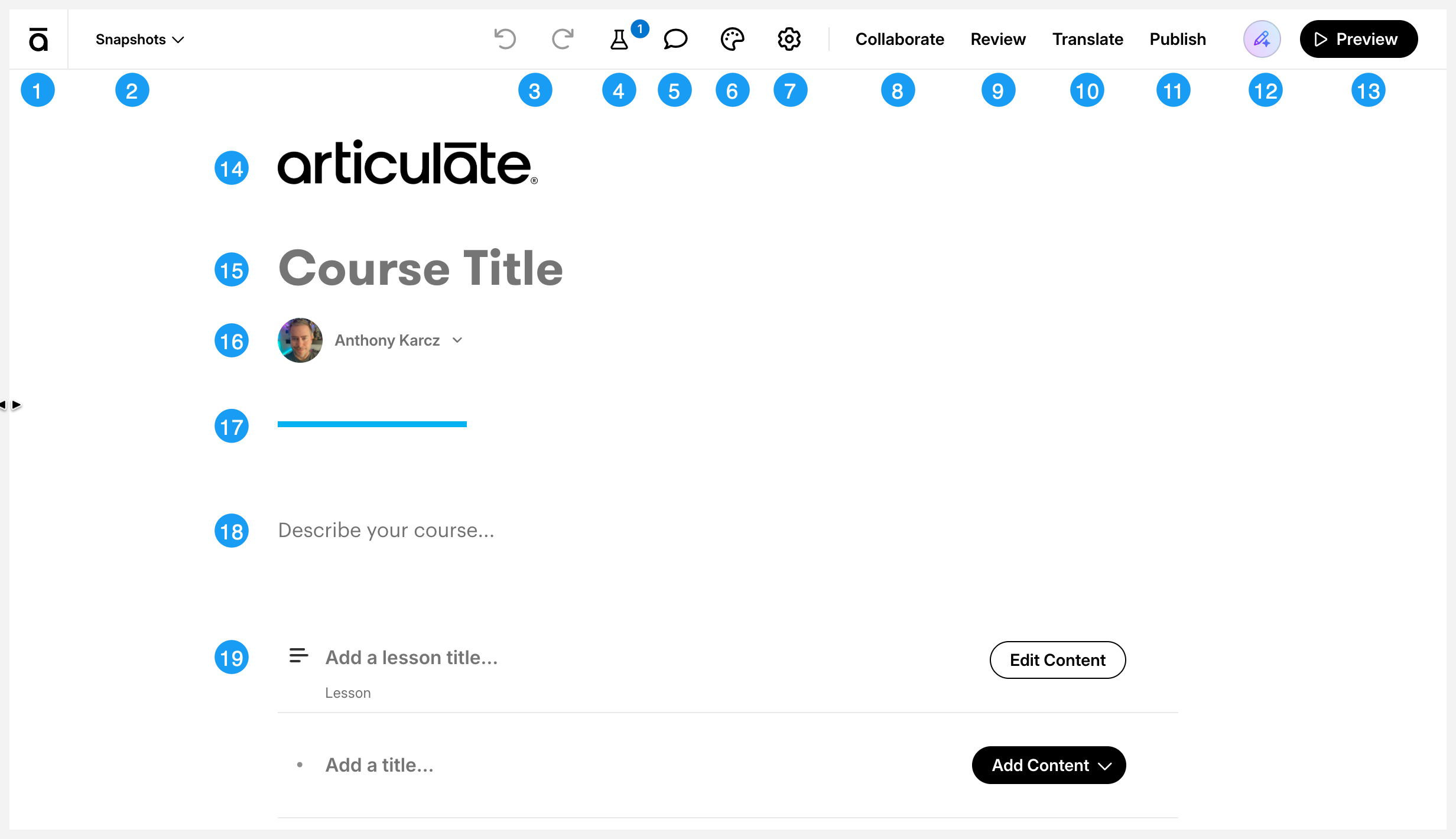
Cliquez sur l'image ci-dessus pour voir une version plus grande.
| # | Tâche | Descriptif |
|---|---|---|
|
1 |
Retournez à votre bibliothèque |
Cliquez sur l'icône dans le coin supérieur gauche de l'éditeur de modules pour revenir à votre bibliothèque. |
|
2 |
Ajouter un instantané* |
Consultez l'historique de vos instantanés et restaurez un instantané précédemment enregistré (si disponible). |
|
3 |
Annuler/Rétablir |
Annuler et rétablir les actions au niveau du module et de la leçon. |
|
4 |
Laboratoires |
Activez et désactivez les expériences Labs disponibles. |
|
5 |
Afficher les commentaires de révision |
Répondez aux commentaires de Review 360 et résolvez-les. |
|
6 |
Thème |
Personnalisez les paramètres de votre module, notamment les couleurs, les styles et la navigation. |
|
7 |
Réglages |
Gérez votre contenu source basé sur l'IA, activez AI Tutor, gérez les traductions, personnalisez vos libellés de texte* et gérez les collaborateurs. |
|
8 |
Collaborez |
Gérez les collaborateurs. |
|
9 |
Révision |
Envoyez votre contenu à Review 360 pour recueillir les commentaires des parties prenantes. |
|
10 |
Traduire |
Localisez votre module en le traduisant dans d'autres langues. |
|
11 |
Publier | |
|
12 |
Mettre à jour le contenu avec l'IA |
Utilisez l'IA pour apporter des mises à jour globales à votre contenu. |
| 13 |
Prévisualisez votre contenu | |
| 14 |
Logo |
Ajouté automatiquement lorsqu'un logo est inclus dans votre marque par défaut. |
| 15 |
Ajouter un titre |
Entrez le titre de votre module dans l'espace réservé au titre du cours, avec un maximum de 100 personnages. Votre texte sera automatiquement enregistré au fur et à mesure de votre saisie. |
| 16 |
Afficher ou masquer l'auteur |
Par défaut, votre photo de profil et votre nom apparaissent en tant qu'auteur du module. Vous pouvez afficher ou masquer la conception ou le collaborateur.
|
| 17 |
Changer la couleur d'accent |
La couleur d'accent de votre module est affichée en dessous du titre et de la conception. La couleur d'accent apparaît dans l'ensemble de votre module et lui confère un design cohérent. Il est utilisé pour les boutons, les hyperliens, les icônes d'état des leçons, les boutons radio, les cases à cocher, etc. Vous pouvez modifier la couleur d'accent dans les paramètres du thème. |
| 18 |
Entrez une description |
Il n'est pas nécessaire de fournir une description du module, mais si vous souhaitez donner aux apprenants un bref aperçu du cours, saisissez simplement un résumé dans l'espace réservé Décrivez votre module. La description du module apparaît sur la page de couverture au-dessus du plan du cours. |
| 19 |
Décrivez votre module |
L'étape suivante de la création d'un module Rise 360 consiste à créer un plan avec des en-têtes de section et des titres de leçons. Après avoir défini les grandes lignes de votre module, choisissez les types de leçons et de blocs. Ajoutez ensuite du texte et des médias à vos leçons. |
* Disponible uniquement avec une licence Articulate 360 AI standard.