
Sfoglia gli articoli
Seleziona un prodotto
Directory di supporto di null
Esplora tutti gli articoli di null (Last Updated
Nessun articolo trovato.
Risultati della ricerca
Nessun articolo trovato.
Rise 360: crea un nuovo corso
Ultimo aggiornamento dell'articolo 15 ott 2026
Per creare un nuovo corso Rise 360 sulla tua dashboard, seleziona Corso nella finestra principale e segui il processo di generazione dei contenuti. Per creare un corso vuoto, fai clic su Inizia da uno spazio vuoto sopra la finestra principale e seleziona Corso.
Puoi anche creare un corso nella tua Libreria facendo clic sul pulsante Crea nuovo e continuando con l'IA o da un punto vuoto. Se desideri iniziare il corso con modelli di contenuti reali, seleziona l'opzione Modelli.
Nota: i contenuti formativi vengono creati nella cartella in cui ti trovi attualmente. Se ti trovi in una cartella del team, questa eredita le impostazioni del collaboratore per quella cartella.
Quando si inizia con un corso vuoto, l'editor si apre su un modello vuoto come quello mostrato di seguito.
Usa l'immagine seguente e l'elenco numerato nella tabella sottostante per conoscere ogni funzionalità dell'editor del corso.
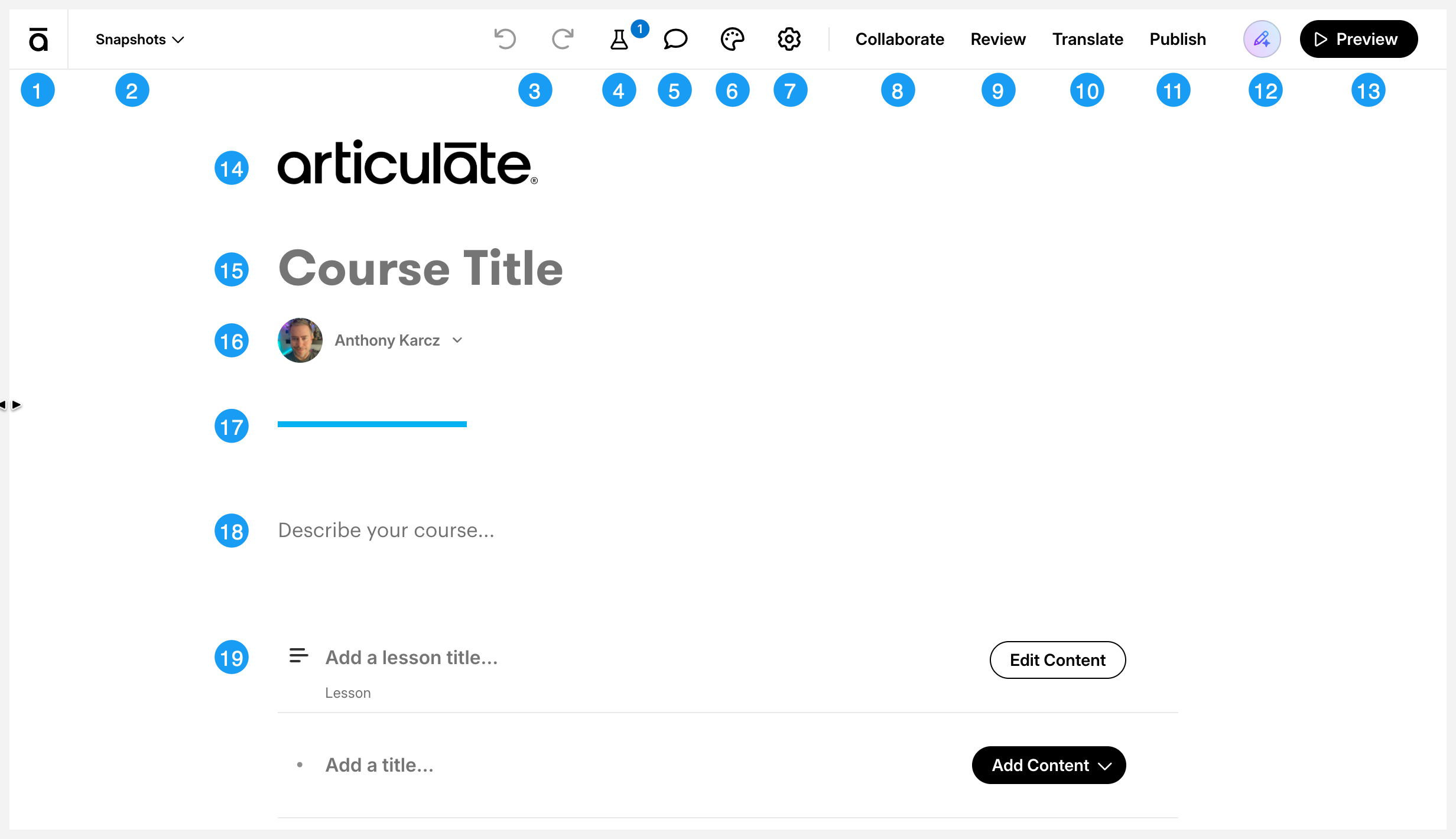
Clicca sull'immagine qui sopra per vedere una versione più grande.
| # | Compito | Descrizione |
|---|---|---|
|
1 |
Torna alla tua libreria |
Fai clic sull'icona nell'angolo in alto a sinistra dell'editor del corso per tornare alla libreria. |
|
2 |
Aggiungi un'istantanea* |
Visualizza la cronologia delle istantanee e ripristina un'istantanea salvata in precedenza (se disponibile). |
|
3 |
Annulla/Ripeti | |
|
4. |
Laboratori |
Abilita e disabilita gli esperimenti Labs disponibili. |
|
5. |
Visualizza i commenti alla recensione |
Rispondi e risolvi i commenti di Review 360. |
|
6. |
Tema |
Personalizza le impostazioni del corso, inclusi colori, stili e navigazione. |
|
7 |
Impostazioni |
Gestisci i tuoi contenuti di origine AI, abilita AI Tutor, gestisci le traduzioni, personalizza le etichette di testo* e gestisci i collaboratori. |
|
8 |
Collaborare |
Gestisci i collaboratori. |
|
9 |
Recensione |
Invia i tuoi contenuti a Review 360 per raccogliere il feedback delle parti interessate. |
|
10. |
Traduci |
Localizza il tuo corso traducendolo in altre lingue. |
|
11. |
Pubblica | |
|
12 |
Aggiorna i contenuti con l'intelligenza artificiale |
Usa l'intelligenza artificiale per apportare aggiornamenti globali ai tuoi contenuti. |
| 13. |
Visualizza l'anteprima dei tuoi contenuti |
Visualizza l'anteprima dei tuoi contenuti direttamente da Rise 360. |
| 14 |
Logo |
Aggiunto automaticamente quando un logo è incluso nel marchio predefinito. |
| 15 |
Aggiungi un titolo |
Inserisci un titolo per il tuo corso nel segnaposto Titolo del corso, che può contenere fino a 100 caratteri. Il testo verrà salvato automaticamente durante la digitazione. |
| 16 |
Mostra o nascondi l'autore |
Per impostazione predefinita, l'immagine del profilo e il nome vengono visualizzati come autore del corso. Puoi mostrare o nascondere l'autore o il collaboratore.
|
| 17 |
Cambia il colore d'accento |
Il colore di accento del corso viene visualizzato sotto il titolo e l'autore. Il colore d'accento appare in tutto il corso e gli conferisce un design uniforme. Viene utilizzato per pulsanti, collegamenti ipertestuali, icone di stato delle lezioni, pulsanti di opzione, caselle di controllo e altro ancora. Puoi cambiare il colore dell'accento nelle impostazioni del tema. |
| 18. |
Inserisci una descrizione |
Non è richiesta una descrizione del corso, ma se desideri offrire agli allievi una breve panoramica del corso, digita semplicemente un riepilogo nel segnaposto Descrivi il tuo corso. La descrizione del corso appare sulla copertina sopra lo schema del corso. |
| 19 |
Descrivi il tuo corso |
Il passaggio successivo nella creazione di un corso Rise 360 consiste nel creare uno schema con le intestazioni delle sezioni e i titoli delle lezioni. Dopo aver delineato il corso, scegli i tipi di lezione e di blocco. Quindi, aggiungi testo e contenuti multimediali alle tue lezioni. |
* Disponibile solo con una licenza Articulate 360 AI standard.