
Door artikelen bladeren
Selecteer een Product
Supportdirectory van null
Bekijk alle artikelen van null. (Last Updated
Geen artikelen gevonden.
Zoekresultaten
Geen artikelen gevonden.
Rise 360: maak een nieuwe cursus
Artikel laatst bijgewerkt 15 okt 2026
Om een nieuwe Rise 360-cursus op je dashboard te maken, moet je Course in het hoofdvenster selecteren en het proces voor het genereren van inhoud volgen. Als u een lege cursus wilt maken, klikt u boven het hoofdvenster op Leeg starten en Cursus selecteren.
Je kunt ook een cursus aanmaken in je bibliotheek door op de knop Nieuw aanmaken te klikken en door te gaan met AI of vanuit een lege ruimte. Als je je cursus wilt beginnen met sjablonen voor echte inhoud, kun je de optie Sjablonen selecteren.
Opmerking: De inhoud van de training wordt gemaakt in de map waarin je je momenteel bevindt. Als u zich in een teammap bevindt, worden de samenwerkersinstellingen voor die map overgenomen.
Wanneer je begint met een lege cursus, opent de editor een leeg sjabloon zoals hieronder getoond.
Gebruik de volgende afbeelding en de genummerde lijst in de tabel eronder om meer te weten te komen over elke functie van de cursuseditor.
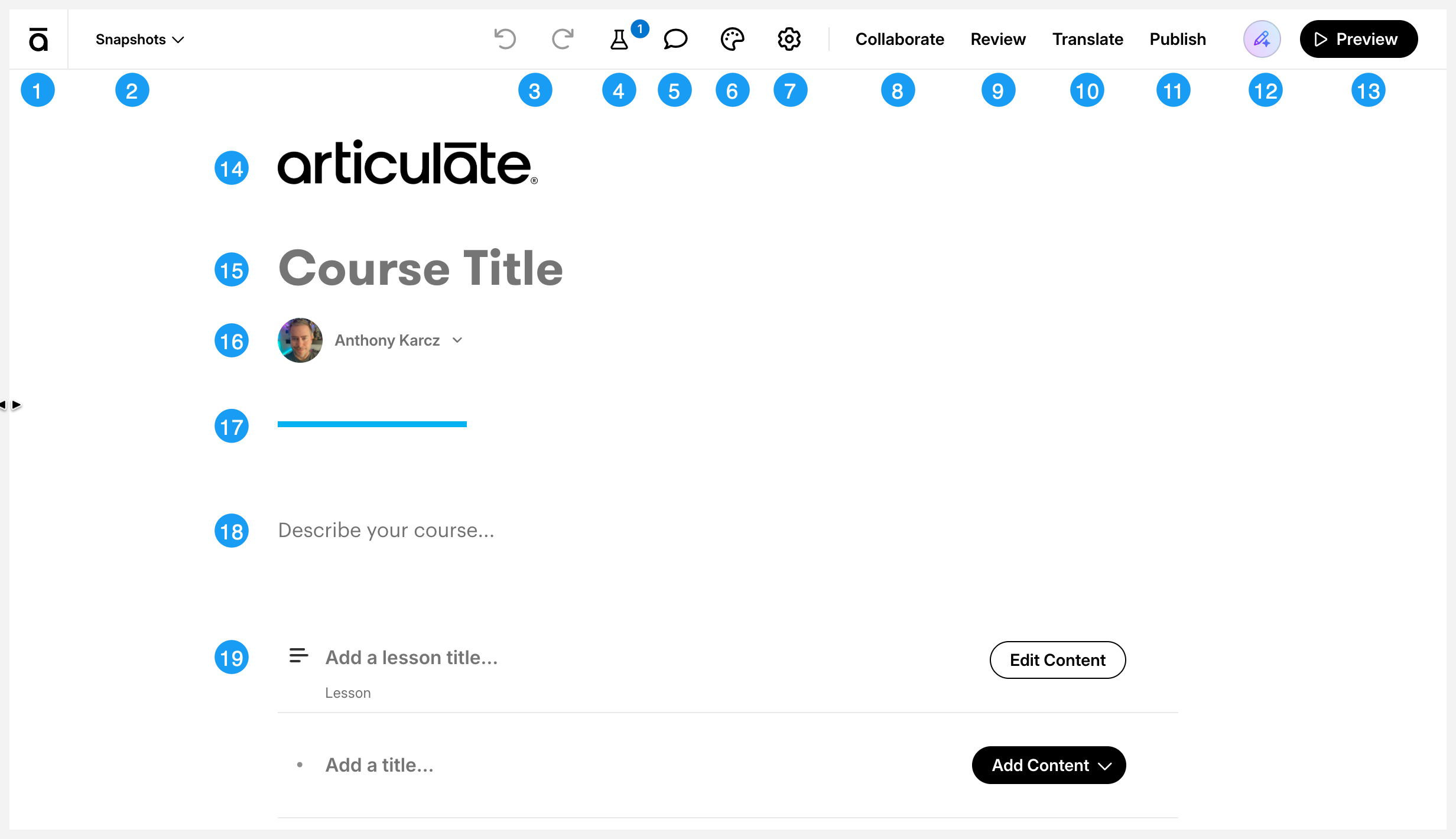
Klik op de afbeelding hierboven om een grotere versie te zien.
| # | Taak | Omschrijving |
|---|---|---|
|
1 |
Ga terug naar je bibliotheek |
Klik op het pictogram in de linkerbovenhoek van de cursuseditor om terug te keren naar je bibliotheek. |
|
2 |
Een momentopname toevoegen* |
Bekijk de geschiedenis van uw momentopnamen en herstel een eerder opgeslagen momentopname (indien beschikbaar). |
|
3 |
Ongedaan maken/opnieuw uitvoeren |
Acties op cursus - en lesniveau ongedaan maken en opnieuw uitvoeren. |
|
4 |
laboratoria |
Schakel beschikbare Labs-experimenten in en uit. |
|
5 |
Opmerkingen over recensies bekijken |
Opmerkingen van Review 360 beantwoorden en oplossen. |
|
6 |
Thema |
Pas je cursusinstellingen aan, waaronder de kleuren, stijlen en navigatie. |
|
7 |
Instellingen |
Beheer je AI-broninhoud, schakel AI Tutor in, beheer vertalingen, pas je tekstlabels aan* en beheer medewerkers. |
|
8 |
Samenwerken |
Medewerkers beheren. |
|
9 |
Recensie |
Stuur je content naar Review 360 om feedback van belanghebbenden te verzamelen. |
|
10 |
Vertaal |
Lokaliseer je cursus door deze naar andere talen te vertalen. |
|
11 |
Publiceer | |
|
12 |
Inhoud bijwerken met AI |
Gebruik AI om je content wereldwijd te updaten. |
| 13 |
Bekijk een voorbeeld van je inhoud | |
| 14 |
Logo |
Wordt automatisch toegevoegd wanneer een logo is opgenomen in je standaardmerk. |
| 15 |
Een titel toevoegen |
Voer een titel voor je cursus in de tijdelijke aanduiding voor de titel van de cursus in: maximaal 100 tekens. Je tekst wordt automatisch opgeslagen terwijl je typt. |
| 16 |
De auteur weergeven of verbergen |
Je profielfoto en naam worden standaard weergegeven als de auteur van de cursus. Je kunt de maker of medewerker weergeven of verbergen.
|
| 17 |
De accentkleur wijzigen |
De accentkleur voor je cursus wordt onder de titel en de maker weergegeven. De accentkleur wordt gedurende de hele cursus weergegeven en zorgt voor een consistent ontwerp. Het wordt gebruikt voor knoppen, hyperlinks, statuspictogrammen voor lessen, keuzerondjes, selectievakjes en meer. Je kunt de accentkleur wijzigen in de thema-instellingen. |
| 18 |
Voer een beschrijving in |
Een cursusbeschrijving is niet vereist, maar als je cursisten een kort overzicht van de cursus wilt geven, typ dan gewoon een samenvatting in de tijdelijke aanduiding Beschrijf je cursus. De cursusbeschrijving verschijnt op de voorpagina boven het cursusoverzicht. |
| 19 |
Geef een overzicht van je cursus |
De volgende stap bij het samenstellen van een Rise 360-cursus is het maken van een overzicht met sectiekoppen en lestitels. Nadat je je cursus hebt geschetst, kies je de les- en bloktypen. |
* Alleen beschikbaar met een standaard Articulate 360 AI-licentie.