
Wyszukiwanie artykułów
Wybierz produkt
Katalog pomocy dla null
Przeglądaj wszystkie artykuły null (Last Updated
Nie znaleziono artykułów.
Wyniki wyszukiwania
Nie znaleziono artykułów.
Rise 360: Utwórz nowy kurs
Artykuł zaktualizowany ostatnio dnia 15 paź 2026
Aby utworzyć nowy kurs Rise 360 na pulpicie nawigacyjnym, wybierz Kurs w oknie głównym i postępuj zgodnie z procesem generowania treści. Aby utworzyć pusty kurs, kliknij Rozpocznij od pustego nad głównym oknem i wybierz Kurs.
Możesz także utworzyć kurs w swojej bibliotece, klikając przycisk Utwórz nowy i kontynuując sztuczną inteligencję lub z pustego miejsca. Jeśli chcesz rozpocząć kurs od prawdziwych szablonów treści, wybierz opcję Szablony.
Uwaga: Treści szkoleniowe są tworzone w folderze, w którym aktualnie się znajdujesz. Jeśli znajdujesz się w folderze zespołu, dziedziczy on ustawienia współpracownika dla tego folderu.
Rozpoczynając od pustego kursu, edytor otwiera się na pusty szablon, taki jak ten pokazany poniżej.
Skorzystaj z poniższego obrazu i listy numerowanej w poniższej tabeli, aby dowiedzieć się o każdej funkcji edytora kursów.
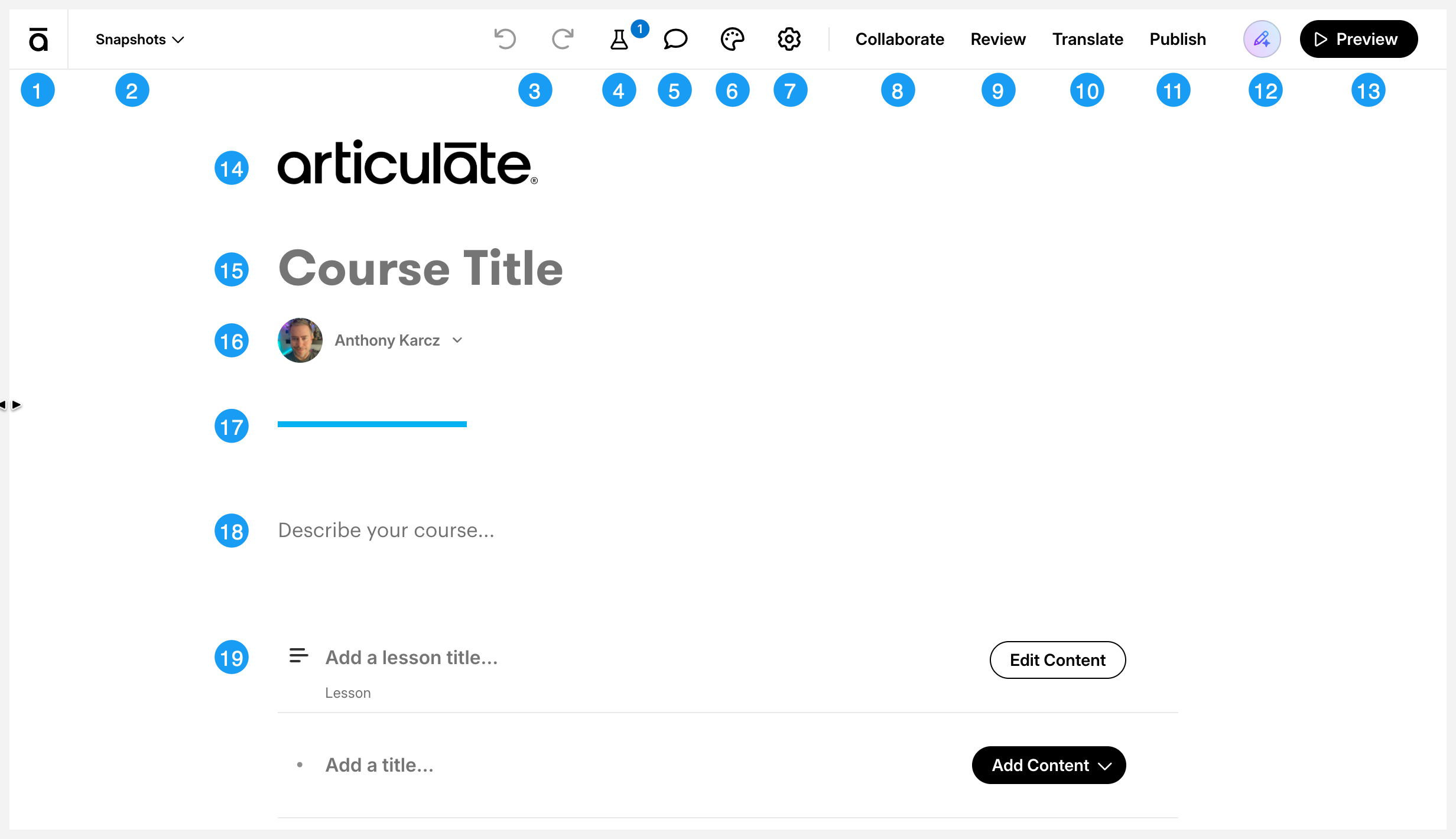
Kliknij obrazek powyżej, aby zobaczyć większą wersję.
| # | Zadanie | Opis |
|---|---|---|
|
1 |
Wróć do swojej biblioteki |
Kliknij ikonę w lewym górnym rogu edytora kursów, aby powrócić do biblioteki. |
|
2 |
Dodaj migawkę* |
Wyświetl historię migawek i przywróć wcześniej zapisaną migawkę (jeśli jest dostępna). |
|
3 |
Cofnij/Ponów | |
|
4 |
Laboratoria |
Włącz i wyłącz dostępne eksperymenty Labs. |
|
5 |
Wyświetl komentarze do recenzji |
Odpowiadaj i rozwiązuj komentarze Review 360. |
|
6 |
Motyw |
Dostosuj ustawienia kursu, w tym kolory, style i nawigację. |
|
7 |
Ustawienia |
Zarządzaj zawartością źródłową AI, włącz AI Tutor, zarządzaj tłumaczeniami, dostosowuj etykiety tekstowe* i zarządzaj współpracownikami. |
|
8 |
Współpracuj |
Zarządzaj współpracownikami. |
|
9 |
Recenzja |
Wyślij swoje treści do Review 360, aby zebrać opinie od interesariuszy. |
|
10 |
Przetłumacz |
Zlokalizuj swój kurs, tłumacząc go na inne języki. |
|
11 |
Publikuj | |
|
12 |
Aktualizuj zawartość za pomocą sztucznej inteligencji |
Użyj sztucznej inteligencji, aby dokonywać globalnych aktualizacji treści. |
| 13 |
Wyświetl podgląd treści | |
| 14 |
Logo |
Automatycznie dodawane, gdy logo jest dołączone do domyślnej marki. |
| 15 |
Dodaj tytuł |
Wpisz tytuł kursu w polu zastępczym Tytuł kursu — maksymalnie 100 postacie. Twój tekst zostanie zapisany automatycznie podczas pisania. |
| 16 |
Pokaż lub ukryj autora |
Domyślnie, Twoje zdjęcie profilowe i imię są wyświetlane jako autor kursu. Możesz pokazać lub ukryć autora lub współpracownika.
|
| 17 |
Zmiana koloru akcentu |
Kolor akcentu na kurs jest wyświetlany pod tytułem i autorem. Kolor akcentu pojawia się przez cały kurs i nadaje mu spójny wygląd. Służy do przycisków, hiperłączy, ikon statusu lekcji, przycisków opcji, pól wyboru i innych. Możesz zmienić kolor akcentu w ustawieniach motywu. |
| 18 |
Wprowadź opis |
Opis kursu nie jest wymagany, ale jeśli chcesz dać uczestnikom krótki przegląd kursu, po prostu wpisz podsumowanie w polu Opisz swój kurs zastępczy. Opis kursu pojawia się na stronie tytułowej nad konturem kursu. |
| 19 |
Nakreśl swój kurs |
Następnym krokiem w tworzeniu kursu Rise 360 jest utworzenie konspektu z nagłówkami sekcji i tytułami lekcji. Po nakreśleniu kursu wybierz typy lekcji i bloków. |
* Dostępne tylko ze standardową licencją Articulate 360 AI.