
Busca de Artigos
Selecione um Produto
Diretório de suporte de null
Explore todos os artigos de null (Last Updated
Nenhum artigo encontrado.
Resultados da pesquisa
Nenhum artigo encontrado.
Rise 360: crie um novo curso
Artigo atualizado pela última vez em 15 de out. de 2026
Para criar um novo curso Rise 360 em seu painel, selecione Curso na janela principal e siga o processo de geração de conteúdo. Para criar um curso em branco, clique em Iniciar do espaço em branco acima da janela principal e selecione Curso.
Você também pode criar um curso em sua biblioteca clicando no botão Criar novo e continuando com a IA ou em um espaço em branco. Se você quiser começar seu curso com modelos de conteúdo real, selecione a opção Modelos.
Observação: o conteúdo do treinamento é criado na pasta em que você está atualmente. Se você estiver em uma pasta da equipe, ela herda as configurações de colaborador dessa pasta.
Ao começar com um curso em branco, o editor abre um modelo vazio, como o mostrado abaixo.
Use a imagem a seguir e a lista numerada na tabela abaixo para conhecer cada funcionalidade do editor do curso.
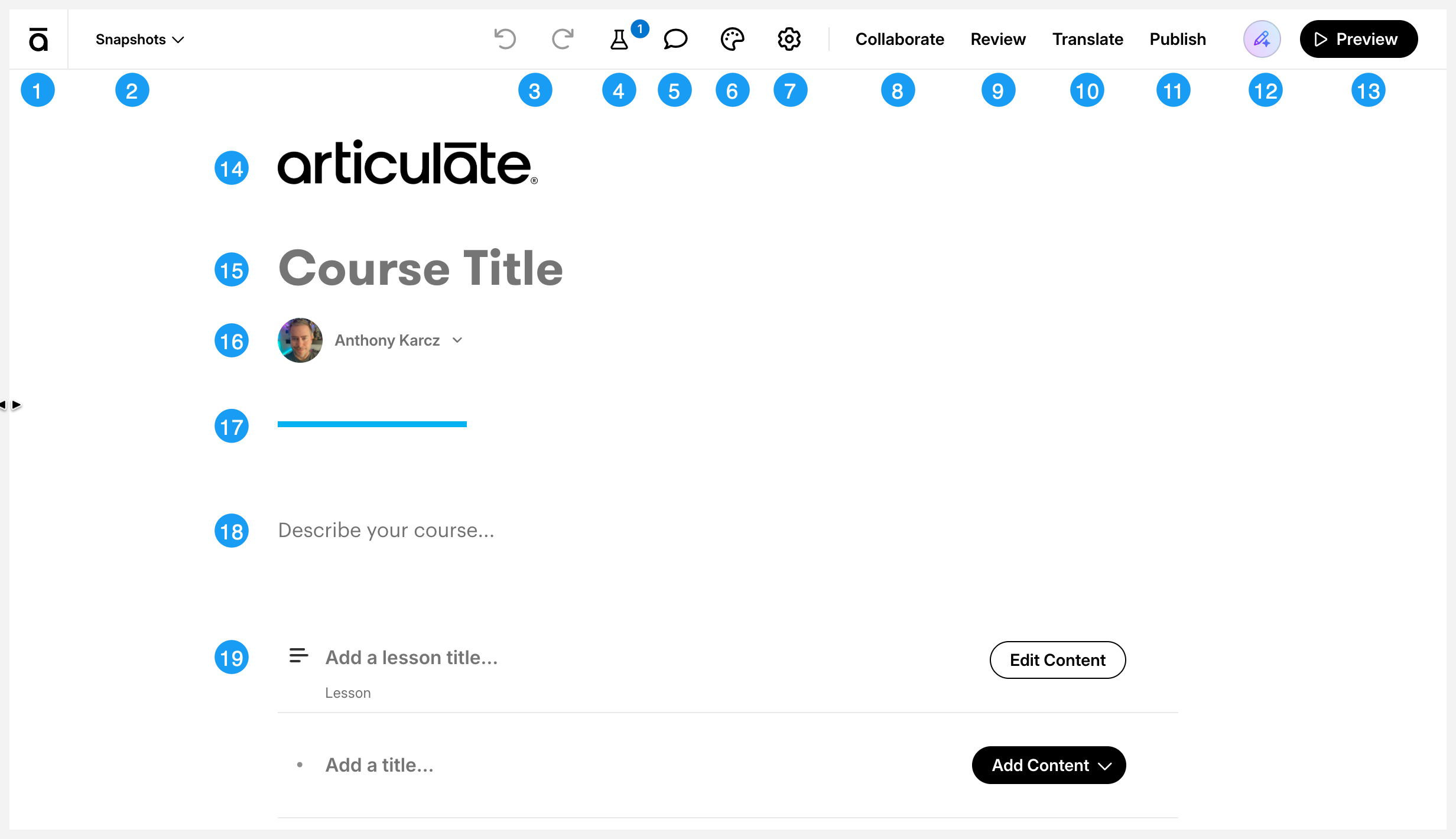
Clique na imagem acima para ver uma versão maior.
| # | Tarefa | Descrição |
|---|---|---|
|
1 |
Retorne à sua biblioteca |
Clique no ícone no canto superior esquerdo do editor do curso para retornar à sua biblioteca. |
|
2 |
Adicionar um instantâneo* |
Visualize seu histórico de instantâneos e restaure um instantâneo salvo anteriormente (se disponível). |
|
3 |
Desfazer/Refazer | |
|
4 |
Laboratórios |
Ative e desative os experimentos disponíveis no Labs. |
|
5 |
Exibir comentários da revisão |
Responda e resolva os comentários do Review 360. |
|
6 |
Tema |
Personalize as configurações do seu curso, incluindo cores, estilos e navegação. |
|
7 |
Configurações |
Gerencie seu conteúdo de origem de IA, habilite o AI Tutor, gerencie traduções, personalize seus rótulos de texto* e gerencie colaboradores. |
|
8 |
Colabore |
Gerencie colaboradores. |
|
9 |
Review |
Envie seu conteúdo para o Review 360 para coletar feedback das partes interessadas. |
|
10 |
Traduza |
Localize seu curso traduzindo-o para outros idiomas. |
|
11 |
Publicar | |
|
12 |
Atualize o conteúdo com IA |
Use a IA para fazer atualizações globais em seu conteúdo. |
| 13 |
Pré-visualize seu conteúdo | |
| 14 |
Logotipo |
Adicionado automaticamente quando um logotipo é incluído em sua marca padrão. |
| 15 |
Adicionar um título |
Insira um título para seu curso no espaço reservado Título do curso — até 100 caracteres. Seu texto será salvo automaticamente enquanto você digita. |
| 16 |
Mostrar ou ocultar o autor |
Por padrão, sua foto e nome do perfil aparecem como o autor do curso. Você pode mostrar ou ocultar o autor ou colaborador.
|
| 17 |
Alterar a cor do acento |
A cor de destaque do seu curso é exibida abaixo do título e do autor. A cor de destaque aparece em todo o curso e oferece um design consistente. É usado para botões, hiperlinks, ícones de status da aula, botões de opção, caixas de seleção e muito mais. Você pode alterar a cor de destaque nas configurações do tema. |
| 18 |
Insira uma descrição |
A descrição do curso não é necessária, mas se você quiser dar aos alunos uma breve visão geral do curso, basta digitar um resumo no espaço reservado Descreva seu curso. A descrição do curso aparece na capa acima do esboço do curso. |
| 19 |
Descreva seu curso |
A próxima etapa na criação de um curso Rise 360 é criar um esboço com cabeçalhos de seção e títulos de aulas. Depois de delinear seu curso, escolha os tipos de aula e bloco. |
* Disponível somente com uma licença padrão do Articulate 360 AI.