
Artikelsuche
Wählen Sie ein Produkt aus
Supportverzeichnis von null
Entdecken Sie alle Artikel von null (Last Updated
Keine Artikel gefunden.
Suchergebnisse
Keine Artikel gefunden.
Storyline 360: Verwenden der KI-Chat-Funktionen
Artikel zuletzt aktualisiert am 29.09.2026
Das Erstellen oder Bearbeiten von Kursinhalten bedeutet oft, sich durch Menüs und Dialoge zu klicken, um das richtige Tool oder die richtige Einstellung zu finden. KI Chat in Storyline 360 optimiert diese Arbeit, indem Sie in derselben Konversation beschreiben können, was Sie benötigen, und die Ergebnisse verfeinern können. Lesen Sie weiter, um mehr zu erfahren.
- Beginnen Sie mit Eingabeaufforderungen
- Erkunden Sie die KI-Chat-Funktionen
- Erzielen Sie bessere Ergebnisse
Beginnen Sie mit Eingabeaufforderungen
Gehen Sie wie folgt vor, um mit AI Chat zu beginnen:
- Öffnen Sie ein neues oder vorhandenes Storyline 360-Projekt und wechseln Sie dann zur Story - oder Folienansicht.
- Klicken Sie auf der rechten Seite des Bildschirms auf die Registerkarte AI Assistant.
- Optional: Um experimentelle Funktionen auszuprobieren, aktivieren Sie den Schalter Experimentelle Funktionen verwenden oben im Chatfenster.
- Verwenden Sie das Chat-Feld unten, um Ihre Eingabeaufforderungen einzugeben.
- Klicken Sie im Chat auf „Gib mir ein paar Ideen“, wenn Sie sich nicht sicher sind, wie Sie beginnen sollen, oder wenn Sie ein paar Beispielaufforderungen wünschen, wie unten gezeigt. Um Vorschläge für kürzlich bereitgestellte Chat-Funktionen zu erhalten, klicken Sie auf Tell me what is new und Auswählen Sie dann eine Option aus den Ergebnissen aus, um sie zu verwenden.
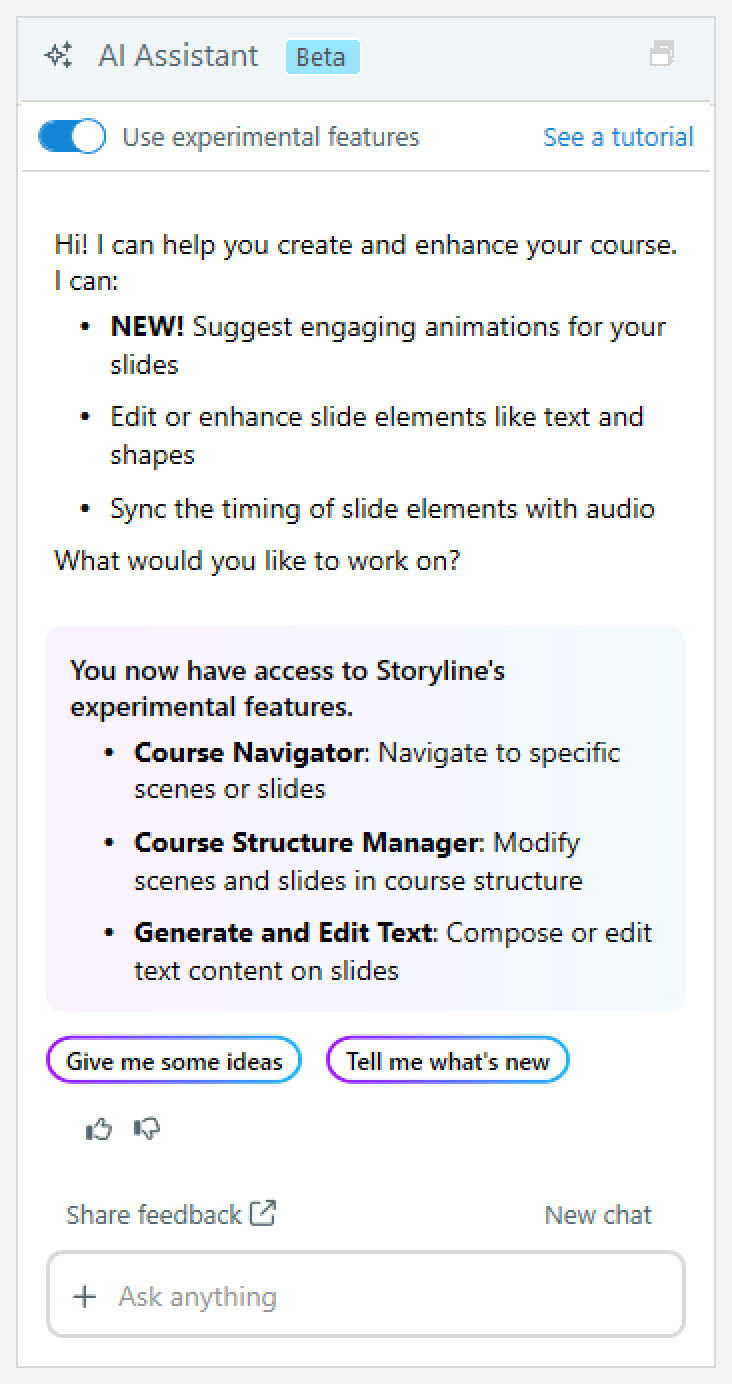
Möchten Sie sehen, wie es funktioniert, bevor Sie es selbst ausprobieren? Sehen Sie sich unseren AI Chat-Kurzkurs an, indem Sie oben rechts auf den Link Tutorial anzeigen klicken.
-
Wenn du deine Konversation zurücksetzen möchtest, klicke auf den Link Neuer Chat in der oberen rechten Ecke des Chat-Felds. Sie können im Chat auch /clear, /clearhistory oder /reset eingeben. Dadurch wird das Chatfenster gelöscht und der Chat-Speicher der aktuellen Konversation zurückgesetzt.
Wenn AI Chat eine angeforderte Aktion nicht abschließen kann, erklärt es, wie die Aufgabe zu erledigen ist, enthält Links zu relevanten Benutzerhandbuchdokumentationen und zeigt Ihnen möglicherweise, wo Sie die Funktion in Storyline 360 finden.
Erkunden Sie die Funktionen von AI Chat
Hier erfahren Sie, wie jede KI-Chat-Funktion Ihren Arbeitsablauf optimieren kann und wie Sie sie effektiv nutzen können.
Erstellung von Bild- und Audioinhalten
Bilder erstellen und bearbeiten
Beschleunigen Sie die Erstellung von Inhalten, indem Sie Bilder aus Eingabeaufforderungen oder Folieninhalten generieren. Sie können Bilder auch direkt im Chatfenster bearbeiten.
Bitten Sie AI Chat, ein Bild zu erstellen, indem Sie beschreiben, was Sie möchten, oder lassen Sie es eines aus Ihrem Folieninhalt oder einer hochgeladenen Datei generieren. Generierte Bilder werden in der Chat-Antwort angezeigt. Dort können Sie das Bild einfügen, es in der Medienbibliothek speichern, eine Vorschau anzeigen oder auf das Schiebereglersymbol klicken, um das Fenster „KI-Bild generieren“ zu öffnen und weitere Varianten auszuprobieren.
Verwenden Sie die nachfolgenden Eingabeaufforderungen, um die generierten Bilder zu verfeinern, oder lesen Sie die Anleitung zur Bildbearbeitung für weitere Informationen.
Formen hinzufügen und formatieren
Erstellen Sie Folienlayouts schneller, indem Sie KI Chat verwenden, um integrierte Formen zu erstellen oder bestehende zu aktualisieren. Beschreiben Sie die Form, die Sie hinzufügen möchten, oder Auswählen Sie Formen aus und fordern Sie die KI auf, ihre Farbe, Größe, Position und mehr zu ändern.
Fordere KI beispielsweise auf, „der Folie einen roten Kreis hinzuzufügen“ oder „Die ausgewählten Formen horizontal auszurichten“. KI wendet die Änderungen direkt auf die Folie an, und Sie können sie mit Folgeaufforderungen rückgängig machen oder weiter verfeinern. Weitere Informationen finden Sie in dieser Benutzeranleitung.
Erstellen Sie Text-to-Speech-Voiceovers
Generieren Sie Voiceover aus Ihren Folieninhalten oder Notizen oder stellen Sie im Chat ein Skript bereit. Dadurch wird das Fenster „KI-Audio generieren“ mit der Registerkarte „Text-to-Speech“ geöffnet, auf der Sie das generierte Voiceover verfeinern oder eine Vorschau anzeigen können. Weitere Informationen finden Sie in dieser Benutzeranleitung.
Erstellen Sie Soundeffekte
Generieren Sie Soundeffekte, die zu Ihrem Folieninhalt passen, indem Sie den gewünschten Sound beschreiben. Dadurch wird das Fenster „KI-Audio generieren“ mit der Registerkarte „Soundeffekte“ geöffnet, auf der Sie zwischen generierten Ausgaben auswählen oder diese manuell regenerieren können. Lesen Sie diese Benutzeranleitung, um mehr zu erfahren.
Folien entwerfen und Inhalte zeitlich festlegen
Themenfarben erstellen oder ändern
Generieren Sie aus einem Bild oder einer Aufforderung eine zusammenhängende, einfach zu aktualisierende Designpalette.
Bitten Sie KI, Themenfarben aus einem Bild, Folieninhalt oder einer benutzerdefinierten Aufforderung zu erstellen. Weitere Informationen finden Sie in unserem Benutzerhandbuch zu Themenfarben.
Synchronisieren Sie Folienelemente mit Audio
Überspringen Sie manuelle Anpassungen der Zeitachse, indem Folie Folienobjekte und Animationen mit Audio synchronisieren.
Probieren Sie es aus, indem Sie eine Aufforderung wie „Objekte mit Audio synchronisieren“ eingeben. AI Chat richtet Text und Objekte automatisch an Ihrem Audio aus. Weitere Informationen finden Sie in der Benutzeranleitung zum Synchronisieren von Folienelementen mit Audio.
Übersichtsfolien erstellen
Generieren Sie Übersichtsfolien aus Projekttext. Bitten Sie AI, eine Zusammenfassung zu erstellen, Auswählen Sie den Inhalt aus, den Sie als Referenz verwenden möchten, und klicken Sie dann auf Weiter, um den Workflow zur Generierung der Zusammenfassung zu starten.
Wählen Sie aus, ob Sie die Zusammenfassung mithilfe eines vordefinierten Layouts oder einer leeren Folie hinzufügen möchten, fügen Sie bei Bedarf weitere Anweisungen hinzu und klicken Sie dann auf Zusammenfassung generieren, um eine neue Folie in die aktuelle Szene einzufügen. Weitere Informationen finden Sie in dieser Benutzeranleitung.
Interaktivität aufbauen
Trigger erstellen und bearbeiten
Erstellen Sie Interaktionen schneller, indem Sie direkt im Chat neue Auslöser erstellen oder bestehende ändern.
Beschreiben Sie die gewünschten Ereignisse, Aktionen und Bedingungen und bitten Sie dann die KI, eine Vorschau der Folie anzuzeigen, damit Sie die Interaktion testen und verfeinern können.
Erstellen Sie Animationen
AI Chat kann integrierte Eingangs-, Betonungs- und Ausgangsanimationen, Bewegungspfade und JavaScript-Eingangsanimationen vorschlagen und erstellen. Es kann auch verwandte Auslöser generieren und sie nach Aktion kennzeichnen.
In der Benutzeranleitung für integrierte Animationen erfahren Sie, wie Sie Eingangs-, Betonungs- und Ausgangsanimationen sowie Bewegungspfade erstellen. Weitere Informationen zu JavaScript-Eingangsanimationen finden Sie in der Benutzeranleitung für JavaScript-Eingangsanimationen oder im Artikel mit Hinweisen zu Eingabeaufforderungen.
Erstellen Sie JavaScript-Interaktionen
Verwandeln Sie Ihre Ideen in JavaScript-Interaktionen, ohne dass eine Codierung erforderlich ist.
Beschreiben Sie die gewünschte Interaktion, und AI Chat schreibt den Code und erstellt automatisch einen JavaScript-Trigger „JavaScript ausführen“. Einzelheiten finden Sie in unserem Benutzerleitfaden für JavaScript-Interaktionen.
Ebenen und Variablen verwalten
Arbeiten Sie mit Folienebenen und Projektvariablen mithilfe von Eingabeaufforderungen in einfacher Sprache.
Bitten Sie KI, Ebenen und Variablen hinzuzufügen, umzubenennen, zu ändern, aufzulisten und zu löschen. Sie können auch die Ebeneneigenschaften aktualisieren.
Kurse in einer Vorschau anzeigen
Zeigen Sie eine Vorschau Ihrer Folie oder des gesamten Projekts an, während es noch geöffnet ist, sodass Sie Inhalte im selben Arbeitsablauf testen und verfeinern können.
Im Vorschaumodus ist AI Chat weiterhin auf der rechten Seite verfügbar. Wenn es im Weg ist, klicken Sie auf die Schaltfläche AI Assistant in der oberen rechten Ecke, um es auszublenden. Klicken Sie erneut auf die Schaltfläche, um das Fenster erneut zu öffnen.
Projekte verwalten
Navigieren Sie in Projekten
Springen Sie mithilfe einfacher Chat-Eingabeaufforderungen zu einer bestimmten Szene oder Folie.
Bitten Sie die KI, eine Szene oder Folie nach Namen oder Nummer zu öffnen. Versuchen Sie es beispielsweise mit Eingabeaufforderungen wie „Gehe zur Einführungsszene“ oder „Bring mich zu Folie 12.2“. Erfahren Sie mehr über die Steuerung von Projekten mit KI.
Organisieren Sie Projekte
Organisieren Sie Ihr Projekt schneller, indem Sie KI bitten, Szenen und Folien direkt aus dem Chat hinzuzufügen, umzubenennen, neu anzuordnen oder zu löschen. Sie können dort auch Folieneigenschaften bearbeiten und Folien in neuen Tabs öffnen.
Beschreiben Sie die Änderungen, die Sie vornehmen möchten, und KI wird Ihre Projektstruktur entsprechend aktualisieren. Erfahren Sie mehr über die Organisation von Projekten mit KI.
Assessments erstellen
Generieren Sie Fragen und Quizfragen
Verwandeln Sie vorhandene Inhalte in Fragenfolien und Quizfragen. AI Chat kann auch Einstellungen auf Fragenebene wie Feedbacktyp, Mischung von Antworten, Bewertung und Versuche über mehrere Folien und Fragendatenbanken hinweg anpassen.
Wenn Sie nach einer Fragenfolie fragen, zeigt AI Chat eine Vorschau im Chat an. Überarbeiten Sie die Frage oder klicken Sie auf Einfügen, um sie der Szene hinzuzufügen. Um die Frageneinstellungen zu bearbeiten, fragen Sie im Chat nach den Änderungen. Weitere Informationen finden Sie in unserer Benutzeranleitung zu den Frageneinstellungen.
Auswählen Sie für Quizfragen den Inhalt aus, auf den Sie verweisen möchten, und klicken Sie dann auf Weiter. Wählen Sie aus, ob Sie das Quiz als neue Folien oder in eine Fragenbank einfügen möchten, fügen Sie bei Bedarf weitere Anweisungen hinzu und klicken Sie dann auf Quiz erstellen.
Verbesserung der Barrierefreiheit
Generieren Sie Untertitel
Steigern Sie die Effizienz und die Zugänglichkeit von Inhalten, indem Sie Untertitel für Audio- und Videoinhalte ohne Untertitel in Ihrem Kurs generieren.
Fordern Sie KI auf, in einem Schritt Untertitel für mehrere Audio- und Videodateien zu generieren. Die Generierung läuft im Hintergrund, während Sie weiterarbeiten. Sobald die Generierung abgeschlossen ist, wird in der unteren rechten Ecke eine Benachrichtigung angezeigt. Weitere Informationen finden Sie im vollständigen Benutzerhandbuch.
Erzielen Sie bessere Ergebnisse
- Seien Sie spezifisch. Fügen Sie das Objekt, die Folie, die Ebene oder den Inhalt hinzu, den AI Chat verwenden soll, wann immer eine Referenz benötigt wird, insbesondere wenn Ihr Projekt mehrere ähnliche Elemente enthält.
- Benennen Sie Timeline-Objekte klar und deutlich. Beschreibende Namen erleichtern es AI Chat, den richtigen Text, das richtige Bild, die richtige Form, das richtige Zeichen oder die richtige Mediendatei zu identifizieren.
- Verfeinern Sie das Ganze mit Folgeaufforderungen. Wenn das erste Ergebnis nicht ganz stimmt, bitten Sie um Änderungen wie einen anderen Ton, kürzeren Text, überarbeitetes Timing, einen neuen visuellen Stil oder eine einfachere Interaktion.
- Fragen Sie nach Ideen. Wenn Sie sich nicht sicher sind, wie Sie beginnen sollen, bitten Sie AI Chat, Animationen, Quizfragen, Bildaufforderungen, Themenfarben oder Möglichkeiten vorzuschlagen, eine Folie interaktiver zu gestalten.
- Planen Sie zuerst komplexe Anfragen. Bitten Sie AI Chat bei komplexen Anfragen, das Ergebnis zu planen, bevor Inhalte oder Auslöser generiert werden. Auf diese Weise können Sie den Ansatz überprüfen, Details klären und Anpassungen vornehmen, bevor Änderungen vorgenommen werden.