
Busqueda de Articulos
Selecciona un Producto
Directorio de soporte de null
Explore todos los artículos de null (Last Updated
No se encontraron articulos.
Resultados de busqueda
No se encontraron articulos.
Storyline 360: Uso de las funciones de chat con IA
Artículo actualizado por última vez el 29 sept 2026
Crear o editar el contenido del curso a menudo implica hacer clic en los menús y cuadros de diálogo para encontrar la herramienta o el entorno adecuados. El chat con IA de Storyline 360 agiliza ese trabajo al permitirte describir lo que necesitas y refinar los resultados en la misma conversación. Sigue leyendo para obtener más información.
Comience con las indicaciones
Sigue estos pasos para empezar a usar AI Chat:
- Abre un proyecto de Storyline 360 nuevo o existente y, a continuación, ve a Historia o Vista de diapositivas.
- En la parte derecha de la pantalla, haz clic en la pestaña AI Assistant.
- Opcional: para probar funciones experimentales, activa el botón Usar funciones experimentales en la parte superior de la ventana de chat.
- Usa el cuadro de chat de la parte inferior para introducir tus indicaciones.
- Haz clic en el botón Dame algunas ideas del chat si no estás seguro de cómo empezar o quieres ver algunos ejemplos de mensajes, como se muestra a continuación. Para obtener sugerencias sobre las funciones de chat lanzadas recientemente, haz clic en Cuéntame qué hay de nuevo y, a continuación, selecciona una opción de los resultados para utilizarla.
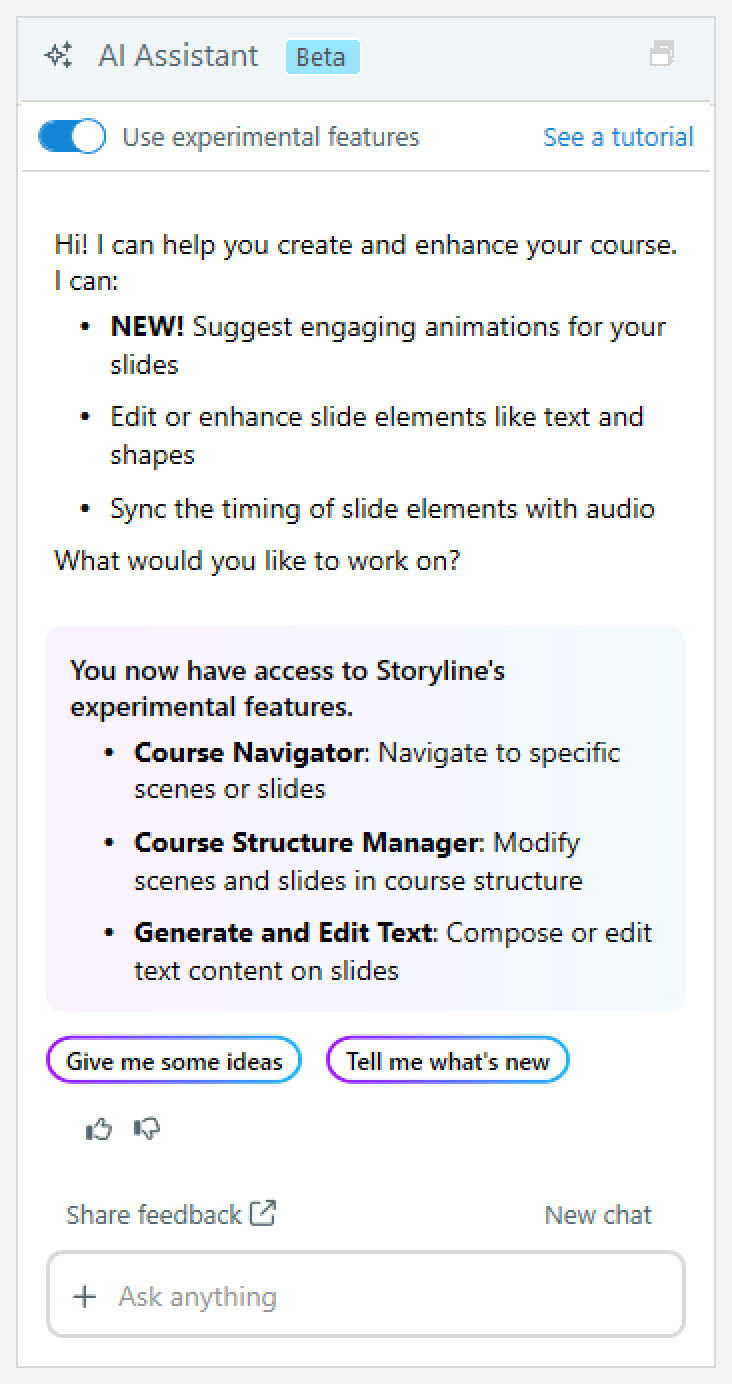
¿Quieres ver cómo funciona antes de probarlo tú mismo? Revisa nuestro curso corto sobre AI Chat haciendo clic en el enlace Ver un tutorial en la esquina superior derecha.
-
Si quieres restablecer la conversación, haz clic en el enlace Nuevo chat en la esquina superior derecha del cuadro de chat. También puedes escribir /clear, /clearhistory o /reset en el chat. Esto borra la ventana de chat y restablece la memoria de chat de la conversación actual.
Cuando AI Chat no puede completar una acción solicitada, explica cómo completar la tarea, proporciona enlaces a la documentación relevante de la guía del usuario y puede ofrecerte información sobre dónde encontrar la característica en Storyline 360.
Explora las funciones del chat de IA
A continuación, te explicamos cómo cada característica de AI Chat puede agilizar tu flujo de trabajo y cómo puedes utilizarla de forma eficaz.
Creación de contenido visual y de audio
Crea y edita imágenes
Acelere la creación de contenido mediante la generación de imágenes a partir de mensajes o contenido diapositiva. También puedes editar las imágenes directamente en la ventana de chat.
Pide a AI Chat que cree una imagen describiendo lo que quieres, o deja que genere una a partir del contenido de la diapositiva o de un archivo cargado. Las imágenes generadas aparecen en la respuesta del chat, donde puedes insertarla, guardarla en la biblioteca multimedia, previsualizarla o hacer clic en el icono de los controles deslizantes para abrir la ventana Generar imagen de IA y explorar más variantes.
Usa las instrucciones de seguimiento para refinar las imágenes generadas o consulta la guía de edición de imágenes para obtener más información.
Agrega y formatea formas
Crea diseños de diapositiva más rápido con AI Chat para crear formas integradas o actualizar las existentes. Describe la forma que quieres agregar o selecciona formas y pide a la IA que cambie su color, tamaño, posición y más.
Por ejemplo, pídele a AI que «Añada un círculo rojo a la diapositiva» o que «Alinee las formas seleccionadas horizontalmente». La IA aplica los cambios directamente a la diapositiva y puedes deshacerlos o continuar refinándolos con las instrucciones de seguimiento. Obtén más información en esta guía del usuario.
Crea locuciones de texto a voz
Genera voces en off a partir del contenido o las notas de tu diapositiva, o proporciona un guion en el chat. Esto abre la ventana Generar audio de IA en la pestaña Conversión de texto a voz, donde puedes ajustar o previsualizar la voz en off generada. Consulta esta guía del usuario para obtener más información.
Crea efectos de sonido
Genera efectos de sonido que coincidan con el contenido de tu diapositiva describiendo el sonido que deseas. Esto abre la ventana Generar audio de IA en la pestaña Efectos de sonido, donde puedes seleccionar las salidas generadas o regenerarlas manualmente. Consulta esta guía del usuario para obtener más información.
Diseñar diapositivas y cronometrar el contenido
Crea o modifica los colores del tema
Genere una paleta de diseño coherente y fácil de actualizar a partir de una imagen o un mensaje.
Pídele a la IA que cree los colores del tema a partir de una imagen, el contenido de una diapositiva o un mensaje personalizado. Lee nuestra guía del usuario sobre los colores de los temas para obtener más información.
Sincronice los elementos de las diapositivas con el audio
Omita los ajustes manuales de la escala de tiempo sincronizando las animaciones y los objetos de la diapositiva con el audio.
Pruébalo escribiendo un mensaje como «Sincronizar objetos con audio». AI Chat alinea automáticamente el texto y los objetos con tu audio. Consulta la guía del usuario sobre la sincronización de elementos diapositivos con audio para obtener más información.
Crea diapositivas resumidas
Genera diapositivas de resumen a partir del texto del proyecto. Pide a AI que genere un resumen, selecciona el contenido que quieres usar como referencia y, a continuación, haz clic en Continuar para iniciar el flujo de trabajo de generación de resúmenes.
Elija si desea agregar el resumen mediante un diseño prediseñado o una diapositiva en blanco, agregue más instrucciones si es necesario y, a continuación, haga clic en Generar el resumen para insertar una nueva diapositiva en la escena actual. Encontrarás más información en esta guía del usuario.
Construir interactividad
Crea y edita activadores
Genera interacciones más rápido creando nuevos desencadenantes o modificando los existentes directamente en el chat.
Describa los eventos, las acciones y las condiciones que desee y, a continuación, pida a la IA que previsualice la diapositiva para que pueda probar y refinar la interacción.
Crea animaciones
AI Chat puede sugerir y crear animaciones integradas de entrada, énfasis y salida, rutas de movimiento y animaciones de entrada de JavaScript. También puede generar desencadenantes relacionados y etiquetarlos por acción.
Consulta la guía del usuario de las animaciones integradas para aprender a crear animaciones de entrada, énfasis y salida, así como rutas de movimiento. Para obtener más información sobre las animaciones de entrada de JavaScript, consulta la guía del usuario de las animaciones de entrada de JavaScript o consulta el artículo con consejos rápidos.
Crea interacciones en JavaScript
Convierta sus ideas en interacciones de JavaScript, sin necesidad de programar.
Describe la interacción que deseas y AI Chat escribirá el código y creará automáticamente un accionador de ejecución de JavaScript. Consulta nuestra guía de usuario de interacciones de JavaScript para obtener más información.
Administre capas y variables
Trabaje con capas diapositivas y variables de proyecto mediante instrucciones en lenguaje sencillo.
Pide a AI que agregue, cambie el nombre, modifique, enumere y elimine capas y variables. También puede actualizar las propiedades de las capas.
Vista previa de los cursos
Obtenga una vista previa de la diapositiva o de todo el proyecto mientras aún está abierto, para que pueda probar y refinar el contenido en el mismo flujo de trabajo.
En el modo de vista previa, AI Chat permanece disponible a la derecha. Si se interpone en el camino, haz clic en el botón AI Assistant en la esquina superior derecha para ocultarlo. Vuelva a hacer clic en el botón para volver a abrir la ventana.
Gestión de proyectos
Navegue por los proyectos
Ve a una escena o diapositiva específica mediante sencillas instrucciones de chat.
Pide a AI que abra una escena o diapositiva por nombre o número. Por ejemplo, prueba con indicaciones como «Ir a la escena de presentación» o «Llévame a la diapositiva 12.2». Obtén más información sobre cómo gestionar los proyectos con IA.
Organice proyectos
Organice su proyecto más rápido pidiéndole a la IA que agregue, cambie el nombre, reordene o elimine escenas y diapositivas directamente desde el chat. También puede editar las propiedades de las diapositivas y abrirlas en pestañas nuevas.
Describe los cambios que deseas realizar y AI actualizará la estructura de tu proyecto en consecuencia. Obtén más información sobre cómo organizar proyectos con IA.
Creación de evaluaciones
Genere preguntas y cuestionarios
Convierte el contenido existente en diapositivas de preguntas y cuestionarios. AI Chat también puede ajustar la configuración a nivel de pregunta, como el tipo de comentarios, la mezcla de respuestas, la puntuación y los intentos, en varias diapositivas y bancos de preguntas.
Cuando haces una diapositiva de pregunta, AI Chat muestra una vista previa en el chat. Revisa la pregunta o haz clic en Insertar para agregarla a la escena. Para editar la configuración de las preguntas, solicita los cambios en el chat. Consulta nuestra guía del usuario de configuración de preguntas para obtener más información.
Para los cuestionarios, selecciona el contenido al que deseas hacer referencia y, luego, haz clic en Continuar. Elija si desea insertar el cuestionario como diapositivas nuevas o en un banco de preguntas, agregar más instrucciones si es necesario y, a continuación, hacer clic en Generar el cuestionario.
Mejorar la accesibilidad
Genera subtítulos opcionales
Aumente la eficiencia y la accesibilidad del contenido mediante la generación de subtítulos para el contenido de audio y video sin subtítulos en su curso.
Solicita a AI que genere subtítulos para varios archivos de audio y video en un solo paso. La generación se ejecuta en segundo plano mientras sigues trabajando. Una vez finalizada la generación, aparece una notificación en la esquina inferior derecha. Consulta la guía de usuario completa para obtener más información.
Obtenga mejores resultados
- Sea específico. Incluye el objeto, la diapositiva, la capa o el contenido que quieras que AI Chat utilice siempre que se necesite una referencia, especialmente si tu proyecto contiene varios elementos similares.
- Nombra los objetos de la escala de tiempo con claridad. Los nombres descriptivos facilitan que AI Chat identifique el texto, la imagen, la forma, el personaje o el archivo multimedia correctos.
- Perfeccione con las instrucciones de seguimiento. Si el primer resultado no es del todo correcto, pide cambios, como un tono diferente, un texto más corto, una revisión de los tiempos, un nuevo estilo visual o una interacción más sencilla.
- Pide ideas. Cuando no estés seguro de cómo empezar, pide a AI Chat que te sugiera animaciones, preguntas del cuestionario, imágenes, colores de temas o formas de hacer que una diapositiva sea más interactiva.
- Planifica primero las solicitudes complejas. En el caso de solicitudes complejas, pide a AI Chat que planifique el resultado antes de generar contenido o activadores. Esto le permite revisar el enfoque, aclarar los detalles y realizar ajustes antes de aplicar los cambios.