
Recherche d'articles
Sélectionnez un produit
Répertoire d'assistance de null
Explorez tous les articles de null (Last Updated
Aucun article trouvé.
Résultats de recherche
Aucun article trouvé.
Storyline 360 : utilisation des fonctionnalités de chat IA
Article mis à jour pour la dernière fois le 29 sept. 2026
Pour créer ou modifier le contenu d'un module, il faut souvent cliquer sur les menus et les boîtes de dialogue pour trouver le bon outil ou le bon paramètre. Dans Storyline 360, AI Chat simplifie ce travail en vous permettant de décrire ce dont vous avez besoin et d'affiner les résultats au cours d'une même conversation. Poursuivez votre lecture pour en savoir plus.
- Commencez par les instructions
- Découvrez les fonctionnalités de chat AI
- Obtenez de meilleurs résultats
Commencez par les instructions
Pour commencer à utiliser AI Chat, procédez comme suit :
- Ouvrez un projet Storyline 360 nouveau ou existant, puis accédez à Story ou Slide View.
- Sur le côté droit de l'écran, cliquez sur l'onglet AI Assistant.
- Facultatif : pour essayer les fonctionnalités expérimentales, activez le bouton Utiliser les fonctionnalités expérimentales en haut de la fenêtre de discussion.
- Utilisez la boîte de discussion en bas pour saisir vos instructions.
- Cliquez sur le bouton Donnez-moi des idées dans le chat si vous ne savez pas par où commencer ou si vous souhaitez des exemples d'instructions, comme indiqué ci-dessous. Pour obtenir des suggestions concernant les fonctions de chat récemment proposées, cliquez sur Dites-moi les nouveautés, puis sélectionnez une option dans les résultats pour l'utiliser.
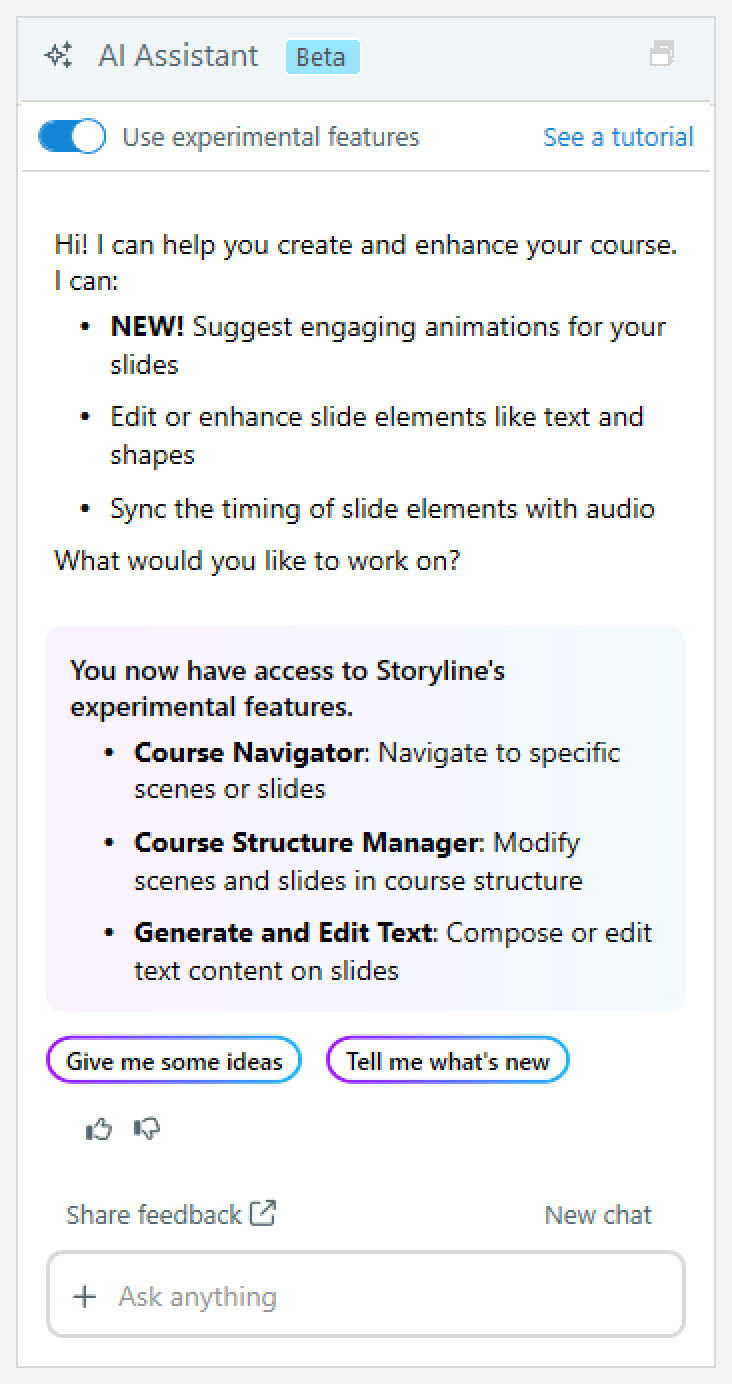
Vous voulez voir comment cela fonctionne avant de l'essayer vous-même ? Consultez notre module de courte durée sur AI Chat en cliquant sur le lien Voir un didacticiel dans le coin supérieur droit.
-
Si vous souhaitez réinitialiser votre conversation, cliquez sur le lien Nouveau chat dans le coin supérieur droit de la boîte de discussion. Vous pouvez également taper /clear, /clearhistory ou /reset dans le chat. Cela efface la fenêtre de discussion et réinitialise la mémoire de discussion de la conversation en cours.
Lorsque AI Chat ne parvient pas à effectuer une action demandée, il explique comment effectuer la tâche, fournit des liens vers la documentation pertinente du guide de l'utilisateur et peut vous proposer de vous indiquer où trouver la fonctionnalité dans Storyline 360.
Découvrez les fonctionnalités de chat AI
Voici comment chaque fonctionnalité d'AI Chat peut rationaliser votre flux de travail et comment vous pouvez l'utiliser efficacement.
Création de contenu visuel et audio
Création et modification d'images
Accélérez la création de contenu en générant des images à partir d'instructions ou de diapositives. Vous pouvez également modifier les images directement dans la fenêtre de discussion.
Demandez à AI Chat de créer une image en décrivant ce que vous voulez, ou laissez-le en générer une à partir du contenu de votre diapositive ou d'un fichier téléchargé. Les images générées apparaissent dans la réponse au chat, où vous pouvez insérer l'image, l'enregistrer dans la médiathèque, la prévisualiser ou cliquer sur l'icône des curseurs pour ouvrir la fenêtre Generate AI Image et explorer d'autres variantes.
Utilisez les instructions de suivi pour affiner les images générées ou consultez le guide de retouche d'image pour plus de détails.
Ajouter et mettre en forme des formes
Créez des mises en page de diapositives plus rapidement en utilisant AI Chat pour créer des formes intégrées ou mettre à jour des formes existantes. Décrivez la forme que vous souhaitez ajouter ou sélectionnez des formes et demandez à l'IA de modifier leur couleur, leur taille, leur position, etc.
Par exemple, demandez à AI d' « Ajouter un cercle rouge à la diapositive » ou d' « Aligner les formes sélectionnées horizontalement ». L'IA applique les modifications directement à la diapositive, et vous pouvez les annuler ou continuer à les affiner à l'aide des instructions de suivi. Pour en savoir plus, consultez ce guide de l'utilisateur.
Création de voix off texte-parole
Générez des voix off à partir du contenu de votre diapositive ou de vos notes, ou fournissez un script dans le chat. Cela ouvre la fenêtre Generate AI Audio sur l'onglet Text-to-Speech, où vous pouvez affiner ou prévisualiser la voix off générée. Consultez ce guide de l'utilisateur pour plus de détails.
Créez des effets sonores
Générez des effets sonores correspondant au contenu de votre diapositive en décrivant le son souhaité. Cela ouvre la fenêtre Generate AI Audio sur l'onglet Effets sonores, où vous pouvez sélectionner les sorties générées ou les régénérer manuellement. Consultez ce guide de l'utilisateur pour en savoir plus.
Conception de diapositives et chronométrage du contenu
Création ou modification des couleurs du thème
Générez une palette de design cohérente et facile à mettre à jour à partir d'une image ou d'une invite.
Demandez à AI de créer des couleurs thématiques à partir d'une image, du contenu d'une diapositive ou d'une invite personnalisée. Lisez notre guide d'utilisation des couleurs thématiques pour plus de détails.
Synchroniser les éléments de diapositive avec le son
Évitez les ajustements manuels de chronologie en synchronisant les objets des diapositives et les animations avec le son.
Essayez-le en saisissant une invite telle que « Synchroniser les objets avec le son ». AI Chat aligne automatiquement le texte et les objets sur votre audio. Consultez le guide de l'utilisateur sur la synchronisation des éléments de la diapositive avec l'audio pour plus de détails.
Création de diapositives récapitulatives
Générez des diapositives récapitulatives à partir du texte du projet. Demandez à AI de générer un résumé, sélectionnez le contenu que vous souhaitez utiliser comme référence, puis cliquez sur Continuer pour démarrer le flux de production du résumé.
Choisissez d'ajouter le résumé à l'aide d'une mise en page prédéfinie ou d'une diapositive vierge, d'ajouter des instructions supplémentaires si nécessaire, puis de cliquer sur Générer le résumé pour insérer une nouvelle diapositive dans la scène actuelle. Vous trouverez plus d'informations dans ce guide de l'utilisateur.
Renforcer l'interactivité
Création et modification de déclencheurs
Créez des interactions plus rapidement en créant de nouveaux déclencheurs ou en modifiant des déclencheurs existants directement dans le chat.
Décrivez les événements, les actions et les conditions que vous souhaitez, puis demandez à AI de prévisualiser la diapositive afin de tester et d'affiner l'activité interactive.
Création d'animations
AI Chat peut suggérer et créer des animations intégrées d'entrée, d'accentuation et de sortie, des trajectoires de mouvement et des animations d'entrée JavaScript. Il peut également générer des déclencheurs associés et les étiqueter par action.
Consultez le guide de l'utilisateur des animations intégrées pour savoir comment créer des animations d'entrée, de mise en valeur et de sortie, ainsi que des trajectoires de mouvement. Pour en savoir plus sur les animations d'entrée JavaScript, consultez le guide de l'utilisateur des animations d'entrée JavaScript ou consultez l'article contenant des conseils pratiques.
Création d'interactions JavaScript
Transformez vos idées en interactions JavaScript, aucun codage n'est requis.
Décrivez l'activité interactive que vous souhaitez, et AI Chat écrit le code et crée automatiquement un déclencheur Execute JavaScript. Consultez notre guide d'utilisation des interactions JavaScript pour plus de détails.
Gérer les calques et les variables
Travaillez avec des couches de diapositives et des variables de projet à l'aide d'instructions en langage clair.
Demandez à AI d'ajouter, de renommer, de modifier, de répertorier et de supprimer des calques et des variables. Vous pouvez également mettre à jour les propriétés des calques.
Modules d'aperçu
Prévisualisez votre diapositive ou l'ensemble de votre projet lorsqu'il est encore ouvert, afin de pouvoir tester et affiner le contenu dans le même flux de travail.
En mode aperçu, AI Chat reste disponible sur la droite. Si cela vous gêne, cliquez sur le bouton AI Assistant dans le coin supérieur droit pour le masquer. Cliquez à nouveau sur le bouton pour rouvrir la fenêtre.
Gestion de projets
Naviguer dans les projets
Accédez à une scène ou à une diapositive spécifique à l'aide de simples instructions de chat.
Demandez à AI d'ouvrir une scène ou une diapositive par nom ou numéro. Par exemple, essayez des instructions telles que « Accéder à la scène d'introduction » ou « Emmenez-moi à la diapositive 12.2 ». En savoir plus sur la gestion des projets grâce à l'IA.
Organiser des projets
Organisez votre projet plus rapidement en demandant à l'IA d'ajouter, de renommer, de réorganiser ou de supprimer des scènes et des diapositives directement depuis le chat. Vous pouvez également modifier les propriétés des diapositives et ouvrir des diapositives dans de nouveaux onglets.
Décrivez les modifications que vous souhaitez apporter, et l'IA mettra à jour la structure de votre projet en conséquence. En savoir plus sur l'organisation de projets à l'aide de l'IA.
Création d'évaluations
Générez des questions et des quiz
Transformez le contenu existant en diapositives de questions et en quiz. AI Chat peut également ajuster les paramètres au niveau des questions, tels que le type de retour, le remaniement des réponses, le score et les tentatives, sur plusieurs diapositives et banques de questions.
Lorsque vous demandez une diapositive de question, AI Chat affiche un aperçu dans le chat. Révisez la question ou cliquez sur Insérer pour l'ajouter à la scène. Pour modifier les paramètres des questions, demandez les modifications dans le chat. Consultez notre guide de l'utilisateur sur les paramètres des questions pour plus de détails.
Pour les quiz, sélectionnez le contenu auquel vous souhaitez faire référence, puis cliquez sur Continuer. Choisissez d'insérer le quiz sous forme de nouvelles diapositives ou dans une banque de questions, ajoutez des instructions supplémentaires si nécessaire, puis cliquez sur Générer le quiz.
Améliorer l'accessibilité
Générer des sous-titres codés
Améliorez l'efficacité et l'accessibilité du contenu en générant des sous-titres pour le contenu audio et vidéo non sous-titré de votre module.
Demandez à l'IA de générer des sous-titres pour plusieurs fichiers audio et vidéo en une seule étape. La génération s'exécute en arrière-plan pendant que vous continuez à travailler. Une notification apparaît dans le coin inférieur droit une fois la génération terminée. Consultez le guide d'utilisation complet pour plus d'informations.
Obtenez de meilleurs résultats
- Soyez précis. Incluez l'objet, la diapositive, la calque ou le contenu que vous souhaitez qu'AI Chat utilise chaque fois qu'une référence est nécessaire, en particulier lorsque votre projet contient plusieurs éléments similaires.
- Nommez clairement les objets de chronologie. Les noms descriptifs permettent à AI Chat d'identifier plus facilement le texte, l'image, la forme, le personnage ou le fichier média appropriés.
- Affinez avec des instructions de suivi. Si le premier résultat n'est pas tout à fait correct, demandez des modifications telles qu'un ton différent, un texte plus court, un calendrier révisé, un nouveau style visuel ou une activité interactive plus simple.
- Demandez des idées. Lorsque vous ne savez pas par où commencer, demandez à AI Chat de suggérer des animations, des questions de quiz, des instructions illustrées, des couleurs de thème ou des moyens de rendre une diapositive plus interactive.
- Planifiez d'abord les demandes complexes. Pour les demandes complexes, demandez à AI Chat de planifier le résultat avant de générer du contenu ou des déclencheurs. Cela vous permet de revoir l'approche, de clarifier les détails et d'apporter des ajustements avant que les modifications ne soient appliquées.