
Sfoglia gli articoli
Seleziona un prodotto
Directory di supporto di null
Esplora tutti gli articoli di null (Last Updated
Nessun articolo trovato.
Risultati della ricerca
Nessun articolo trovato.
Storyline 360: utilizzo delle funzionalità di chat AI
Ultimo aggiornamento dell'articolo 29 set 2026
Creare o modificare il contenuto del corso spesso significa fare clic sui menu e nelle finestre di dialogo per trovare lo strumento o l'impostazione giusta. L'IA Chat di Storyline 360 semplifica il lavoro consentendoti di descrivere ciò di cui hai bisogno e di perfezionare i risultati nella stessa conversazione. Continua a leggere per saperne di più.
Inizia con le istruzioni
Segui questi passaggi per iniziare a usare AI Chat:
- Apri un progetto Storyline 360 nuovo o esistente, quindi vai a Story o Slide View.
- Sul lato destro dello schermo, fai clic sulla scheda AI Assistant.
- Facoltativo: per provare le funzionalità sperimentali, attiva l'opzione Usa funzionalità sperimentali nella parte superiore della finestra della chat.
- Usa la casella di chat in basso per inserire le tue istruzioni.
- Fai clic sul pulsante Dammi qualche idea nella chat se non sei sicuro di come iniziare o desideri alcuni suggerimenti di esempio, come mostrato di seguito. Per ricevere suggerimenti sulle funzioni di chat introdotte di recente, fai clic su Dimmi cosa c'è di nuovo, quindi seleziona un'opzione tra i risultati per utilizzarla.
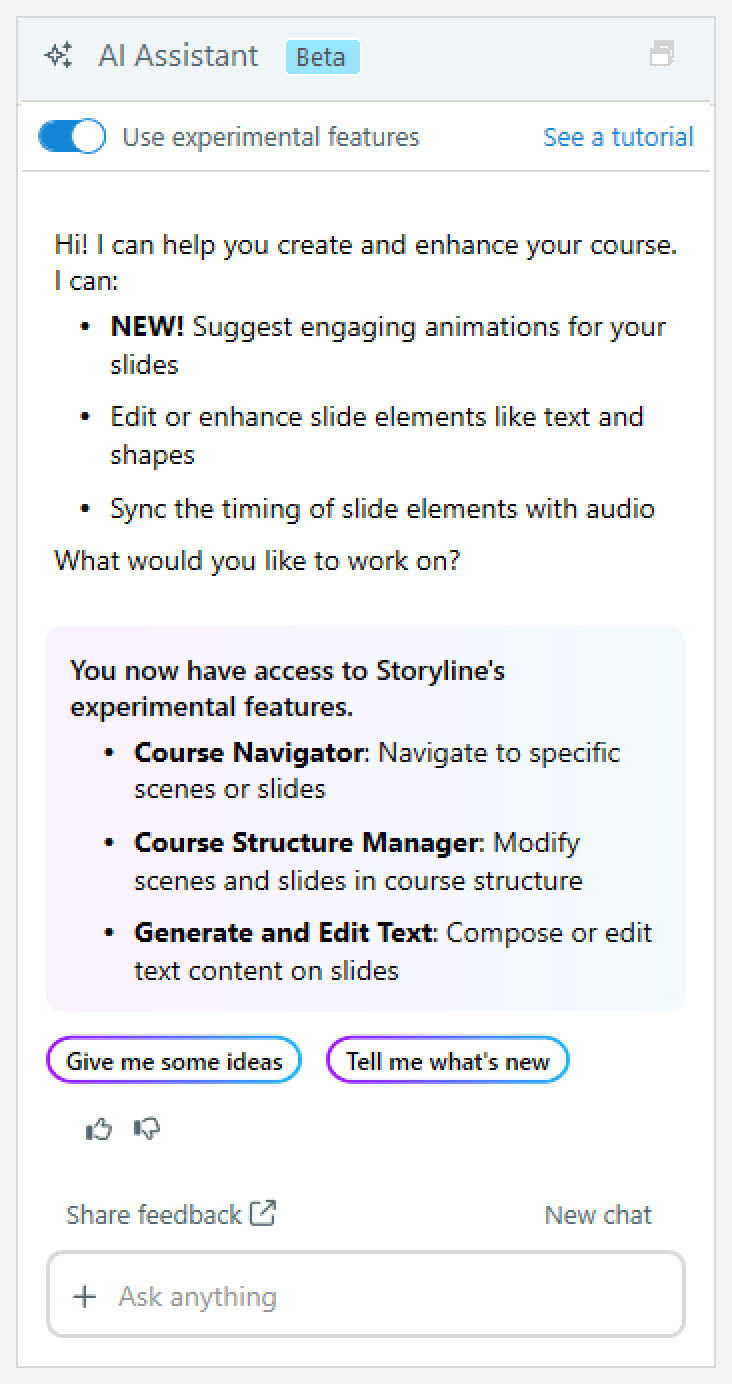
Vuoi vedere come funziona prima di provarlo tu stesso? Consulta il nostro breve corso di AI Chat facendo clic sul link Visualizza un tutorial nell'angolo in alto a destra.
-
Se desideri reimpostare la conversazione, fai clic sul link Nuova chat nell'angolo in alto a destra della casella di chat. Puoi anche digitare /clear, /clearhistory o /reset nella chat. Questo cancella la finestra di chat e ripristina la memoria della conversazione corrente.
Quando AI Chat non riesce a completare un'azione richiesta, spiega come completare l'attività, fornisce collegamenti alla documentazione pertinente della guida per l'utente e può offrirti di mostrarti dove trovare la funzionalità di Storyline 360.
Esplora le funzionalità di AI Chat
Ecco come ogni funzionalità di AI Chat può semplificare il tuo flusso di lavoro e come utilizzarla in modo efficace.
Creazione di contenuti visivi e audio
Creare e modificare immagini
Velocizza la creazione di contenuti generando immagini da istruzioni o contenuti in diapositiva. Puoi anche modificare le immagini direttamente nella finestra della chat.
Chiedi ad AI Chat di creare un'immagine descrivendo ciò che desideri, oppure lascia che ne generi una dal contenuto della diapositiva o da un file caricato. Le immagini generate vengono visualizzate nella risposta alla chat, dove puoi inserire l'immagine, salvarla nella libreria multimediale, visualizzarla in anteprima o fare clic sull'icona dei cursori per aprire la finestra Genera immagine AI ed esplorare altre varianti.
Utilizza le istruzioni di follow-up per rifinire le immagini generate o consulta la guida alla modifica delle immagini per maggiori dettagli.
Aggiungere e formattare forme
Crea layout di diapositiva più velocemente utilizzando AI Chat per creare forme integrate o aggiornare quelle esistenti. Descrivi la forma che desideri aggiungere o seleziona le forme e richiedi all'IA di cambiarne colore, dimensione, posizione e altro.
Ad esempio, richiedi all'IA di «Aggiungi un cerchio rosso alla diapositiva» o «Allinea le forme selezionate orizzontalmente». L'intelligenza artificiale applica le modifiche direttamente alla diapositiva e puoi annullarle o continuare a perfezionarle con istruzioni di follow-up. Scopri di più in questa guida per l'utente.
Crea doppiaggi da testo a voce
Genera voci fuori campo dal contenuto della diapositiva o dalle note oppure fornisci uno script nella chat. Si apre la finestra Generate AI Audio nella scheda Text-to-Speech, dove puoi perfezionare o visualizzare in anteprima il voiceover generato. Consulta questa guida per l'utente per maggiori dettagli.
Crea effetti sonori
Genera effetti sonori che corrispondono al contenuto della diapositiva descrivendo il suono che desideri. Si apre la finestra Genera audio AI nella scheda Effetti sonori, dove puoi selezionare gli output generati o rigenerarli manualmente. Consulta questa guida per l'utente per saperne di più.
Progettazione di diapositive e tempistica dei contenuti
Crea o modifica i colori del tema
Genera una palette di design coerente e facile da aggiornare partendo da un'immagine o da un prompt.
Chiedi all'intelligenza artificiale di creare colori a tema da un'immagine, dal contenuto di una diapositiva o da un prompt personalizzato. Leggi la nostra guida per l'utente dei colori dei temi per i dettagli.
Sincronizza gli elementi delle slide con l'audio
Salta le regolazioni manuali della timeline sincronizzando gli oggetti e le animazioni della diapositiva con l'audio.
Provalo digitando un prompt come «Sincronizza gli oggetti con l'audio». AI Chat allinea automaticamente testo e oggetti con l'audio. Consulta la guida utente per la sincronizzazione degli elementi della diapositiva con l'audio per i dettagli.
Crea diapositive di riepilogo
Genera diapositive di riepilogo dal testo del progetto. Chiedi all'intelligenza artificiale di generare un riepilogo, seleziona il contenuto che desideri utilizzare come riferimento, quindi fai clic su Continua per avviare il flusso di lavoro di generazione del riepilogo.
Scegli se aggiungere il riepilogo utilizzando un layout predefinito o una diapositiva vuota, aggiungi altre istruzioni se necessario, quindi fai clic su Genera il riepilogo per inserire una nuova diapositiva nella scena corrente. Puoi trovare maggiori informazioni in questa guida per l'utente.
Costruire l'interattività
Crea e modifica i trigger
Crea interazioni più velocemente creando nuovi trigger o modificando quelli esistenti direttamente nella chat.
Descrivi gli eventi, le azioni e le condizioni che desideri, quindi chiedi all'IA di visualizzare in anteprima la diapositiva in modo da poter testare e perfezionare l'interazione.
Crea animazioni
AI Chat può suggerire e creare animazioni integrate di ingresso, enfasi e uscita, percorsi di movimento e animazioni di ingresso JavaScript. Può anche generare trigger correlati ed etichettarli in base all'azione.
Consulta la guida utente integrata alle animazioni per scoprire come creare animazioni di ingresso, enfasi e uscita, nonché percorsi di movimento. Per ulteriori informazioni sulle animazioni di ingresso in JavaScript, consulta la guida per l'utente delle animazioni di ingresso di JavaScript o consulta l'articolo con i suggerimenti.
Crea interazioni JavaScript
Trasforma le tue idee in interazioni JavaScript, senza bisogno di codifica.
Descrivi l'interazione che desideri e AI Chat scrive il codice e crea automaticamente un trigger Execute JavaScript. Consulta la nostra guida per l'utente sulle interazioni JavaScript per i dettagli.
Gestisci livelli e variabili
Lavora con livelli di diapositiva e variabili di progetto utilizzando istruzioni in linguaggio semplice.
Chiedi all'IA di aggiungere, rinominare, modificare, elencare ed eliminare livelli e variabili. Puoi anche aggiornare le proprietà dei livelli.
Anteprima dei corsi
Visualizza l'anteprima della diapositiva o dell'intero progetto mentre è ancora aperto, così puoi testare e rifinire i contenuti nello stesso flusso di lavoro.
In modalità anteprima, AI Chat rimane disponibile sulla destra. Se ti intralcia, fai clic sul pulsante AI Assistant nell'angolo in alto a destra per nasconderlo. Fai nuovamente clic sul pulsante per riaprire la finestra.
Gestione dei progetti
Naviga tra i progetti
Passa a una scena o diapositiva specifica utilizzando semplici istruzioni di chat.
Chiedi all'IA di aprire una scena o una diapositiva per nome o numero. Ad esempio, provate con istruzioni come «Vai alla scena introduttiva» o «Portami alla diapositiva 12.2». Scopri di più sulla gestione dei progetti con l'intelligenza artificiale.
Organizza progetti
Organizza il tuo progetto più velocemente chiedendo all'IA di aggiungere, rinominare, riordinare o eliminare scene e diapositive direttamente dalla chat. Puoi anche modificare le proprietà della diapositiva e aprire le diapositive in nuove schede.
Descrivi le modifiche che desideri apportare e l'IA aggiornerà di conseguenza la struttura del tuo progetto. Scopri di più sull'organizzazione di progetti con l'intelligenza artificiale.
Creazione di valutazioni
Genera domande e quiz
Trasforma i contenuti esistenti in diapositive di domande e quiz. AI Chat può anche modificare le impostazioni a livello di domanda, come il tipo di feedback, la distribuzione casuale delle risposte, il punteggio e i tentativi, su più diapositive e banche di domande.
Quando fai una diapositiva con una domanda, AI Chat mostra un'anteprima nella chat. Modifica la domanda o fai clic su Inserisci per aggiungerla alla scena. Per modificare le impostazioni della domanda, richiedi le modifiche nella chat. Consulta la nostra guida per l'utente alle impostazioni della domanda per i dettagli.
Per i quiz, seleziona il contenuto a cui desideri fare riferimento, quindi fai clic su Continua. Scegli se inserire il quiz a scelta multipla come nuova diapositiva o in un archivio domande, aggiungi altre istruzioni se necessario, quindi fai clic su Genera il quiz.
Migliorare l'accessibilità
Genera sottotitoli codificati
Migliora l'efficienza e l'accessibilità dei contenuti generando didascalie per i contenuti audio e video senza sottotitoli del tuo corso.
Richiedi all'IA di generare didascalie per più file audio e video in un unico passaggio. La generazione viene eseguita in background mentre continui a lavorare. Una volta completata la generazione, viene visualizzata una notifica nell'angolo in basso a destra. Consulta la guida utente completa per ulteriori informazioni.
Ottieni risultati migliori
- Sii specifico. Includi l'oggetto, la diapositiva, il livello o il contenuto che desideri che AI Chat utilizzi ogni volta che è necessario un riferimento, specialmente quando il progetto contiene più elementi simili.
- Assegna un nome chiaro agli oggetti della timeline. I nomi descrittivi consentono ad AI Chat di identificare più facilmente il testo, l'immagine, la forma, il personaggio o il file multimediale giusti.
- Perfeziona con le istruzioni di follow-up. Se il primo risultato non è del tutto corretto, chiedi modifiche come un tono diverso, un testo più breve, una nuova tempistica, un nuovo stile visivo o un'interazione più semplice.
- Chiedi idee. Se non sai bene da dove iniziare, chiedi ad AI Chat di suggerirti animazioni, quiz a scelta multipla, suggerimenti con le immagini, colori dei temi o modi per rendere una diapositiva più interattiva.
- Pianifica prima le richieste complesse. Per richieste complesse, chiedi ad AI Chat di pianificare il risultato prima di generare contenuti o trigger. Ciò consente di rivedere l'approccio, chiarire i dettagli e apportare modifiche prima di applicare le modifiche.