
Door artikelen bladeren
Selecteer een Product
Supportdirectory van null
Bekijk alle artikelen van null. (Last Updated
Geen artikelen gevonden.
Zoekresultaten
Geen artikelen gevonden.
Storyline 360: AI-chatfuncties gebruiken
Artikel laatst bijgewerkt 29 sep 2026
Het maken of bewerken van cursusinhoud betekent vaak dat je door menu's en dialoogvensters moet klikken om de juiste tool of instelling te vinden. AI Chat in Storyline 360 stroomlijnt dat werk door je in hetzelfde gesprek te laten beschrijven wat je nodig hebt en de resultaten te verfijnen. Blijf lezen voor meer informatie.
Begin met prompts
Volg deze stappen om aan de slag te gaan met AI Chat:
- Open een nieuw of bestaand Storyline 360-project en ga vervolgens naar Story of Slide View.
- Klik aan de rechterkant van het scherm op het tabblad AI Assistant.
- Optioneel: Om experimentele functies uit te proberen, schakel je de schakelaar Experimentele functies gebruiken bovenaan het chatvenster in.
- Gebruik de chatbox onderaan om uw aanwijzingen in te voeren.
- Klik op de knop Geef me wat ideeën in de chat als je niet zeker weet hoe je moet beginnen of als je wat voorbeeldprompts wilt, zoals hieronder weergegeven. Om suggesties voor recent verzonden chatfuncties te krijgen, klikt u op Vertel me wat er nieuw is en selecteert u vervolgens een optie uit de resultaten om deze te gebruiken.
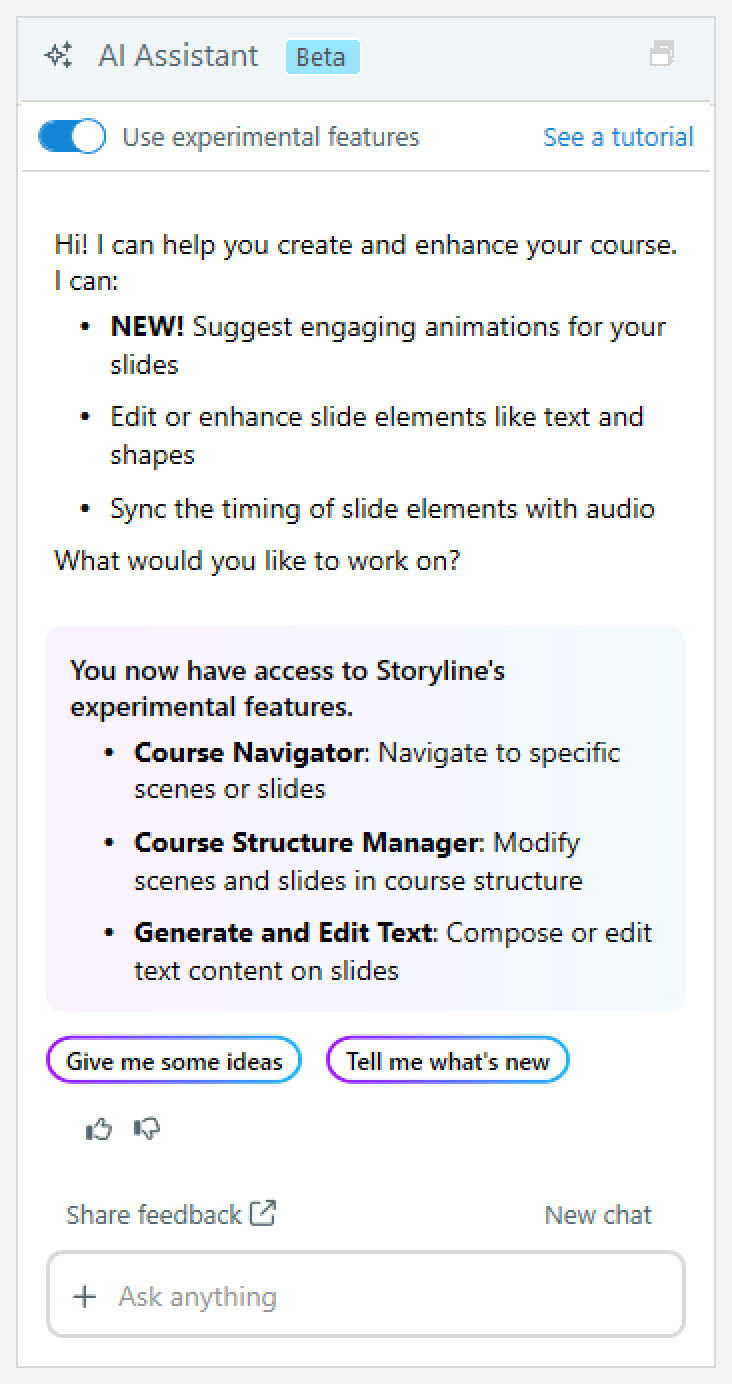
Wil je weten hoe het werkt voordat je het zelf probeert? Bekijk onze korte AI-chat-cursus door op de link Bekijk een tutorial in de rechterbovenhoek te klikken.
-
Als je je gesprek opnieuw wilt instellen, klik dan op de link Nieuwe chat in de rechterbovenhoek van de chatbox. Je kunt ook /clear, /clearhistory of /reset typen in de chat. Hiermee wordt het chatvenster leeggemaakt en wordt het chatgeheugen van het huidige gesprek opnieuw ingesteld.
Wanneer AI Chat een aangevraagde actie niet kan voltooien, wordt uitgelegd hoe je de taak kunt voltooien, worden er links naar de relevante documentatie in de gebruikershandleiding gegeven en wordt er mogelijk uitgelegd waar je de functie kunt vinden in Storyline 360.
Ontdek de functies van AI Chat
Hier leest u hoe elke AI Chat-functie uw workflow kan stroomlijnen en hoe u deze effectief kunt gebruiken.
Visuele en audiocontent creëren
Afbeeldingen maken en bewerken
Versnel het maken van inhoud door afbeeldingen te genereren op basis van prompts of dia-inhoud. Je kunt afbeeldingen ook rechtstreeks in het chatvenster bewerken.
Vraag AI Chat om een afbeelding te maken door te beschrijven wat je wilt, of laat de afbeelding een afbeelding genereren op basis van je dia-inhoud of een geüpload bestand. Gegenereerde afbeeldingen verschijnen in de chatreactie, waar u de afbeelding kunt invoegen, opslaan in de mediabibliotheek, er een voorbeeld van kunt bekijken of op het schuifpictogram kunt klikken om het venster AI-afbeelding genereren te openen en meer variaties te bekijken.
Gebruik vervolgaanwijzingen om gegenereerde afbeeldingen te verfijnen of bekijk de handleiding voor het bewerken van afbeeldingen voor meer informatie.
Vormen toevoegen en opmaken
Maak sneller dia-indelingen door AI Chat te gebruiken om ingebouwde vormen te maken of bestaande vormen bij te werken. Beschrijf de vorm die je wilt toevoegen, of selecteer vormen en vraag AI om de kleur, grootte, positie en meer te wijzigen.
Vraag AI bijvoorbeeld om „Een rode cirkel aan de dia toe te voegen” of „De geselecteerde vormen horizontaal uit te lijnen”. AI past de wijzigingen rechtstreeks op de dia toe en je kunt ze ongedaan maken of doorgaan met verfijnen met vervolgprompts. Meer informatie vindt u in deze gebruikershandleiding.
Voice-overs van tekst naar spraak maken
Genereer voice-overs op basis van je dia-inhoud of notities, of voer een script in de chat in. Dit opent het venster Generate AI Audio op het tabblad Text-to-Speech, waar je de gegenereerde voice-over kunt verfijnen of voorvertonen. Bekijk deze gebruikershandleiding voor meer informatie.
Geluidseffecten creëren
Genereer geluidseffecten die passen bij de inhoud van je dia door het gewenste geluid te beschrijven. Dit opent het venster Generate AI Audio op het tabblad Geluidseffecten, waar u een van de gegenereerde uitgangen kunt selecteren of deze handmatig opnieuw kunt genereren. Lees deze gebruikershandleiding voor meer informatie.
Dia's ontwerpen en inhoud timen
Themakleuren maken of wijzigen
Genereer een samenhangend, eenvoudig te updaten ontwerppalet op basis van een afbeelding of prompt.
Vraag AI om themakleuren te maken op basis van een afbeelding, dia-inhoud of een aangepaste prompt. Lees onze gebruikershandleiding voor themakleuren voor meer informatie.
Dia-elementen synchroniseren met audio
Sla handmatige tijdlijnaanpassingen over door dia-objecten en animaties te synchroniseren met audio.
Probeer het door een prompt te typen, zoals „Objecten synchroniseren met audio”. AI Chat lijnt tekst en objecten automatisch uit met je audio. Bekijk de gebruikershandleiding voor het synchroniseren van dia-elementen met audio voor meer informatie.
Overzichtsdia's maken
Genereer samenvattende dia's op basis van projecttekst. Vraag AI om een samenvatting te genereren, de inhoud te selecteren die u als referentie wilt gebruiken en klik vervolgens op Doorgaan om de workflow voor het genereren van samenvattingen te starten.
Kies of u de samenvatting wilt toevoegen met een vooraf gemaakte lay-out of een lege dia, indien nodig meer instructies wilt toevoegen en klik vervolgens op Samenvatting genereren om een nieuwe dia in de huidige scène in te voegen. Meer informatie vind je in deze gebruikershandleiding.
Interactiviteit opbouwen
Triggers maken en bewerken
Bouw sneller interacties op door nieuwe triggers te creëren of bestaande triggers rechtstreeks in de chat aan te passen.
Beschrijf de gewenste gebeurtenissen, acties en voorwaarden en vraag AI om een voorbeeld van de dia te bekijken, zodat je de interactie kunt testen en verfijnen.
Animaties maken
AI Chat kan ingebouwde in-, nadruk- en uitgangsanimaties, bewegingspaden en JavaScript-ingangsanimaties voorstellen en maken. Het kan ook gerelateerde triggers genereren en deze door middel van actie labelen.
Bekijk de ingebouwde gebruikershandleiding voor animaties om te leren hoe je animaties voor in-, nadruk en uitgang kunt maken, evenals bewegingspaden. Voor meer informatie over JavaScript-ingangsanimaties, kunt u de gebruikershandleiding van JavaScript-ingangsanimaties of het artikel met prompttips lezen.
JavaScript-interacties maken
Zet uw ideeën om in JavaScript-interacties, geen codering vereist.
Beschrijf de gewenste interactie en AI Chat schrijft de code en maakt automatisch een Execute JavaScript-trigger. Bekijk onze gebruikershandleiding voor JavaScript-interacties voor meer informatie.
Lagen en variabelen beheren
Werk met dialagen en projectvariabelen met behulp van aanwijzingen in eenvoudige taal.
Vraag AI om lagen en variabelen toe te voegen, te hernoemen, aan te passen, op te sommen en te verwijderen. Je kunt ook de eigenschappen van de laag bijwerken.
Voorvertoning van cursussen
Bekijk een voorvertoning van je dia of het hele project terwijl het nog open is, zodat je inhoud kunt testen en verfijnen in dezelfde workflow.
In de voorbeeldmodus blijft AI Chat aan de rechterkant beschikbaar. Als het in de weg zit, klik dan op de AI Assistant-knop in de rechterbovenhoek om het te verbergen. Klik nogmaals op de knop om het venster opnieuw te openen.
Projecten beheren
Door projecten navigeren
Spring naar een specifieke scène of dia met behulp van eenvoudige chatprompts.
Vraag AI om een scène of dia te openen met naam of nummer. Probeer bijvoorbeeld prompts zoals „Ga naar de introductiescène” of „Breng me naar dia 12.2”. Meer informatie over het navigeren door projecten met AI.
Projecten organiseren
Organiseer je project sneller door AI te vragen scènes en dia's rechtstreeks vanuit de chat toe te voegen, te hernoemen, opnieuw te ordenen of te verwijderen. Je kunt daar ook dia-eigenschappen bewerken en dia's openen in nieuwe tabbladen.
Beschrijf de wijzigingen die u wilt aanbrengen, en AI zal uw projectstructuur dienovereenkomstig aanpassen. Meer informatie over het organiseren van projecten met AI.
Evaluaties maken
Genereer vragen en quizzen
Zet bestaande inhoud om in vragenslides en quizzen. AI Chat kan ook instellingen op vraagniveau aanpassen, zoals feedbacktype, volgorde van antwoorden, scores en pogingen, op meerdere slides en vragenbanken.
Wanneer je om een vraagdia vraagt, toont AI Chat een voorbeeld in de chat. Herzie de vraag of klik op Invoegen om deze aan de scène toe te voegen. Als je de vraaginstellingen wilt bewerken, vraag dan om de wijzigingen in de chat. Bekijk onze gebruikershandleiding voor vraaginstellingen voor meer informatie.
Voor quizzen kunt u de inhoud selecteren waarnaar u wilt verwijzen en vervolgens op Doorgaan klikken. Kies of je de quiz als nieuwe slides of in een vragenbank wilt invoegen, indien nodig meer instructies wilt toevoegen en klik vervolgens op De quiz genereren.
Toegankelijkheid verbeteren
Ondertiteling genereren
Verbeter de efficiëntie en toegankelijkheid van inhoud door ondertitels te genereren voor audio- en videocontent zonder ondertiteling in je cursus.
Vraag AI om in één stap ondertitels te genereren voor meerdere audio- en videobestanden. De generatie draait op de achtergrond terwijl je verder werkt. Er verschijnt een melding in de rechteronderhoek zodra de generatie is voltooid. Bekijk de volledige gebruikershandleiding voor meer informatie.
Betere resultaten behalen
- Wees specifiek. Voeg het object, de dia, de laag of de inhoud toe die je wilt dat AI Chat gebruikt wanneer een referentie nodig is, vooral als je project meerdere vergelijkbare elementen bevat.
- Geef tijdlijnobjecten een duidelijke naam. Beschrijvende namen maken het voor AI Chat gemakkelijker om de juiste tekst, afbeelding, vorm, teken of mediabestand te identificeren.
- Verfijn met vervolgaanwijzingen. Als het eerste resultaat niet helemaal goed is, vraag dan om wijzigingen zoals een andere toon, kortere tekst, herziene timing, een nieuwe visuele stijl of een eenvoudigere interactie.
- Vraag om ideeën. Als je niet zeker weet hoe je moet beginnen, kun je AI Chat vragen stellen over animaties, quizvragen, aanwijzingen voor afbeeldingen, themakleuren of manieren om een dia interactiever te maken.
- Plan eerst complexe aanvragen. Vraag AI Chat voor complexe verzoeken om het resultaat te plannen voordat je content of triggers genereert. Zo kunt u de aanpak beoordelen, details verduidelijken en aanpassingen aanbrengen voordat wijzigingen worden toegepast.