
Wyszukiwanie artykułów
Wybierz produkt
Katalog pomocy dla null
Przeglądaj wszystkie artykuły null (Last Updated
Nie znaleziono artykułów.
Wyniki wyszukiwania
Nie znaleziono artykułów.
Storyline 360: Korzystanie z funkcji czatu AI
Artykuł zaktualizowany ostatnio dnia 29 wrz 2026
Tworzenie lub edytowanie treści kursu często oznacza klikanie menu i okien dialogowych w celu znalezienia odpowiedniego narzędzia lub ustawienia. Czat AI w Storyline 360 usprawnia tę pracę, pozwalając opisać to, czego potrzebujesz i udoskonalić wyniki w tej samej rozmowie. Czytaj dalej, aby dowiedzieć się więcej.
Zacznij od monitów
Wykonaj następujące kroki, aby rozpocząć korzystanie z AI Chat:
- Otwórz nowy lub istniejący projekt Storyline 360, a następnie przejdź do Story lub Widok slajdów.
- Po prawej stronie ekranu kliknij kartę AI Assistant.
- Opcjonalnie: Aby wypróbować funkcje eksperymentalne, włącz przełącznik Użyj funkcji eksperymentalnych u góry okna czatu.
- Użyj okna czatu u dołu, aby wprowadzić monity.
- Kliknij przycisk Daj mi kilka pomysłów na czacie, jeśli nie masz pewności, jak rozpocząć lub chcesz uzyskać przykładowe podpowiedzi, jak pokazano poniżej. Aby uzyskać sugerowane monity dotyczące ostatnio wysłanych funkcji czatu, kliknij przycisk Powiedz mi, co nowego, a następnie wybierz opcję z wyników, aby z niej skorzystać.
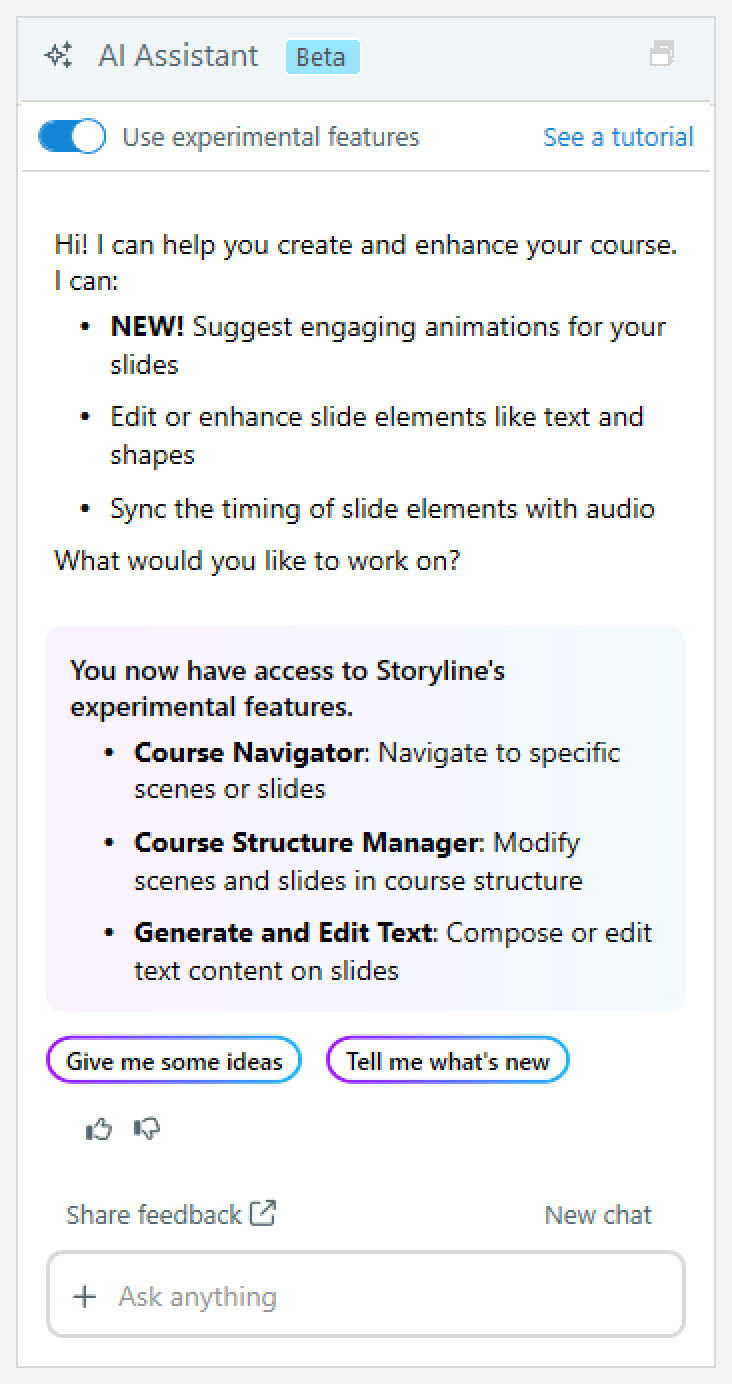
Chcesz zobaczyć, jak to działa, zanim sam spróbujesz? Przejrzyj nasz krótki kurs AI Chat, klikając łącze Zobacz samouczek w prawym górnym rogu.
-
Jeśli chcesz zresetować rozmowę, kliknij łącze Nowy czat w prawym górnym rogu okna czatu. Możesz także wpisać /clear, /clearhistory lub /reset na czacie. Spowoduje to wyczyszczenie okna czatu i resetowanie pamięci czatu bieżącej rozmowy.
Gdy AI Chat nie może wykonać żądanej czynności, wyjaśnia, jak wykonać zadanie, udostępnia linki do odpowiedniej dokumentacji podręcznika użytkownika i może zaoferować pokazanie, gdzie znaleźć funkcję w Storyline 360.
Poznaj funkcje czatu AI
Oto, w jaki sposób każda funkcja czatu AI może usprawnić przepływ pracy i jak możesz z niej efektywnie korzystać.
Tworzenie treści wizualnych i dźwiękowych
Tworzenie i edytowanie obrazów
Przyspiesz tworzenie treści, generując obrazy na podstawie podpowiedzi lub treści slajdów. Możesz także edytować obrazy bezpośrednio w oknie czatu.
Poproś AI Chat o utworzenie obrazu, opisując, co chcesz, lub pozwól mu wygenerować jeden z treści slajdu lub przesłanego pliku. Wygenerowane obrazy pojawiają się w odpowiedzi na czacie, gdzie można wstawić obraz, zapisać go w bibliotece multimediów, wyświetlić podgląd lub kliknąć ikonę suwaków, aby otworzyć okno Generuj obraz AI i zbadać więcej odmian.
Użyj monitów uzupełniających, aby udoskonalić wygenerowane obrazy, lub przejrzyj przewodnik edycji obrazu, aby uzyskać więcej informacji.
Dodawanie i formatowanie kształtów
Twórz układy slajdów szybciej, korzystając z czatu AI, aby tworzyć wbudowane kształty lub aktualizować istniejące. Opisz kształt, który chcesz dodać, lub wybierz kształty i poproś sztuczną inteligencję o zmianę ich koloru, rozmiaru, położenia i innych.
Na przykład poproś sztuczną inteligencję o „Dodaj czerwone kółko do slajdu” lub „Wyrównaj wybrane kształty poziomo”. Sztuczna inteligencja stosuje zmiany bezpośrednio do slajdu i możesz je cofnąć lub kontynuować udoskonalanie za pomocą monitów uzupełniających. Dowiedz się więcej w tym podręczniku użytkownika.
Twórz lektory zamiany tekstu na mowę
Generuj lektory z treści slajdów lub notatek lub udostępnij skrypt na czacie. Spowoduje to otwarcie okna Generowanie dźwięku AI na karcie Tekst na mowę, gdzie można dostroić lub wyświetlić podgląd wygenerowanego lektora. Sprawdź ten podręcznik użytkownika, aby uzyskać więcej informacji.
Tworzenie efektów dźwiękowych
Generuj efekty dźwiękowe pasujące do zawartości slajdów, opisując żądany dźwięk. Spowoduje to otwarcie okna Generuj dźwięk AI na karcie Efekty dźwiękowe, gdzie możesz wybrać spośród wygenerowanych wyjść lub ręcznie je zregenerować. Przejrzyj ten podręcznik użytkownika, aby dowiedzieć się więcej.
Projektowanie slajdów i treści czasowych
Tworzenie lub modyfikowanie kolorów motywu
Wygeneruj spójną, łatwą do aktualizacji paletę projektu z obrazu lub monitu.
Poproś sztuczną inteligencję o utworzenie kolorów motywu na podstawie obrazu, zawartości slajdów lub niestandardowego monitu. Przeczytaj naszą instrukcję obsługi kolorów motywów, aby uzyskać szczegółowe informacje.
Synchronizuj elementy slajdów z dźwiękiem
Pomiń ręczne dostosowywanie osi czasu, synchronizując obiekty slajdów i animacje z dźwiękiem.
Spróbuj, wpisując monit, taki jak „Synchronizuj obiekty z dźwiękiem”. Czat AI automatycznie dopasowuje tekst i obiekty do dźwięku. Sprawdź synchronizację elementów slajdów z instrukcją obsługi audio, aby uzyskać szczegółowe informacje.
Tworzenie slajdów podsumowujących
Generuj slajdy podsumowujące z tekstu projektu. Poproś sztuczną inteligencję o wygenerowanie podsumowania, wybierz zawartość, której chcesz użyć jako odniesienia, a następnie kliknij Kontynuuj, aby rozpocząć przepływ pracy generowania podsumowania.
Wybierz, czy chcesz dodać podsumowanie za pomocą gotowego układu, czy pustego slajdu, w razie potrzeby dodaj więcej instrukcji, a następnie kliknij opcję Generuj podsumowanie, aby wstawić nowy slajd do bieżącej sceny. Więcej informacji znajdziesz w tym podręczniku użytkownika.
Budowanie interaktywności
Tworzenie i edytowanie wyzwalaczy
Szybciej buduj interakcje, tworząc nowe wyzwalacze lub modyfikując istniejące bezpośrednio na czacie.
Opisz żądane zdarzenia, działania i warunki, a następnie poproś sztuczną inteligencję o podgląd slajdu, abyś mógł przetestować i udoskonalić interakcję.
Tworzenie animacji
AI Chat może sugerować i tworzyć wbudowane animacje wejścia, podkreślenia i wyjścia, ścieżki ruchu i animacje wejściowe JavaScript. Może również generować powiązane wyzwalacze i oznaczać je według działania.
Zapoznaj się z instrukcją obsługi wbudowanych animacji, aby dowiedzieć się, jak tworzyć animacje wejścia, podkreślenia i wyjścia, a także ścieżki ruchu. Aby dowiedzieć się więcej o animacjach wejściowych JavaScript, przejrzyj podręcznik użytkownika animacji wejściowych JavaScript lub przejrzyj artykuł z podpowiedziami.
Tworzenie interakcji JavaScript
Zamień swoje pomysły w interakcje JavaScript, bez kodowania.
Opisz żądaną interakcję, a AI Chat zapisuje kod i automatycznie tworzy wyzwalacz Execute JavaScript. Zapoznaj się z naszym podręcznikiem użytkownika interakcji JavaScript, aby uzyskać szczegółowe informacje.
Zarządzanie warstwami i zmiennymi
Pracuj z warstwami slajdów i zmiennymi projektu za pomocą monitów w prostym języku.
Poproś sztuczną inteligencję, aby dodawała, zmieniała nazwy, modyfikowała, wyświetlała i usuwała warstwy i zmienne. Można również zaktualizować właściwości warstwy.
Podgląd kursów
Wyświetl podgląd slajdu lub całego projektu, gdy jest on jeszcze otwarty, dzięki czemu możesz testować i udoskonalać zawartość w tym samym przepływie pracy.
W trybie podglądu czat AI pozostaje dostępny po prawej stronie. Jeśli przeszkadza, kliknij przycisk AI Assistant w prawym górnym rogu, aby go ukryć. Kliknij ponownie przycisk, aby ponownie otworzyć okno.
Zarządzanie projektami
Nawiguj po projektach
Przejdź do określonej sceny lub slajdu za pomocą prostych monitów czatu.
Poproś sztuczną inteligencję o otwarcie sceny lub slajdu według nazwy lub numeru. Na przykład wypróbuj podpowiedzi, takie jak „Przejdź do sceny wprowadzającej” lub „Zabierz mnie do slajdu 12.2”. Dowiedz się więcej o poruszaniu się po projektach za pomocą sztucznej inteligencji.
Organizuj projekty
Szybciej organizuj swój projekt, prosząc sztuczną inteligencję o dodawanie, zmianę nazwy, zmianę kolejności lub usuwanie scen i slajdów bezpośrednio z czatu. Możesz także edytować właściwości slajdów i otwierać slajdy w nowych kartach.
Opisz zmiany, które chcesz wprowadzić, a sztuczna inteligencja odpowiednio zaktualizuje strukturę projektu. Dowiedz się więcej o organizowaniu projektów za pomocą sztucznej inteligencji.
Tworzenie ocen
Generuj pytania i quizy
Zamień istniejące treści w slajdy z pytaniami i quizy. Czat AI może również dostosowywać ustawienia na poziomie pytań, takie jak typ opinii, tasowanie odpowiedzi, punktowanie i próby, na wielu slajdach i bankach pytań.
Gdy poprosisz o slajd pytania, AI Chat wyświetla podgląd na czacie. Popraw pytanie lub kliknij przycisk Wstaw, aby dodać je do sceny. Aby edytować ustawienia pytania, poproś o zmiany na czacie. Zapoznaj się z naszą instrukcją obsługi ustawień pytań, aby uzyskać szczegółowe informacje.
W przypadku quizy wybierz zawartość, do której chcesz się odwołać, a następnie kliknij Kontynuuj. Wybierz, czy wstawić quiz jako nowe slajdy, czy w banku pytań, w razie potrzeby dodaj więcej instrukcji, następnie kliknij Wygeneruj quiz.
Poprawa dostępności
Generuj napisy zamknięte
Zwiększ wydajność i dostępność treści, generując napisy dla treści audio i wideo bez napisów w swoim kursie.
Poproś sztuczną inteligencję o generowanie podpisów dla wielu plików audio i wideo w jednym kroku. Generacja działa w tle podczas kontynuowania pracy. Powiadomienie pojawia się w prawym dolnym rogu po zakończeniu generowania. Zapoznaj się z pełną instrukcją obsługi, aby uzyskać więcej informacji.
Uzyskaj lepsze wyniki
- Bądź konkretny. Dołącz obiekt, slajd, warstwę lub zawartość, z których ma korzystać AI Chat, gdy potrzebne jest odniesienie, zwłaszcza gdy projekt zawiera wiele podobnych elementów.
- Nazwij wyraźnie obiekty osi czasu. Nazwy opisowe ułatwiają AI Chat identyfikację właściwego tekstu, obrazu, kształtu, postaci lub pliku multimedialnego.
- Udoskonalaj za pomocą monitów uzupełniających. Jeśli pierwszy wynik nie jest w porządku, poproś o zmiany, takie jak inny ton, krótszy tekst, poprawiony czas, nowy styl wizualny lub prostsza interakcja.
- Zapytaj o pomysły. Jeśli nie wiesz, jak zacząć, poproś AI Chat, aby zasugerował animacje, pytania quizowe, podpowiedzi o obrazie, kolory motywów, lub sposoby na uczynienie slajdu bardziej interaktywnym.
- Najpierw zaplanuj złożone żądania. W przypadku złożonych żądań poproś AI Chat, aby zaplanował wynik przed wygenerowaniem treści lub wyzwalaczy. Umożliwia to przegląd podejścia, wyjaśnienie szczegółów i wprowadzenie korekt przed zastosowaniem zmian.