
Busca de Artigos
Selecione um Produto
Diretório de suporte de null
Explore todos os artigos de null (Last Updated
Nenhum artigo encontrado.
Resultados da pesquisa
Nenhum artigo encontrado.
Storyline 360: Usando recursos de bate-papo com IA
Artigo atualizado pela última vez em 29 de set. de 2026
Criar ou editar o conteúdo do curso geralmente significa clicar nos menus e caixas de diálogo para encontrar a ferramenta ou a configuração certa. O AI Chat no Storyline 360 simplifica esse trabalho, permitindo que você descreva o que precisa e refine os resultados na mesma conversa. Continue lendo para saber mais.
Comece com prompts
Siga estas etapas para começar a usar o AI Chat:
- Abra um projeto Storyline 360 novo ou existente e acesse Story ou Slide View.
- No lado direito da tela, clique na guia AI Assistant.
- Opcional: para experimentar recursos experimentais, ative a opção Usar recursos experimentais na parte superior da janela de bate-papo.
- Use a caixa de bate-papo na parte inferior para inserir suas solicitações.
- Clique no botão Dê-me algumas ideias no bate-papo se não tiver certeza de como começar ou quiser alguns exemplos de instruções, conforme mostrado abaixo. Para receber sugestões de funções de bate-papo enviadas recentemente, clique em Diga-me o que há de novo e selecione uma opção nos resultados para usá-la.
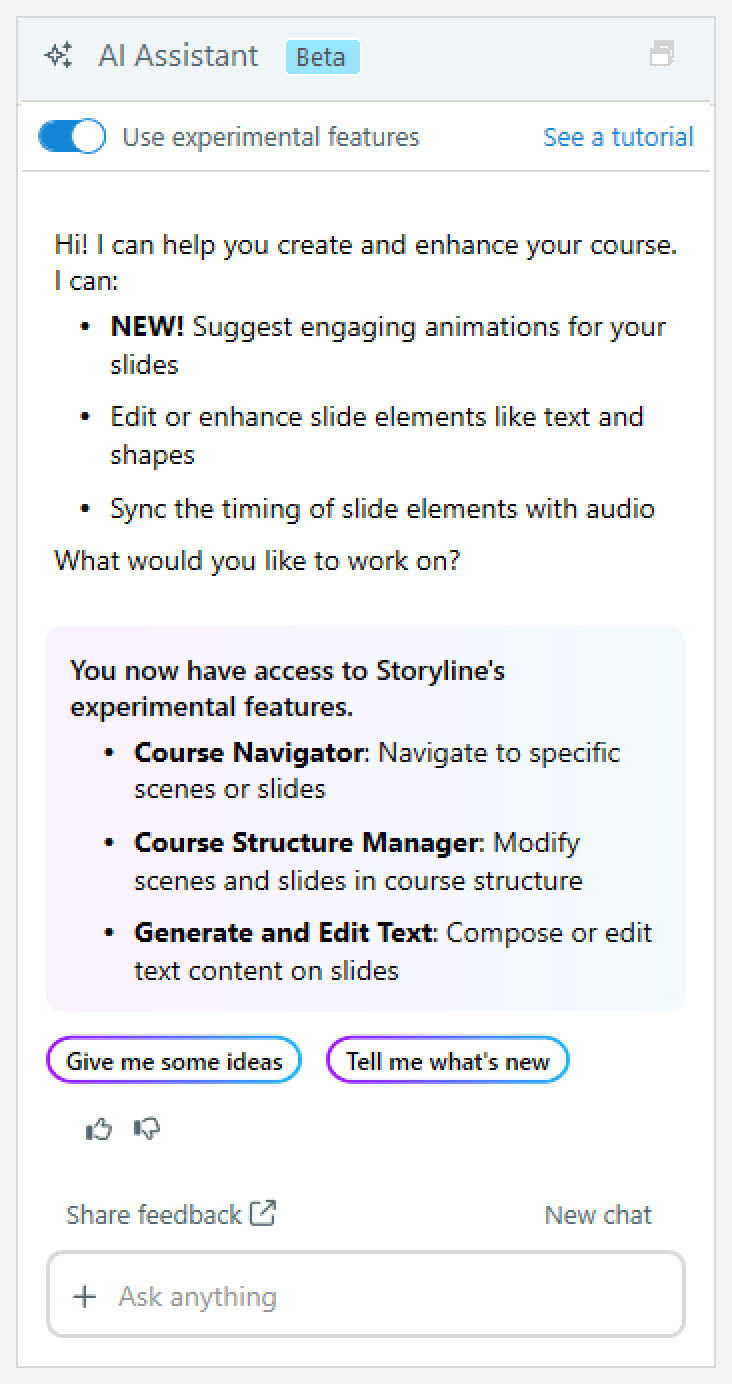
Quer ver como funciona antes de experimentar você mesmo? Revise nosso curso de curta duração sobre AI Chat clicando no link Ver um tutorial no canto superior direito.
-
Se você quiser redefinir sua conversa, clique no link Novo bate-papo no canto superior direito da caixa de bate-papo. Você também pode digitar /clear, /clearhistory ou /reset no chat. Isso limpa a janela de bate-papo e redefine a memória da conversa atual.
Quando o AI Chat não consegue concluir uma ação solicitada, ele explica como concluir a tarefa, fornece links para a documentação relevante do guia do usuário e pode mostrar onde encontrar a funcionalidade no Storyline 360.
Explore os recursos do AI Chat
Veja como cada funcionalidade do AI Chat pode agilizar seu fluxo de trabalho e como você pode usá-la de forma eficaz.
Criação de conteúdo visual e de áudio
Crie e edite imagens
Acelere a criação de conteúdo gerando imagens a partir de prompts ou conteúdo de slides. Você também pode editar imagens diretamente na janela de bate-papo.
Peça ao AI Chat para criar uma imagem descrevendo o que você quer, ou deixe que ele gere uma a partir do conteúdo do seu slide ou de um arquivo enviado. As imagens geradas aparecem na resposta do bate-papo, onde você pode inserir a imagem, salvá-la na biblioteca de mídia, visualizá-la ou clicar no ícone de controles deslizantes para abrir a janela Gerar imagem de IA e explorar mais variações.
Use as instruções de acompanhamento para refinar as imagens geradas ou consulte o guia de edição de imagens para obter mais detalhes.
Adicionar e formatar formas
Crie layouts de slides com mais rapidez usando o AI Chat para criar formas integradas ou atualizar as existentes. Descreva a forma que você deseja adicionar ou selecione formas e solicite que a IA altere sua cor, tamanho, posição e muito mais.
Por exemplo, solicite à IA que “Adicione um círculo vermelho ao slide” ou “Alinhe as formas selecionadas horizontalmente”. A IA aplica as alterações diretamente no slide, e você pode desfazê-las ou continuar refinando-as com instruções de acompanhamento. Saiba mais neste guia do usuário.
Crie dublagens de conversão de texto em fala
Gere dublagens a partir do conteúdo do slide ou das notas, ou forneça um script no bate-papo. Isso abre a janela Gerar áudio AI na guia Conversão de texto em fala, onde você pode ajustar ou visualizar a narração gerada. Confira este guia do usuário para obter mais detalhes.
Crie efeitos sonoros
Gere efeitos sonoros que correspondam ao conteúdo do slide descrevendo o som que você deseja. Isso abre a janela Gerar áudio AI na guia Efeitos sonoros, onde você pode selecionar entre as saídas geradas ou regenerá-las manualmente. Revise este guia do usuário para saber mais.
Criação de slides e cronometragem de conteúdo
Crie ou modifique as cores do tema
Gere uma paleta de design coesa e fácil de atualizar a partir de uma imagem ou prompt.
Peça à IA que crie cores de tema a partir de uma imagem, conteúdo de slide ou um prompt personalizado. Leia nosso guia do usuário de cores do tema para obter detalhes.
Sincronizar elementos do slide com áudio
Ignore os ajustes manuais da linha do tempo sincronizando animações e objetos de slides com áudio.
Experimente digitando um prompt como “Sincronizar objetos com áudio”. O AI Chat alinha automaticamente texto e objetos com seu áudio. Confira o guia do usuário de sincronização de elementos do slide com áudio para obter detalhes.
Crie slides de resumo
Gere slides resumidos a partir do texto do projeto. Peça à IA que gere um resumo, selecione o conteúdo que você deseja usar como referência e clique em Continuar para iniciar o fluxo de trabalho de geração de resumo.
Escolha se deseja adicionar o resumo usando um layout pré-criado ou um slide em branco, adicione mais instruções se necessário e clique em Gerar o resumo para inserir um novo slide na cena atual. Encontre mais informações neste guia do usuário.
Construindo interatividade
Criar e editar gatilhos
Crie interações mais rapidamente criando novos gatilhos ou modificando os existentes diretamente no chat.
Descreva os eventos, ações e condições que você deseja e peça à IA que visualize o slide para que você possa testar e refinar a interação.
Crie animações
O AI Chat pode sugerir e criar animações integradas de entrada, ênfase e saída, caminhos de movimento e animações de entrada em JavaScript. Ele também pode gerar gatilhos relacionados e rotulá-los por ação.
Revise o guia do usuário de animações integradas para aprender como criar animações de entrada, ênfase e saída, bem como caminhos de movimento. Para saber mais sobre animações de entrada em JavaScript, consulte o guia do usuário de animações de entrada em JavaScript ou leia o artigo com dicas rápidas.
Crie interações em JavaScript
Transforme suas ideias em interações de JavaScript, sem necessidade de codificação.
Descreva a interação que você deseja e o AI Chat grava o código e cria automaticamente um gatilho Execute JavaScript. Revise nosso guia do usuário de interações com JavaScript para obter detalhes.
Gerenciar camadas e variáveis
Trabalhe com camadas de slides e variáveis de projeto usando instruções em linguagem simples.
Peça à IA para adicionar, renomear, modificar, listar e excluir camadas e variáveis. Você também pode atualizar as propriedades da camada.
Cursos de pré-visualização
Visualize seu slide ou o projeto inteiro enquanto ele ainda está aberto, para que você possa testar e refinar o conteúdo no mesmo fluxo de trabalho.
No modo de pré-visualização, o AI Chat permanece disponível à direita. Se isso atrapalhar, clique no botão AI Assistant no canto superior direito para ocultá-lo. Clique no botão novamente para reabrir a janela.
Gerenciando projetos
Navegue pelos projetos
Vá para uma cena ou slide específico usando instruções simples de bate-papo.
Peça à IA que abra uma cena ou slide por nome ou número. Por exemplo, experimente instruções como “Vá para a cena de introdução” ou “Leve-me para o slide 12.2". Saiba mais sobre como navegar em projetos com IA.
Organize projetos
Organize seu projeto com mais rapidez pedindo à IA para adicionar, renomear, reordenar ou excluir cenas e slides diretamente do bate-papo. Você também pode editar as propriedades do slide e abrir os slides em novas guias.
Descreva as mudanças que você deseja fazer e a IA atualizará a estrutura do seu projeto adequadamente. Saiba mais sobre como organizar projetos com IA.
Criação de avaliações
Gere perguntas e questionários
Transforme o conteúdo existente em slides de perguntas e questionários. O AI Chat também pode ajustar as configurações do nível da pergunta, como tipo de feedback, mistura de respostas, pontuação e tentativas, em vários slides e bancos de perguntas.
Quando você faz um slide de pergunta, o AI Chat exibe uma prévia no chat. Revise a pergunta ou clique em Inserir para adicioná-la à cena. Para editar as configurações da pergunta, solicite as alterações no bate-papo. Revise nosso guia do usuário de configurações de perguntas para obter detalhes.
Para questionários, selecione o conteúdo que você deseja referenciar e clique em Continuar. Escolha se deseja inserir o questionário como novos slides ou em um banco de perguntas, adicionar mais instruções se necessário e clicar em Gerar o questionário.
Melhorando a acessibilidade
Gerar legendas ocultas
Aumente a eficiência e a acessibilidade do conteúdo gerando legendas para conteúdo de áudio e vídeo sem legendas em seu curso.
Solicite que a IA gere legendas para vários arquivos de áudio e vídeo em uma única etapa. A geração é executada em segundo plano enquanto você continua trabalhando. Uma notificação aparece no canto inferior direito quando a geração é concluída. Confira o guia do usuário completo para obter mais informações.
Obtenha melhores resultados
- Seja específico. Inclua o objeto, slide, camada ou conteúdo que você deseja que o AI Chat use sempre que uma referência for necessária, especialmente quando seu projeto contém vários elementos semelhantes.
- Nomeie os objetos da linha do tempo com clareza. Os nomes descritivos facilitam que o AI Chat identifique o texto, a imagem, a forma, o personagem ou o arquivo de mídia corretos.
- Refine com instruções de acompanhamento. Se o primeiro resultado não estiver certo, peça alterações como um tom diferente, texto mais curto, tempo revisado, um novo estilo visual ou uma interação mais simples.
- Peça ideias. Quando você não tiver certeza de como começar, peça ao AI Chat que sugira animações, perguntas do questionário, instruções de imagem, cores do tema ou formas de tornar um slide mais interativo.
- Planeje primeiro solicitações complexas. Para solicitações complexas, peça ao AI Chat que planeje o resultado antes de gerar conteúdo ou gatilhos. Isso permite que você revise a abordagem, esclareça detalhes e faça ajustes antes que as alterações sejam aplicadas.